
MacBook Pro M1 RAM 16GB đã trở thành một lựa chọn phổ biến cho nhiều người dùng, đặc biệt là các chuyên gia sáng tạo. Tuy nhiên, vẫn có những thắc mắc về khả năng quản lý bộ nhớ của thiết bị này, đôi khi xuất hiện các cảnh báo “thiếu RAM”. Bài viết này sẽ đi sâu phân tích hiệu suất thực tế của MacBook Pro M1 RAM 16GB và cách tối ưu hóa trải nghiệm sử dụng, giúp bạn an tâm về sức mạnh đáng kinh ngạc mà bộ nhớ hợp nhất mang lại.
Hiểu Rõ Về Bộ Nhớ Hợp Nhất Trên MacBook Pro M1
Khi nhắc đến bộ nhớ của MacBook Pro M1 RAM 16GB, điều quan trọng nhất cần hiểu là kiến trúc bộ nhớ hợp nhất (Unified Memory Architecture – UMA) của chip Apple Silicon. Không giống như các máy tính truyền thống có CPU và GPU với bộ nhớ riêng biệt, chip M1 tích hợp CPU, GPU, Neural Engine và RAM trực tiếp trên cùng một khuôn (SoC – System on a Chip). Điều này cho phép tất cả các thành phần chia sẻ cùng một pool bộ nhớ, giảm độ trễ và tăng tốc độ truyền dữ liệu.
Nhờ kiến trúc này, 16GB RAM trên MacBook M1 thường mang lại hiệu suất tương đương hoặc thậm chí vượt trội hơn so với 32GB RAM trên một số hệ thống PC truyền thống, đặc biệt trong các tác vụ đòi hỏi sự phối hợp chặt chẽ giữa CPU và GPU. Tốc độ truy cập bộ nhớ cực nhanh của M1 góp phần đáng kể vào khả năng xử lý mượt mà, ngay cả khi làm việc với các ứng dụng nặng. Đáng chú ý là bộ nhớ này không thể nâng cấp sau khi mua, nên việc lựa chọn cấu hình ban đầu là rất quan trọng.
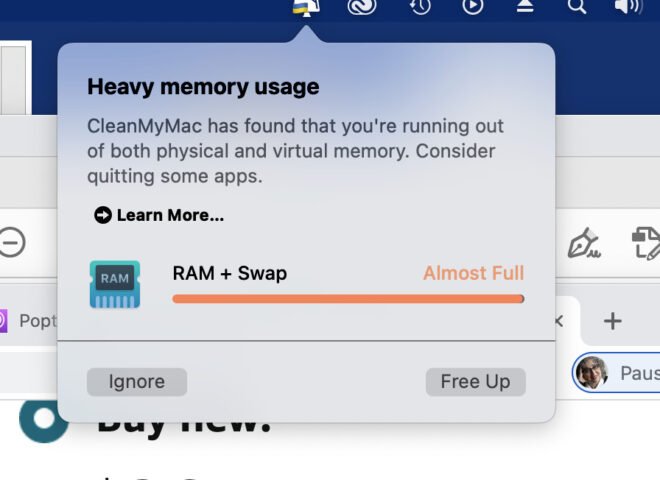 Cảnh báo thiếu bộ nhớ từ phần mềm CleanMyMac trên MacBook Pro M1 RAM 16GB
MacBook Pro M1 RAM 16GB Với Các Ứng Dụng Adobe Creative Cloud
Đối với những người làm việc với các ứng dụng như Adobe Photoshop, Premiere Pro, Illustrator, hoặc Lightroom, câu hỏi liệu MacBook Pro M1 RAM 16GB có đủ hay không là một mối quan tâm hàng đầu. Thực tế cho thấy, với đa số các tác vụ chỉnh sửa ảnh độ phân giải cao, thiết kế đồ họa phức tạp và biên tập video 4K ở mức độ vừa phải, 16GB RAM trên MacBook Pro M1 hoạt động rất hiệu quả. Kiến trúc bộ nhớ hợp nhất giúp ứng dụng truy cập dữ liệu nhanh chóng, giảm thiểu tình trạng nghẽn cổ chai.
Các phiên bản Adobe Creative Cloud đã được tối ưu hóa cho chip Apple Silicon, tận dụng tối đa sức mạnh của bộ nhớ hợp nhất và Neural Engine. Điều này đồng nghĩa với việc bạn có thể chạy nhiều ứng dụng Adobe cùng lúc mà vẫn duy trì hiệu suất mượt mà, ít gặp phải hiện tượng giật lag. Tuy nhiên, nếu công việc của bạn bao gồm biên tập video 8K với nhiều lớp hiệu ứng, hoặc làm việc với các file 3D cực lớn, việc cân nhắc cấu hình RAM cao hơn (nếu có trên các dòng chip Pro/Max/Ultra) có thể mang lại trải nghiệm tốt hơn.
Nguyên Nhân Gây Ra Tình Trạng “Thiếu RAM” Trên MacBook M1
Nhiều người dùng MacBook Pro M1 RAM 16GB đôi khi báo cáo tình trạng “thiếu RAM” mặc dù thiết bị được đánh giá là mạnh mẽ. Một trong những nguyên nhân phổ biến nhất không đến từ giới hạn phần cứng của MacBook mà từ các yếu tố phần mềm hoặc thói quen sử dụng. Phần lớn các trường hợp này liên quan đến việc sử dụng các ứng dụng dọn dẹp hệ thống không cần thiết hoặc việc không khởi động lại máy định kỳ.
Các phần mềm “tối ưu hóa” như CleanMyMac thường xuyên quét và báo cáo các cảnh báo về bộ nhớ hoặc tài nguyên hệ thống, nhưng những cảnh báo này thường không chính xác và gây hoang mang cho người dùng. Thực tế, macOS có cơ chế quản lý bộ nhớ rất hiệu quả và không cần sự can thiệp từ bên thứ ba. Những ứng dụng này có thể gây ra nhiều vấn đề hơn là giải quyết, thậm chí còn làm lãng phí tài nguyên hệ thống.
Một nguyên nhân khác là việc không khởi động lại MacBook trong thời gian dài. Giống như bất kỳ hệ điều hành nào, macOS cũng cần được khởi động lại định kỳ để giải phóng các tiến trình nền, dọn dẹp bộ nhớ tạm thời và các tài nguyên tích tụ theo thời gian. Việc giữ máy hoạt động liên tục trong hàng trăm ngày có thể dẫn đến sự tích tụ của “gremlins” phần mềm, làm chậm hiệu suất chung và gây ra các thông báo về bộ nhớ không chính xác.
Tối Ưu Hóa Hiệu Suất Bộ Nhớ Trên MacBook Pro M1 RAM 16GB
Để đảm bảo MacBook Pro M1 RAM 16GB của bạn luôn hoạt động ở hiệu suất cao nhất, có một số cách tối ưu hóa đơn giản mà bạn có thể áp dụng. Đầu tiên và quan trọng nhất, hãy gỡ bỏ hoàn toàn bất kỳ phần mềm dọn dẹp hoặc tối ưu hóa của bên thứ ba nào. macOS đã được thiết kế để tự quản lý tài nguyên một cách hiệu quả nhất.
Sử dụng Activity Monitor (Giám sát hoạt động) là công cụ đắc lực để theo dõi tình trạng bộ nhớ thực tế. Bạn có thể mở Activity Monitor từ thư mục Utilities trong Applications và chuyển đến tab Memory (Bộ nhớ). Hãy chú ý đến biểu đồ “Memory Pressure” (Áp lực bộ nhớ). Một biểu đồ màu xanh lá cây hoặc vàng cho thấy bộ nhớ đang hoạt động tốt, trong khi màu đỏ có thể báo hiệu tình trạng thiếu hụt tài nguyên nghiêm trọng. Biểu đồ này cung cấp cái nhìn chính xác hơn nhiều so với các cảnh báo từ phần mềm của bên thứ ba.
Thường xuyên khởi động lại MacBook của bạn. Không cần phải làm hàng ngày, nhưng việc khởi động lại máy ít nhất một lần một tuần có thể giúp xóa sạch bộ nhớ tạm và các tiến trình không cần thiết, giúp hệ thống hoạt động mượt mà hơn. Ngoài ra, hãy đóng các ứng dụng và tab trình duyệt mà bạn không sử dụng, đặc biệt là những ứng dụng tiêu thụ nhiều tài nguyên. Cuối cùng, đảm bảo rằng macOS của bạn luôn được cập nhật lên phiên bản mới nhất để nhận được những cải tiến về hiệu suất và bảo mật từ Apple.
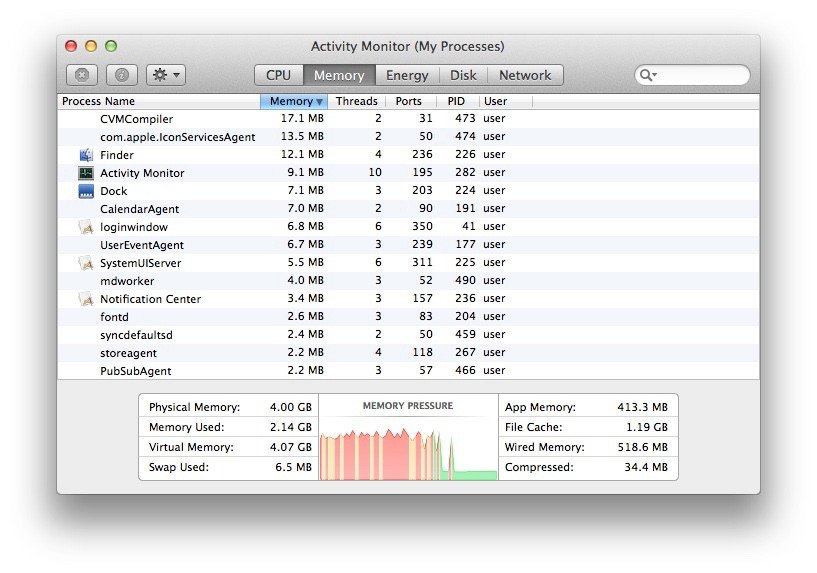 Biểu đồ áp lực bộ nhớ (Memory Pressure) trong Activity Monitor trên MacBook Pro M1 RAM 16GB
16GB RAM Có Thực Sự Đủ Cho Công Việc Của Bạn?
Câu hỏi 16GB RAM có đủ hay không phụ thuộc rất nhiều vào khối lượng công việc và loại tác vụ bạn thực hiện. Đối với người dùng thông thường, bao gồm duyệt web, làm việc văn phòng, xem phim và chỉnh sửa ảnh nhẹ, MacBook Pro M1 RAM 16GB là quá đủ và sẽ hoạt động cực kỳ nhanh nhạy trong nhiều năm. Ngay cả với các lập trình viên làm việc trên các dự án lớn, biên tập viên video không quá chuyên sâu hay nhà thiết kế đồ họa, 16GB RAM trên kiến trúc M1 vẫn cung cấp một hiệu suất vượt trội.
Nếu bạn là một chuyên gia thực sự cần đẩy giới hạn của máy tính – ví dụ, biên tập video 8K với nhiều luồng, chạy các máy ảo phức tạp, hoặc làm việc với các bộ dữ liệu khổng lồ trong khoa học dữ liệu – thì việc xem xét các phiên bản MacBook Pro với chip M1 Pro, M1 Max hoặc M1 Ultra với 32GB RAM hoặc hơn có thể là lựa chọn lý tưởng hơn. Tuy nhiên, đối với đa số người dùng và các tác vụ chuyên nghiệp, MacBook Pro M1 RAM 16GB mang lại sự cân bằng tuyệt vời giữa hiệu suất và chi phí, đủ để xử lý mọi yêu cầu một cách mạnh mẽ.
Những Lợi Ích Khác Khi Sở Hữu MacBook Pro M1 RAM 16GB
Ngoài khả năng quản lý bộ nhớ ấn tượng, MacBook Pro M1 RAM 16GB còn sở hữu nhiều ưu điểm khác khiến nó trở thành một thiết bị đáng giá. Hiệu năng CPU và GPU vượt trội của chip M1 mang lại tốc độ xử lý nhanh chóng cho mọi tác vụ, từ khởi động ứng dụng đến render video. Bạn sẽ cảm nhận được sự khác biệt rõ rệt so với các thế hệ chip trước đây.
Thời lượng pin là một điểm cộng lớn khác. Nhờ hiệu quả năng lượng của chip Apple Silicon, MacBook Pro M1 RAM 16GB có thể hoạt động liên tục trong nhiều giờ mà không cần sạc, giúp bạn làm việc năng suất hơn khi di chuyển. Hệ điều hành macOS được tối ưu hóa sâu sắc cho phần cứng của Apple, tạo ra một trải nghiệm liền mạch và ổn định. Cuối cùng, tốc độ SSD cực nhanh của MacBook Pro M1 cũng đóng vai trò quan trọng trong việc hỗ trợ hệ thống khi cần sử dụng bộ nhớ ảo (swap space), đảm bảo rằng ngay cả khi RAM bị sử dụng gần hết, hiệu suất tổng thể vẫn được duy trì ở mức cao.
Câu hỏi thường gặp (FAQs)
-
1. MacBook Pro M1 16GB RAM có nâng cấp được không?
Rất tiếc là không. Bộ nhớ RAM trên chip Apple M1 là bộ nhớ hợp nhất và được tích hợp trực tiếp vào con chip, không thể nâng cấp sau khi mua. Bạn cần lựa chọn cấu hình phù hợp ngay từ đầu. -
2. 16GB RAM trên M1 có tương đương với bao nhiêu GB RAM trên PC truyền thống?
Nhờ kiến trúc bộ nhớ hợp nhất và hiệu quả của chip M1, 16GB RAM trên MacBook M1 thường mang lại hiệu suất tương đương hoặc tốt hơn 24GB-32GB RAM trên các hệ thống PC truyền thống, tùy thuộc vào tác vụ cụ thể. -
3. Tôi nên làm gì nếu MacBook Pro M1 RAM 16GB của tôi báo thiếu bộ nhớ?
Đầu tiên, hãy gỡ bỏ các phần mềm dọn dẹp hoặc tối ưu hóa của bên thứ ba (như CleanMyMac) vì chúng thường gây ra thông báo sai lệch. Sau đó, kiểm tra Activity Monitor để xem áp lực bộ nhớ thực tế và khởi động lại máy định kỳ. -
4. Có nên cài đặt phần mềm dọn dẹp như CleanMyMac không?
Không, macOS có khả năng quản lý bộ nhớ và tài nguyên rất tốt, không cần bất kỳ phần mềm dọn dẹp nào của bên thứ ba. Những ứng dụng này thường gây ra nhiều vấn đề hơn là giải quyết. -
5. Tần suất nào nên khởi động lại MacBook M1?
Bạn nên khởi động lại MacBook Pro M1 của mình ít nhất một lần một tuần để giải phóng tài nguyên và dọn dẹp bộ nhớ tạm, giúp hệ thống hoạt động mượt mà hơn. -
6. MacBook Pro M1 RAM 16GB có chạy mượt mà các ứng dụng nặng không?
Có, MacBook Pro M1 RAM 16GB đủ mạnh mẽ để xử lý mượt mà hầu hết các ứng dụng nặng như Adobe Photoshop, Premiere Pro, lập trình, và các tác vụ chuyên nghiệp khác, nhờ vào hiệu suất vượt trội của chip M1 và bộ nhớ hợp nhất. -
7. Tôi có thể kiểm tra tình trạng RAM trên Mac bằng cách nào?
Bạn có thể kiểm tra tình trạng bộ nhớ bằng cách mở ứng dụng Activity Monitor (Giám sát hoạt động) từ thư mục Applications/Utilities và chọn tab “Memory” (Bộ nhớ). Hãy chú ý đến biểu đồ “Memory Pressure” (Áp lực bộ nhớ).
MacBook Pro M1 RAM 16GB là một cỗ máy mạnh mẽ, được thiết kế để xử lý hiệu quả các tác vụ chuyên nghiệp nhờ kiến trúc bộ nhớ hợp nhất tiên tiến. Thay vì lo lắng về các cảnh báo thiếu bộ nhớ từ phần mềm không đáng tin cậy, hãy tin tưởng vào khả năng quản lý tài nguyên của macOS và thực hiện các bước tối ưu hóa đơn giản. Với cách sử dụng đúng, MacBook Pro M1 RAM 16GB sẽ đáp ứng mọi kỳ vọng của bạn, mang lại hiệu suất vượt trội và trải nghiệm làm việc liền mạch. Để được hỗ trợ chuyên sâu hoặc tư vấn về thiết bị, bạn luôn có thể tìm đến Apple Service.
