
MacBook với chip M1 đã mang đến một cuộc cách mạng về hiệu năng và hiệu quả năng lượng. Tuy nhiên, câu hỏi về việc nâng cấp RAM cho MacBook M1 vẫn luôn là một mối bận tâm lớn của nhiều người dùng, đặc biệt là những ai quen thuộc với khả năng tùy biến của các dòng máy tính khác. Bài viết này sẽ đi sâu vào kiến trúc độc đáo của chip M1 và làm rõ liệu việc mở rộng bộ nhớ RAM có thực sự khả thi trên những chiếc máy tính tuyệt vời này hay không.
Kiến Trúc Chip M1 và Hạn Chế Nâng Cấp RAM
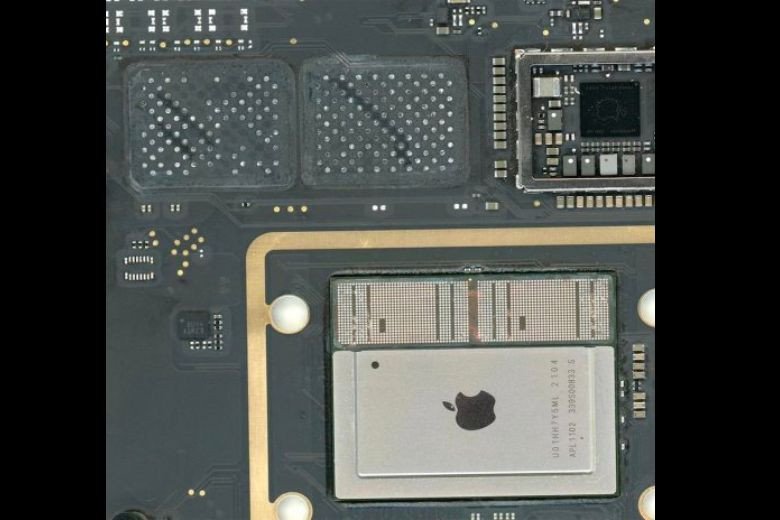
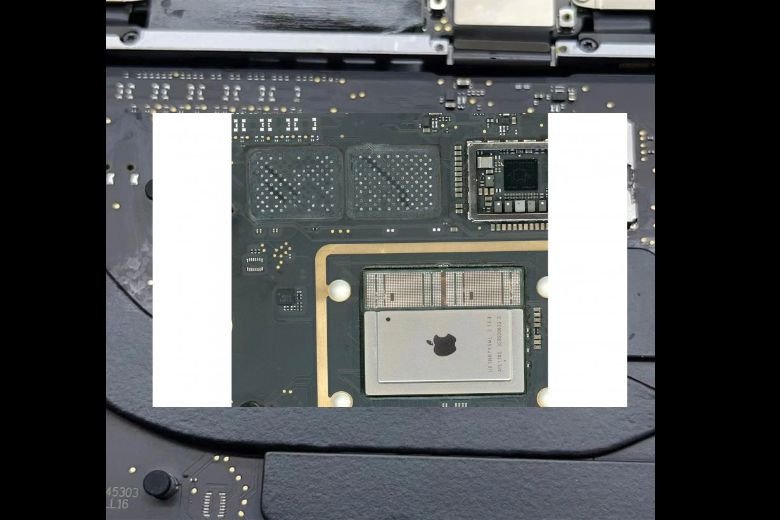
Chip Apple M1 là một hệ thống trên một con chip (SoC) tiên tiến, tích hợp CPU, GPU, Neural Engine và đáng chú ý là bộ nhớ hợp nhất (Unified Memory Architecture) trực tiếp trên cùng một bảng mạch. Điều này đồng nghĩa với việc các thành phần quan trọng này chia sẻ một bể RAM duy nhất, cho phép chúng truy cập dữ liệu cực nhanh mà không bị độ trễ giữa các bộ phận. Kiến trúc này tối ưu hóa hiệu suất và hiệu quả năng lượng một cách đáng kể.
Tuy nhiên, chính thiết kế tích hợp chặt chẽ này lại đặt ra một thách thức lớn đối với việc nâng cấp RAM cho MacBook M1 theo cách truyền thống. Không giống như các máy tính Windows hay MacBook thế hệ cũ cho phép người dùng thay thế hoặc bổ sung các thanh RAM, bộ nhớ RAM trên MacBook M1 được hàn chết vào bo mạch chủ và là một phần không thể tách rời của con chip M1. Do đó, việc tự ý thay thế hoặc thêm RAM là điều gần như không thể đối với người dùng thông thường.
 Kiến trúc chip M1 tích hợp RAM và SSD trên MacBook
Lựa Chọn Cấu Hình RAM Khi Mua MacBook M1
Vì khả năng nâng cấp RAM MacBook M1 sau khi mua là không tồn tại theo cách chính thức, việc lựa chọn cấu hình bộ nhớ phù hợp ngay từ đầu trở nên cực kỳ quan trọng. Apple cung cấp các tùy chọn RAM 8GB và 16GB cho dòng MacBook M1. Đối với hầu hết người dùng, 8GB RAM đã đủ mạnh mẽ để xử lý các tác vụ hàng ngày như lướt web, làm việc văn phòng, xem phim, và thậm chí là chỉnh sửa ảnh cơ bản.
Tuy nhiên, nếu bạn là một nhà sáng tạo nội dung chuyên nghiệp, lập trình viên, hoặc thường xuyên làm việc với các phần mềm nặng như chỉnh sửa video 4K, thiết kế đồ họa 3D, hoặc máy ảo, việc đầu tư vào phiên bản 16GB RAM sẽ mang lại trải nghiệm mượt mà và hiệu quả hơn đáng kể. Việc chọn 16GB RAM ngay từ đầu sẽ đảm bảo chiếc MacBook M1 của bạn có đủ tài nguyên để đối phó với các tác vụ đòi hỏi cao trong nhiều năm tới mà không gặp phải tình trạng thiếu bộ nhớ.
 Bo mạch chủ MacBook Air M1 với chip M1 tích hợp RAM
Câu Chuyện “Phù Thủy” Trung Quốc và Việc Nâng Cấp RAM Không Chính Thức
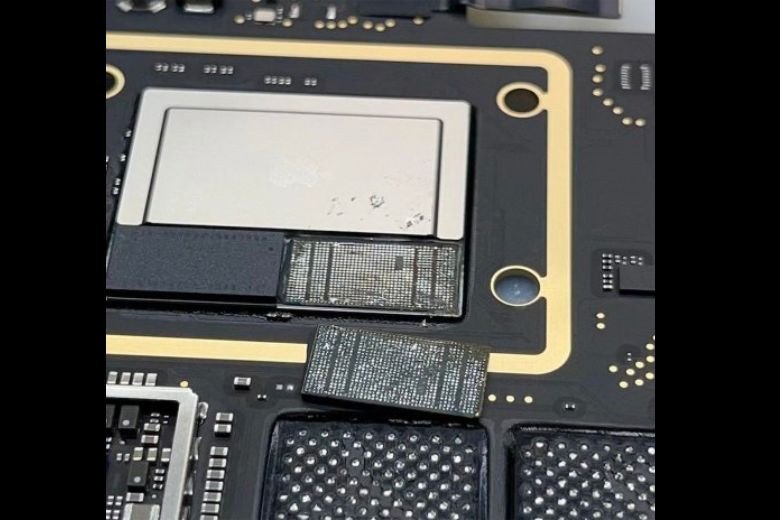
Mặc dù Apple không cho phép nâng cấp RAM cho MacBook M1 chính thức, đã có một trường hợp hy hữu gây xôn xao cộng đồng công nghệ vào năm 2021. Một kỹ sư sửa chữa máy tính tại Trung Quốc đã tuyên bố thành công trong việc nâng cấp RAM và SSD cho một chiếc MacBook Air M1. Người này đã thực hiện một quy trình vô cùng phức tạp bao gồm việc tháo bỏ các chip RAM và SSD gốc, sau đó hàn các chip mới có dung lượng cao hơn lên bo mạch chủ.
Điều đáng ngạc nhiên là sau khi thực hiện can thiệp phần cứng sâu rộng này, chiếc MacBook M1 vẫn khởi động được macOS và nhận diện đầy đủ dung lượng RAM và SSD mới. Tuy nhiên, kỹ thuật này đòi hỏi kiến thức chuyên môn cực cao về điện tử, các dụng cụ chuyên dụng và kỹ năng hàn tinh vi ở cấp độ vi mô. Đây không phải là một phương pháp mà người dùng thông thường có thể hoặc nên thử tại nhà.
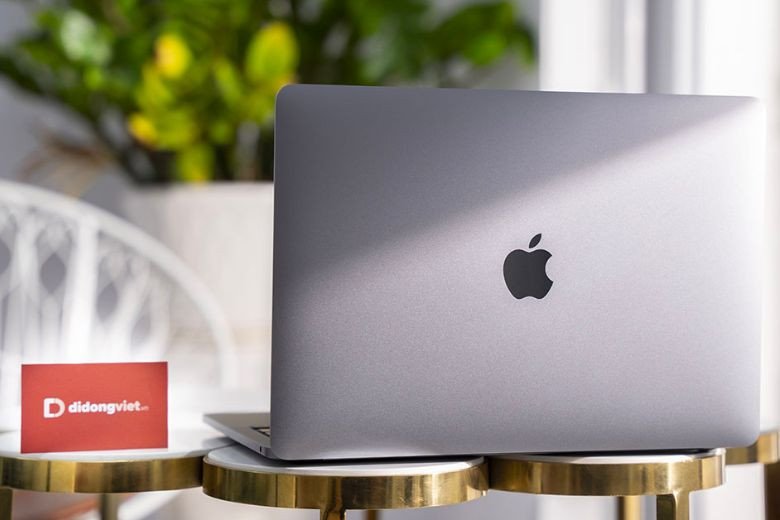 Các tùy chọn cấu hình RAM và SSD khi mua MacBook M1
Rủi Ro Khi Nâng Cấp RAM MacBook M1 Tự Phát
Việc cố gắng nâng cấp RAM cho MacBook M1 bằng các phương pháp không chính thống mang theo vô số rủi ro nghiêm trọng. Đầu tiên và quan trọng nhất, bất kỳ can thiệp nào vào phần cứng bên trong chiếc máy cũng sẽ ngay lập tức làm mất hiệu lực bảo hành chính hãng của Apple. Điều này có nghĩa là nếu có bất kỳ sự cố nào xảy ra sau đó, bạn sẽ phải chịu toàn bộ chi phí sửa chữa hoặc thay thế.
Thứ hai, quá trình tháo lắp và hàn các chip RAM nhỏ li ti lên bo mạch chủ M1 là cực kỳ khó khăn và dễ gây hỏng hóc vĩnh viễn cho máy nếu không có kỹ năng và kinh nghiệm phù hợp. Ngay cả những kỹ thuật viên chuyên nghiệp cũng có thể gặp phải rủi ro. Hơn nữa, chất lượng và độ tương thích của các chip RAM thay thế cũng là một dấu hỏi lớn, có thể dẫn đến sự không ổn định trong hoạt động hoặc giảm tuổi thọ của thiết bị.
 Kỹ thuật viên đang thực hiện nâng cấp RAM cho MacBook M1
Hiệu Năng Thực Tế: 8GB hay 16GB RAM trên MacBook M1?
Mặc dù việc nâng cấp RAM cho MacBook M1 là không khả thi sau này, hiệu năng thực tế giữa 8GB và 16GB RAM trên chip M1 thường khiến nhiều người bất ngờ. Nhờ kiến trúc bộ nhớ hợp nhất và khả năng tối ưu hóa phần mềm xuất sắc của macOS, 8GB RAM trên MacBook M1 thường hoạt động hiệu quả hơn so với 8GB RAM trên các máy tính Windows truyền thống. Đối với các tác vụ như duyệt web với nhiều tab, xem phim, làm việc văn phòng, và chỉnh sửa ảnh nhẹ, 8GB RAM vẫn cung cấp trải nghiệm rất mượt mà.
Tuy nhiên, đối với các tác vụ đòi hỏi nhiều tài nguyên hơn, như mở hàng chục tab trình duyệt cùng lúc, chạy các ứng dụng chỉnh sửa video chuyên nghiệp (Final Cut Pro, Adobe Premiere Pro), máy ảo, hoặc các tác vụ phát triển phần mềm phức tạp, 16GB RAM sẽ thể hiện rõ ưu thế vượt trội. Nó giúp giảm thiểu việc sử dụng bộ nhớ ảo (swap memory) trên SSD, từ đó không chỉ mang lại hiệu suất cao hơn mà còn giúp kéo dài tuổi thọ của ổ cứng.
 MacBook M1 hiển thị thông số RAM và bộ nhớ sau khi nâng cấp
Giải Pháp Thay Thế Khi Không Thể Nâng Cấp RAM
Khi không thể nâng cấp RAM cho MacBook M1, có một số giải pháp bạn có thể áp dụng để tối ưu hóa hiệu suất và quản lý bộ nhớ hiệu quả hơn. Đầu tiên, hãy thường xuyên kiểm tra và đóng các ứng dụng không cần thiết đang chạy nền. Sử dụng Activity Monitor (Giám sát hoạt động) để xác định những ứng dụng tiêu thụ nhiều RAM nhất và tắt chúng khi không sử dụng.
Thứ hai, quản lý số lượng tab trình duyệt. Mỗi tab có thể tiêu tốn một lượng RAM đáng kể. Sử dụng các tiện ích mở rộng giúp quản lý tab hoặc đóng các tab không dùng đến. Thứ ba, cân nhắc sử dụng các phiên bản ứng dụng nhẹ hơn hoặc tối ưu hóa cài đặt của các phần mềm chuyên nghiệp để giảm tải cho bộ nhớ. Cuối cùng, nếu nhu cầu công việc của bạn thực sự đòi hỏi nhiều RAM hơn và các giải pháp trên không đủ, việc cân nhắc chuyển sang một mẫu MacBook Pro M1 với cấu hình RAM 16GB hoặc thậm chí 24GB/32GB (trên chip M2, M3) ngay từ đầu có thể là lựa chọn tốt nhất.
 Hệ điều hành macOS nhận diện thành công RAM đã nâng cấp trên MacBook M1
Tối Ưu Hóa Trải Nghiệm Sử Dụng MacBook M1 Hiệu Quả
Mặc dù việc nâng cấp RAM cho MacBook M1 gần như không thể, chip M1 vẫn là một bộ vi xử lý mạnh mẽ, đủ sức xử lý nhiều tác vụ nặng mà không gặp vấn đề. Bí quyết nằm ở cách bạn tối ưu hóa việc sử dụng phần mềm và các thiết lập hệ thống. macOS được thiết kế để quản lý tài nguyên rất hiệu quả, đặc biệt là với kiến trúc Unified Memory. Điều này có nghĩa là bạn có thể đạt được hiệu suất tốt ngay cả với 8GB RAM nếu biết cách quản lý ứng dụng và quy trình làm việc của mình.
Hãy đảm bảo rằng hệ điều hành macOS của bạn luôn được cập nhật lên phiên bản mới nhất để tận hưởng những cải tiến về hiệu suất và tối ưu hóa bộ nhớ. Tránh cài đặt quá nhiều tiện ích mở rộng không cần thiết cho trình duyệt hoặc các ứng dụng chạy nền không thường xuyên sử dụng. Việc giữ cho hệ thống gọn gàng và chỉ chạy những gì thực sự cần thiết sẽ giúp MacBook M1 của bạn hoạt động mượt mà và ổn định nhất, bất kể dung lượng RAM là bao nhiêu.
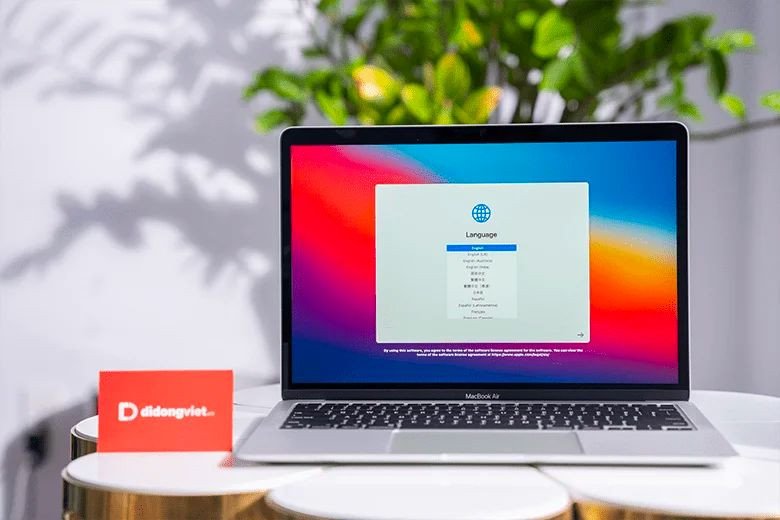
 MacBook Air M1 không khuyến khích tự nâng cấp RAM
Câu Hỏi Thường Gặp Về Nâng Cấp RAM Cho MacBook M1
MacBook Air M1 có nâng cấp RAM được không?
Không, MacBook Air M1 sử dụng kiến trúc bộ nhớ hợp nhất (Unified Memory) hàn chết trên chip M1, không thể nâng cấp RAM sau khi mua.
Làm thế nào để biết tôi cần bao nhiêu RAM cho MacBook M1?
Nếu bạn chỉ sử dụng các tác vụ cơ bản như lướt web, làm việc văn phòng, xem phim, 8GB RAM là đủ. Với các tác vụ nặng hơn như chỉnh sửa video, thiết kế đồ họa chuyên nghiệp, lập trình, 16GB RAM sẽ mang lại hiệu suất tốt hơn nhiều.
Việc tự nâng cấp RAM MacBook M1 có rủi ro gì?
Rủi ro rất cao bao gồm làm hỏng bo mạch chủ, mất hiệu lực bảo hành chính hãng, và khả năng thiết bị không hoạt động ổn định hoặc không nhận diện được RAM mới.
Nếu không nâng cấp được RAM, có cách nào để cải thiện hiệu suất?
Bạn có thể tối ưu hóa hiệu suất bằng cách đóng các ứng dụng không cần thiết, quản lý tab trình duyệt, và cập nhật macOS.
Liệu có “dịch vụ” nâng cấp RAM MacBook M1 không chính hãng nào đáng tin cậy không?
Mặc dù có một số trường hợp hi hữu kỹ thuật viên chuyên nghiệp thực hiện được, những dịch vụ này thường không được khuyến nghị do rủi ro cực cao, chi phí lớn và mất bảo hành.
Sự khác biệt giữa 8GB và 16GB RAM trên MacBook M1 là gì?
8GB đủ cho đa số người dùng và tác vụ hàng ngày. 16GB sẽ cung cấp hiệu năng vượt trội cho các ứng dụng nặng, đa nhiệm cường độ cao, và giảm thiểu việc sử dụng bộ nhớ ảo.
“Unified Memory Architecture” có ý nghĩa gì đối với RAM của MacBook M1?
Đây là kiến trúc mà CPU, GPU và Neural Engine chia sẻ chung một bể RAM, cho phép truy cập dữ liệu cực nhanh và hiệu quả, tối ưu hóa hiệu suất tổng thể.
Nâng cấp SSD có khác gì so với nâng cấp RAM trên MacBook M1?
Tương tự như RAM, SSD trên MacBook M1 cũng được hàn chết vào bo mạch chủ và không thể nâng cấp theo cách truyền thống sau khi mua.
Việc nâng cấp RAM cho MacBook M1 theo cách truyền thống là điều không thể do thiết kế tích hợp độc đáo của chip Apple M1. Do đó, việc lựa chọn cấu hình RAM phù hợp ngay từ đầu là yếu tố then chốt. Mặc dù có những câu chuyện về việc nâng cấp không chính thức, những phương pháp này tiềm ẩn rủi ro rất lớn và không được Apple khuyến nghị. Đối với người dùng MacBook M1, tối ưu hóa phần mềm và quản lý tài nguyên hiệu quả sẽ là chìa khóa để đạt được trải nghiệm tốt nhất. Nếu bạn có bất kỳ thắc mắc nào về hiệu suất hay cần hỗ trợ kỹ thuật cho thiết bị của mình, hãy liên hệ với Apple Service để nhận được sự tư vấn chuyên nghiệp.
