
Trong kỷ nguyên số hóa hiện nay, việc làm việc và hỗ trợ từ xa đã trở nên thiết yếu. Phần mềm AnyDesk cho MacBook là một công cụ mạnh mẽ, cho phép bạn truy cập và điều khiển máy tính Mac từ bất kỳ đâu. Bài viết này từ Apple Service sẽ hướng dẫn bạn từng bước cài đặt ứng dụng điều khiển từ xa này một cách đơn giản và nhanh chóng, đảm bảo bạn có thể tận dụng tối đa các tính năng hữu ích của nó.
Giới Thiệu Tổng Quan về Phần Mềm AnyDesk và Lợi Ích
AnyDesk là một ứng dụng điều khiển máy tính từ xa hàng đầu, được tin dùng bởi hàng triệu người dùng và doanh nghiệp trên toàn thế giới. Nó cho phép bạn kết nối và truy cập vào máy tính khác một cách an toàn và hiệu quả, dù bạn đang ở bất cứ đâu. Với công nghệ nén dữ liệu tiên tiến, AnyDesk mang lại trải nghiệm làm việc mượt mà, gần như không có độ trễ, ngay cả khi kết nối qua mạng internet có băng thông hạn chế. Đây là một giải pháp lý tưởng cho những ai cần làm việc từ xa hoặc cung cấp hỗ trợ kỹ thuật.
AnyDesk là gì?
AnyDesk là một giải pháp phần mềm cho phép truy cập máy tính từ xa, hỗ trợ nhiều hệ điều hành bao gồm Windows, macOS, Linux, Android và iOS. Chức năng chính của nó là tạo ra một kênh kết nối an toàn giữa hai thiết bị, cho phép một người dùng điều khiển máy tính của người khác như thể họ đang ngồi trước màn hình đó. Ứng dụng này đặc biệt hữu ích cho các tác vụ như hỗ trợ khách hàng, làm việc nhóm từ xa, hoặc đơn giản là truy cập tài liệu cá nhân trên máy tính ở nhà từ văn phòng.
Tại Sao Nên Sử Dụng AnyDesk trên MacBook?
Đối với người dùng MacBook, việc sử dụng phần mềm AnyDesk cho MacBook mang lại nhiều lợi ích đáng kể. Nền tảng macOS nổi tiếng với tính bảo mật và trải nghiệm người dùng mượt mà, và AnyDesk được thiết kế để tích hợp hoàn hảo với những ưu điểm này. Bạn có thể dễ dàng quản lý các tập tin, chạy ứng dụng, hoặc thực hiện các tác vụ phức tạp trên chiếc máy Mac của mình dù đang ở bất kỳ đâu, chỉ với một kết nối internet ổn định.
Ngoài ra, AnyDesk cung cấp giao diện người dùng thân thiện, trực quan, giúp người dùng MacBook dễ dàng làm quen và sử dụng. Khả năng tương thích cao và hiệu suất tối ưu trên hệ điều hành macOS đảm bảo rằng mọi thao tác điều khiển từ xa đều diễn ra suôn sẻ, đáp ứng nhu cầu làm việc và hỗ trợ kỹ thuật từ xa của bạn một cách hiệu quả nhất.
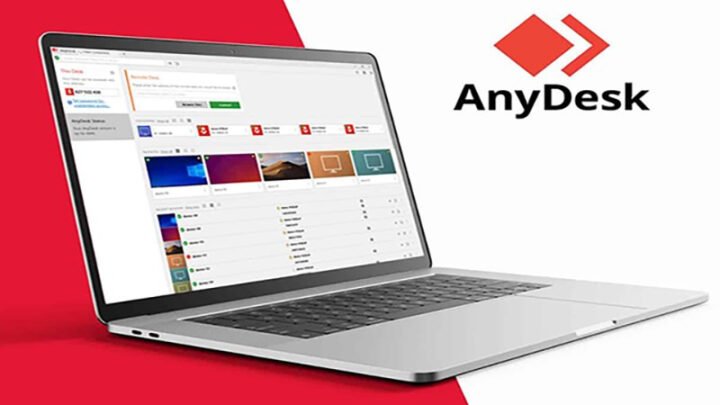 Giao diện chính của phần mềm AnyDesk đang hoạt động trên MacBook
Yêu Cầu Hệ Thống và Các Lưu Ý Trước Khi Cài Đặt AnyDesk cho MacBook
Trước khi tiến hành cài đặt phần mềm AnyDesk cho MacBook, việc nắm rõ các yêu cầu hệ thống và những lưu ý quan trọng sẽ giúp quá trình diễn ra suôn sẻ hơn. AnyDesk được thiết kế để tương thích với nhiều phiên bản macOS khác nhau, nhưng luôn có những khuyến nghị để đảm bảo hiệu suất tốt nhất.
Đảm Bảo Tương Thích với Hệ Điều Hành macOS
AnyDesk hỗ trợ rộng rãi các phiên bản macOS từ 10.11 (El Capitan) trở lên. Để có trải nghiệm tốt nhất, Apple Service khuyến nghị bạn nên cập nhật hệ điều hành macOS của mình lên phiên bản mới nhất có thể, ví dụ như macOS Ventura hay Sonoma. Điều này không chỉ giúp ứng dụng điều khiển từ xa AnyDesk hoạt động ổn định hơn mà còn đảm bảo bạn nhận được các bản vá bảo mật và cải tiến hiệu suất mới nhất từ cả Apple và AnyDesk.
Kiểm tra phiên bản macOS hiện tại của bạn bằng cách nhấp vào biểu tượng Apple ở góc trên bên trái màn hình, sau đó chọn “Giới thiệu về máy Mac này”. Đảm bảo rằng bạn có đủ dung lượng ổ đĩa trống (thường khoảng vài trăm MB là đủ cho AnyDesk) và kết nối internet ổn định để quá trình tải xuống và cài đặt không bị gián đoạn.
Chuẩn Bị Trước Khi Tải Xuống
Để tải và cài đặt phần mềm AnyDesk cho MacBook, bạn chỉ cần một trình duyệt web và kết nối internet. Hãy đảm bảo bạn truy cập vào trang web chính thức của AnyDesk để tải phiên bản mới nhất, tránh tải từ các nguồn không đáng tin cậy có thể chứa mã độc hoặc phiên bản lỗi thời. Luôn ưu tiên nguồn tải chính thức để đảm bảo an toàn và tính toàn vẹn của phần mềm.
Ngoài ra, bạn cũng có thể cần cấp một số quyền truy cập trong cài đặt Bảo mật & Quyền riêng tư của macOS sau khi cài đặt để AnyDesk có thể hoạt động đầy đủ. Các quyền này bao gồm quyền ghi màn hình, quyền truy cập cho trợ năng và quyền kiểm soát hệ thống, rất cần thiết cho một công cụ điều khiển máy tính từ xa hoạt động hiệu quả trên nền tảng macOS.
Hướng Dẫn Tải và Cài Đặt Phần Mềm AnyDesk Cho MacBook Chi Tiết
Quá trình cài đặt phần mềm AnyDesk cho MacBook vô cùng đơn giản và nhanh chóng. Apple Service sẽ hướng dẫn bạn từng bước cụ thể để bạn có thể sử dụng công cụ hữu ích này ngay lập tức.
Bước 1: Tải File Cài Đặt AnyDesk từ Trang Chính Thức
Đầu tiên, bạn cần truy cập vào trang tải xuống chính thức của AnyDesk. Mở trình duyệt web yêu thích của bạn (Safari, Chrome, Firefox…) và nhập địa chỉ: anydesk.com/en/downloads/thank-you?dv=mac_dmg hoặc tìm kiếm “AnyDesk download for macOS” trên Google. Sau khi truy cập, hệ thống sẽ tự động bắt đầu tải xuống file cài đặt có định dạng .dmg. File này thường có dung lượng tương đối nhỏ, chỉ khoảng vài chục MB, nên quá trình tải xuống sẽ diễn ra rất nhanh chóng tùy thuộc vào tốc độ internet của bạn.
Bước 2: Mở và Khởi Chạy File .dmg
Khi file anydesk.dmg đã được tải xuống hoàn tất, bạn có thể tìm thấy nó trong thư mục “Tải về” (Downloads) của máy Mac hoặc nhấp vào biểu tượng tải xuống trong trình duyệt. Nhấp đúp vào file này để mở. macOS sẽ tự động mount file .dmg và hiển thị một cửa sổ Finder mới, chứa biểu tượng ứng dụng AnyDesk và thư mục Applications.
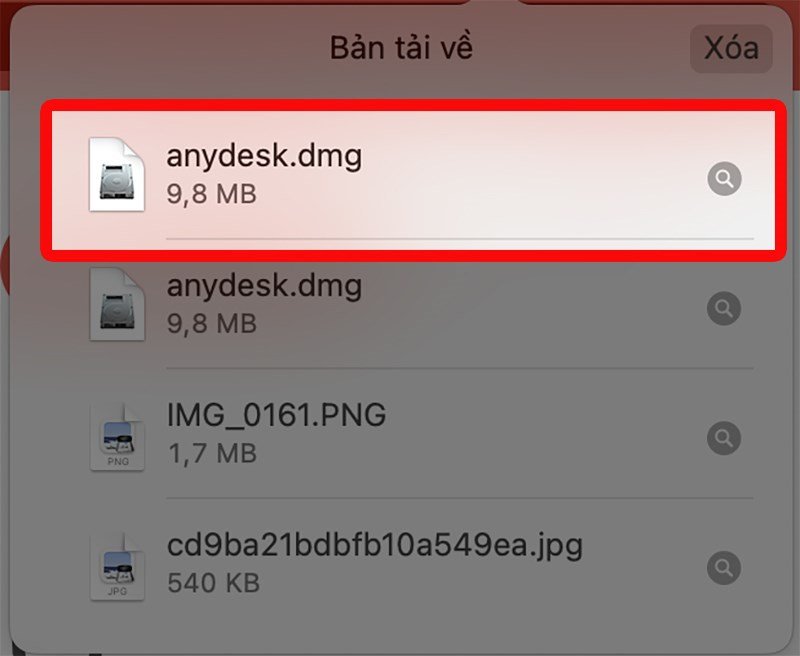 Cửa sổ Finder hiển thị file cài đặt AnyDesk.dmg sau khi tải về trên MacBook
Bước 3: Di Chuyển Ứng Dụng vào Thư Mục Applications
Trong cửa sổ Finder vừa mở, bạn sẽ thấy biểu tượng của phần mềm AnyDesk cho MacBook và một biểu tượng thư mục “Applications” (Ứng dụng). Để cài đặt, chỉ cần kéo và thả biểu tượng AnyDesk vào thư mục Applications. Thao tác này sẽ sao chép ứng dụng vào vị trí thích hợp trên hệ thống của bạn, giúp bạn dễ dàng tìm thấy và khởi chạy AnyDesk từ Launchpad hoặc thư mục Applications sau này.
Bước 4: Cấp Quyền và Hoàn Tất Cài Đặt AnyDesk
Sau khi kéo và thả, bạn có thể đóng cửa sổ cài đặt. Để khởi chạy AnyDesk lần đầu, hãy truy cập thư mục Applications, tìm biểu tượng AnyDesk và nhấp đúp vào nó. Lần đầu tiên mở, macOS có thể hiển thị cảnh báo về việc ứng dụng được tải xuống từ internet. Hãy chọn “Mở” (Open) để xác nhận và tiếp tục.
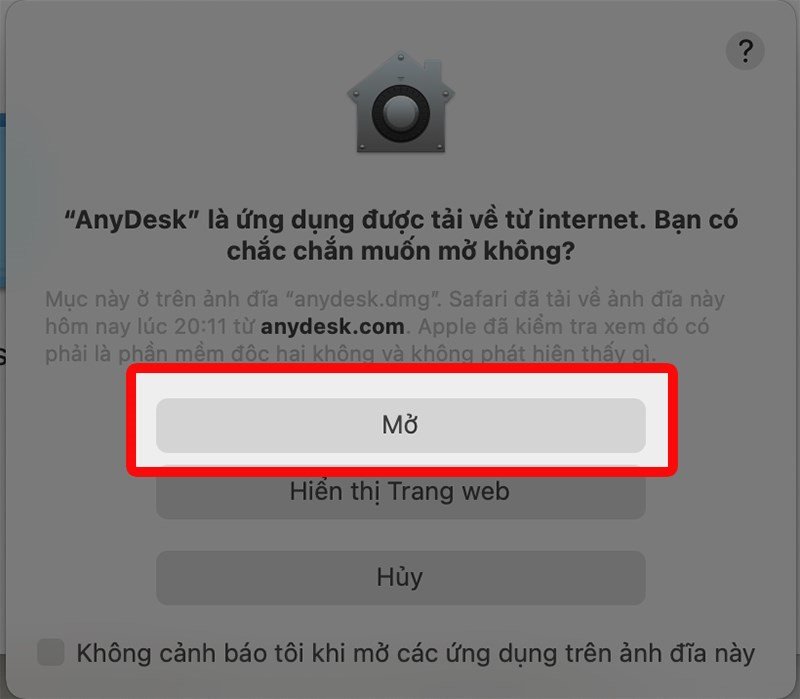 Hộp thoại xác nhận mở ứng dụng AnyDesk từ nguồn không xác định trên macOS
Tiếp theo, để ứng dụng điều khiển từ xa này hoạt động đầy đủ, bạn cần cấp các quyền truy cập cần thiết trong mục “Bảo mật & Quyền riêng tư” (Security & Privacy) trong Cài đặt hệ thống (System Settings). Các quyền này bao gồm “Ghi màn hình” (Screen Recording), “Trợ năng” (Accessibility) và “Kiểm soát hệ thống” (Full Disk Access). AnyDesk sẽ hướng dẫn bạn các bước cụ thể để cấp quyền này. Sau khi cấp đủ quyền, quá trình cài đặt và thiết lập cơ bản đã hoàn tất, và bạn đã sẵn sàng sử dụng AnyDesk.
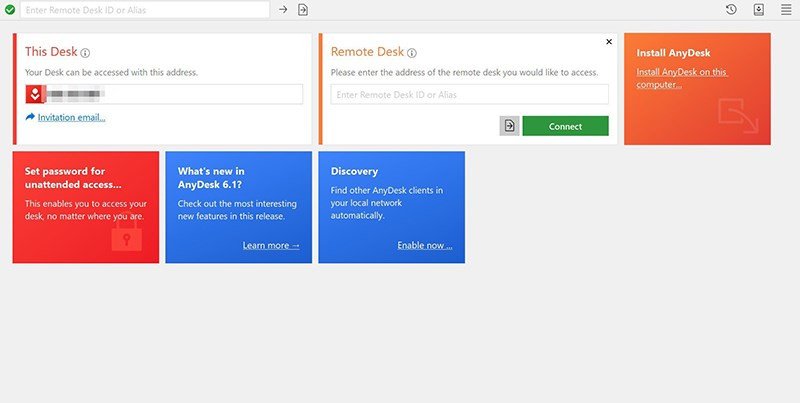 Ứng dụng AnyDesk đã được cài đặt thành công và xuất hiện trong thư mục Applications trên MacBook
Các Tính Năng Nổi Bật Của AnyDesk Trên MacBook
Khi đã cài đặt phần mềm AnyDesk cho MacBook thành công, bạn sẽ được trải nghiệm nhiều tính năng mạnh mẽ giúp công việc và hỗ trợ từ xa trở nên hiệu quả hơn bao giờ hết. AnyDesk không chỉ là một công cụ điều khiển từ xa đơn thuần mà còn là một bộ giải pháp toàn diện.
Hiệu Suất Cao và Độ Trễ Thấp
AnyDesk tự hào với bộ codec video tiên tiến DeskRT, cho phép truyền tải hình ảnh với tốc độ khung hình lên đến 60 FPS (khung hình mỗi giây), ngay cả trên các kết nối internet băng thông thấp. Điều này đảm bảo trải nghiệm điều khiển từ xa mượt mà, gần như không có độ trễ, mang lại cảm giác như bạn đang thao tác trực tiếp trên máy Mac. Công nghệ này đặc biệt hữu ích khi cần thực hiện các tác vụ đòi hỏi độ chính xác cao hoặc khi xem video từ xa.
Bảo Mật An Toàn Tuyệt Đối
Bảo mật là ưu tiên hàng đầu của AnyDesk. Tất cả các phiên kết nối đều được bảo vệ bằng mã hóa chuẩn TLS 1.2 và công nghệ trao đổi khóa RSA 2048 để đảm bảo dữ liệu của bạn được an toàn. AnyDesk cũng cung cấp các tùy chọn bảo mật bổ sung như xác thực hai yếu tố và danh sách trắng địa chỉ IP để bạn có thể kiểm soát chặt chẽ ai được phép truy cập vào máy tính của mình. Việc sử dụng phần mềm AnyDesk cho MacBook an toàn giúp bạn yên tâm khi chia sẻ quyền truy cập.
Dễ Dàng Chia Sẻ File và In Từ Xa
Bên cạnh khả năng điều khiển, AnyDesk còn tích hợp chức năng truyền file tiện lợi, cho phép bạn dễ dàng kéo và thả các tệp tin giữa máy tính cục bộ và máy tính từ xa. Điều này rất hữu ích khi bạn cần truy cập tài liệu quan trọng hoặc chia sẻ dữ liệu với đồng nghiệp. Ngoài ra, tính năng in từ xa cũng là một điểm cộng lớn, giúp bạn in tài liệu từ máy tính được điều khiển trực tiếp trên máy in cục bộ của mình, tối ưu hóa quy trình làm việc từ xa.
Giải Quyết Các Vấn Đề Thường Gặp Khi Sử Dụng AnyDesk cho MacBook
Mặc dù phần mềm AnyDesk cho MacBook rất ổn định, đôi khi người dùng có thể gặp phải một số vấn đề nhỏ. Một trong những sự cố phổ biến nhất là việc cấp quyền truy cập. Nếu bạn không thể điều khiển hoặc xem màn hình của máy Mac từ xa, hãy kiểm tra lại cài đặt “Bảo mật & Quyền riêng tư” trong Cài đặt hệ thống của macOS. Đảm bảo rằng AnyDesk đã được cấp quyền “Ghi màn hình”, “Trợ năng” và “Kiểm soát hệ thống” đầy đủ.
Nếu gặp sự cố về kết nối, hãy kiểm tra lại kết nối internet trên cả hai máy tính. Đôi khi, tường lửa (firewall) hoặc phần mềm diệt virus cũng có thể chặn kết nối của AnyDesk. Hãy thử tạm thời tắt các phần mềm này để kiểm tra. Trong trường hợp vẫn không khắc phục được, việc khởi động lại ứng dụng hoặc máy tính có thể giúp giải quyết nhiều vấn đề liên quan đến hiệu suất hoặc kết nối. Đừng ngần ngại tham khảo trung tâm trợ giúp của AnyDesk để tìm kiếm các giải pháp chi tiết hơn cho từng vấn đề cụ thể.
Câu Hỏi Thường Gặp (FAQs) về AnyDesk trên MacBook
1. AnyDesk có miễn phí không?
Có, AnyDesk cung cấp phiên bản miễn phí cho mục đích sử dụng cá nhân và phi thương mại. Đối với các doanh nghiệp và nhu cầu sử dụng chuyên nghiệp, AnyDesk cung cấp các gói đăng ký trả phí với nhiều tính năng nâng cao hơn.
2. AnyDesk có an toàn không khi sử dụng trên MacBook?
Hoàn toàn an toàn. AnyDesk sử dụng mã hóa tiêu chuẩn TLS 1.2, RSA 2048 và có nhiều tùy chọn bảo mật để bảo vệ dữ liệu và quyền riêng tư của bạn. Tuy nhiên, bạn cần đảm bảo tải phần mềm AnyDesk cho MacBook từ trang chính thức để tránh các phiên bản giả mạo.
3. Làm thế nào để cấp quyền truy cập cho AnyDesk trên macOS?
Sau khi cài đặt AnyDesk, bạn cần vào “Cài đặt hệ thống” > “Bảo mật & Quyền riêng tư”, sau đó cấp quyền cho AnyDesk trong các mục “Ghi màn hình”, “Trợ năng” và “Kiểm soát hệ thống” để ứng dụng hoạt động đầy đủ. AnyDesk thường sẽ hiển thị hướng dẫn cụ thể khi bạn khởi chạy lần đầu.
4. AnyDesk có thể điều khiển nhiều máy tính cùng lúc không?
Trong một số gói đăng ký của AnyDesk, người dùng có khả năng quản lý và kết nối đến nhiều máy tính khác nhau. Phiên bản miễn phí thường tập trung vào kết nối 1-1.
5. Có cần kết nối internet để sử dụng AnyDesk không?
Có, AnyDesk yêu cầu kết nối internet trên cả máy tính điều khiển và máy tính được điều khiển để thiết lập và duy trì phiên làm việc từ xa.
6. AnyDesk có tương thích với các phiên bản macOS cũ không?
AnyDesk tương thích với các phiên bản macOS từ 10.11 (El Capitan) trở lên. Tuy nhiên, để có trải nghiệm tốt nhất và được hỗ trợ đầy đủ tính năng, nên sử dụng các phiên bản macOS mới nhất.
7. Tốc độ kết nối của AnyDesk phụ thuộc vào yếu tố nào?
Tốc độ kết nối và hiệu suất của AnyDesk phụ thuộc vào nhiều yếu tố như tốc độ internet của cả hai thiết bị, chất lượng mạng, cấu hình máy tính và độ trễ của đường truyền.
Với hướng dẫn chi tiết này, Apple Service hy vọng bạn đã có thể cài đặt và sử dụng phần mềm AnyDesk cho MacBook một cách dễ dàng. Công cụ này chắc chắn sẽ là một trợ thủ đắc lực cho công việc và các nhu cầu hỗ trợ từ xa của bạn.
