
Việc làm việc với MacBook đôi khi đòi hỏi bạn phải linh hoạt chuyển đổi giữa nhiều ngôn ngữ khác nhau, từ giao diện hệ thống cho đến ngôn ngữ nhập liệu trên bàn phím. Sử dụng một thiết bị với ngôn ngữ không quen thuộc có thể gây ra nhiều bất tiện và giảm hiệu suất đáng kể. Do đó, việc nắm vững cách tùy chỉnh ngôn ngữ, đặc biệt là biết các phím tắt thay đổi ngôn ngữ trên MacBook, sẽ giúp trải nghiệm sử dụng trở nên liền mạch và hiệu quả hơn rất nhiều. Bài viết này của Apple Service sẽ hướng dẫn bạn từng bước cụ thể để làm chủ cài đặt ngôn ngữ trên chiếc Mac của mình.
Tầm Quan Trọng Của Việc Quản Lý Ngôn Ngữ Trên MacBook
Trong môi trường làm việc toàn cầu hiện nay, khả năng chuyển đổi ngôn ngữ linh hoạt trên MacBook không chỉ là một tiện ích mà còn là một yếu tố then chốt giúp nâng cao năng suất. Người dùng thường xuyên làm việc với tài liệu đa ngôn ngữ, giao tiếp với đối tác quốc tế, hoặc đơn giản là muốn sử dụng hệ điều hành bằng ngôn ngữ mẹ đẻ sẽ thấy việc tùy chỉnh này vô cùng giá trị. Một hệ thống được cài đặt ngôn ngữ phù hợp giúp người dùng thao tác chính xác, giảm thiểu lỗi chính tả và tăng cường sự thoải mái khi tương tác với máy tính.
Việc thiết lập ngôn ngữ chuẩn xác không chỉ ảnh hưởng đến giao diện mà còn đến cách nhập liệu văn bản. Đối với những người sử dụng các ngôn ngữ có ký tự đặc biệt hoặc cần bộ gõ chuyên biệt, việc thêm và chuyển đổi giữa các nguồn nhập liệu khác nhau là điều cần thiết. Các phím tắt thay đổi ngôn ngữ trên MacBook ra đời để đơn giản hóa quá trình này, cho phép người dùng chuyển đổi nhanh chóng chỉ bằng một tổ hợp phím, tiết kiệm thời gian và giữ được dòng chảy công việc không bị gián đoạn.
Hướng Dẫn Thay Đổi Ngôn Ngữ Hệ Thống MacBook Chi Tiết
Khi bạn thiết lập một chiếc MacBook mới, bạn sẽ có cơ hội lựa chọn ngôn ngữ hệ thống ban đầu. Tuy nhiên, nếu bạn muốn thay đổi hoặc thêm các ngôn ngữ khác sau này, quy trình này khá đơn giản và dễ thực hiện. Các bước sau đây sẽ hướng dẫn bạn cách thay đổi ngôn ngữ hiển thị chính trên toàn bộ giao diện macOS, áp dụng cho các phiên bản macOS hiện đại như Ventura.
Truy Cập Cài Đặt Ngôn Ngữ và Vùng
Để bắt đầu quá trình thay đổi ngôn ngữ hệ thống, bạn cần truy cập vào cài đặt hệ thống của MacBook. Có hai cách phổ biến để mở cửa sổ cài đặt này. Bạn có thể nhấn tổ hợp phím Command + Space để mở Spotlight Search, sau đó gõ “System Settings” và nhấn Return. Hoặc nếu biểu tượng “System Settings” đã được ghim trên Dock, bạn chỉ cần nhấp vào đó.
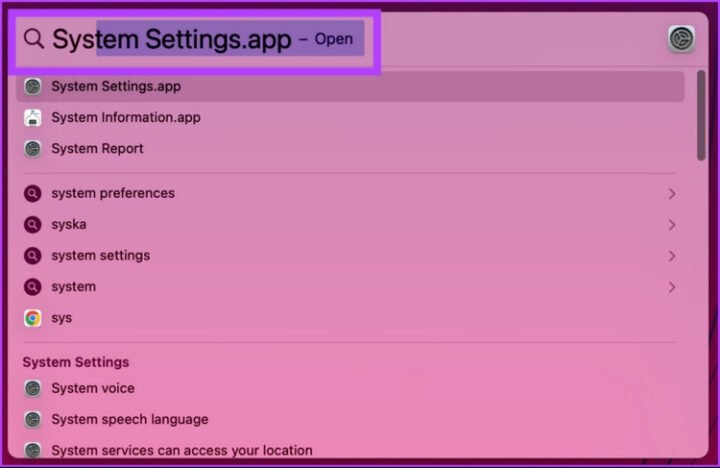 Mở cài đặt hệ thống MacBook qua Spotlight để thay đổi ngôn ngữ
Khi cửa sổ “System Settings” xuất hiện, ở khung bên trái, bạn sẽ thấy danh sách các tùy chọn. Hãy tìm và nhấp vào mục “General”. Đây là nơi chứa các cài đặt chung cho hệ thống MacBook của bạn, bao gồm cả các tùy chọn liên quan đến ngôn ngữ và khu vực.
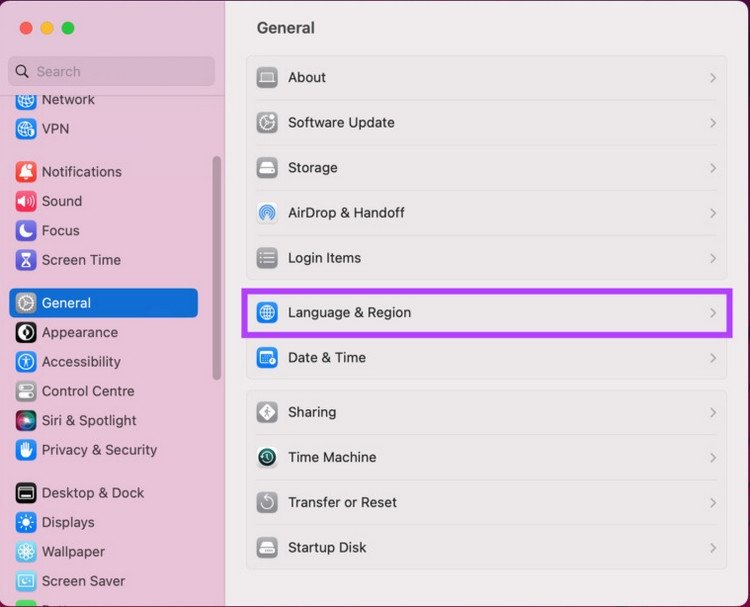 Chọn mục General trong cài đặt hệ thống macOS để điều chỉnh ngôn ngữ
Sau khi chọn “General”, ở khung bên phải, bạn sẽ thấy một tùy chọn mang tên “Language & Region”. Đây chính là trung tâm quản lý tất cả các cài đặt liên quan đến ngôn ngữ, định dạng khu vực và các tùy chọn liên quan đến nhập liệu trên MacBook. Nhấp vào tùy chọn này để tiếp tục.
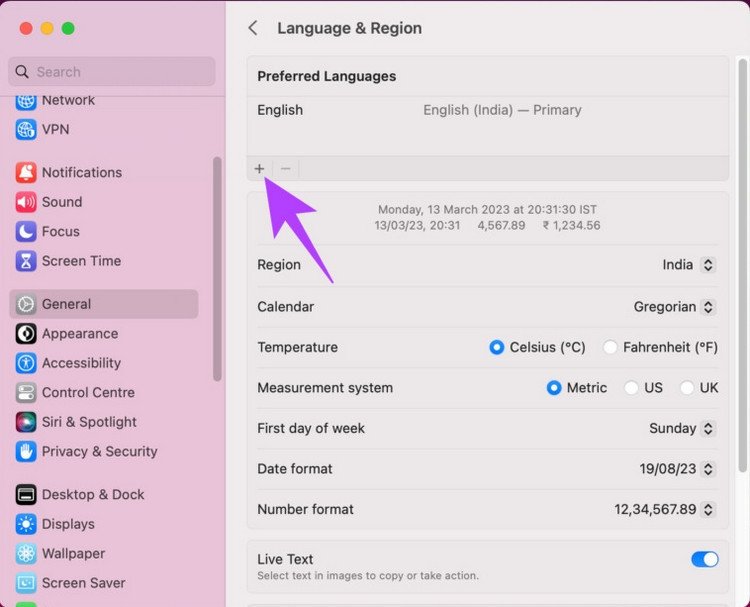 Vào Language & Region để quản lý ngôn ngữ và khu vực trên MacBook
Thêm và Ưu Tiên Ngôn Ngữ Chính
Trong cửa sổ “Language & Region”, bạn sẽ thấy phần “Preferred Languages” hiển thị danh sách các ngôn ngữ đã được cài đặt. Để thêm một ngôn ngữ mới, hãy nhấp vào nút dấu + (dấu cộng) nằm ở phía dưới danh sách này. Thao tác này sẽ mở ra một cửa sổ nhỏ với danh sách các ngôn ngữ có sẵn mà MacBook hỗ trợ.
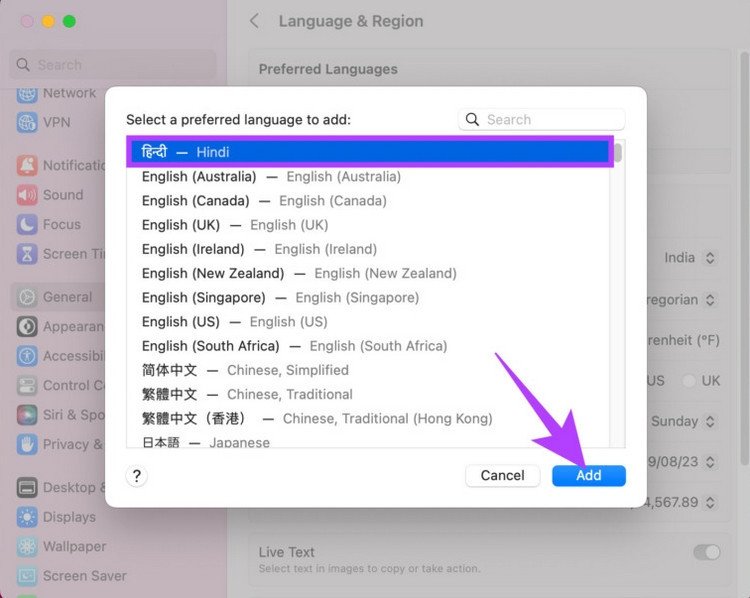 Thêm ngôn ngữ ưu tiên mới cho hệ điều hành MacBook
Tại đây, bạn chỉ cần tìm kiếm và chọn ngôn ngữ mà bạn muốn thêm vào MacBook của mình. Sau khi đã chọn, nhấp vào nút “Add”. Bạn có thể thêm nhiều ngôn ngữ tùy thích vào danh sách này, tạo ra một môi trường đa ngôn ngữ phong phú cho công việc và học tập.
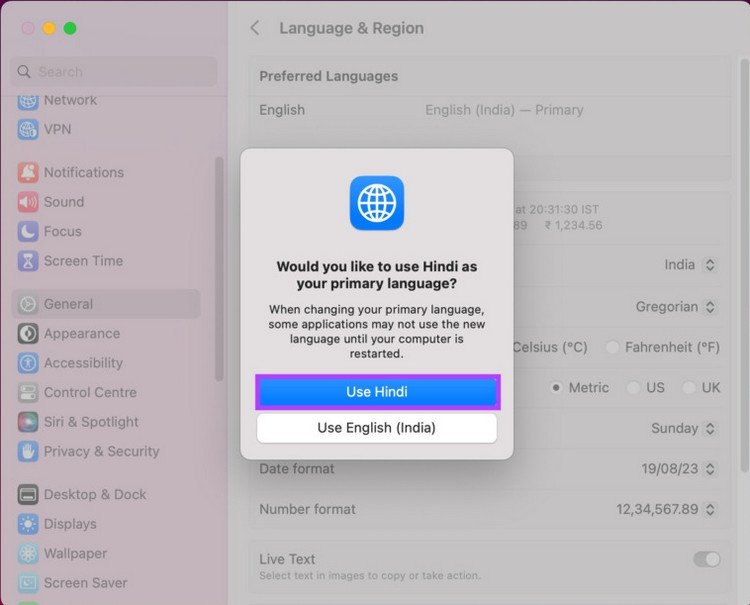 Lựa chọn ngôn ngữ nhập liệu mong muốn để cài đặt trên MacBook
Khi bạn thêm một ngôn ngữ mới, hệ thống sẽ hỏi bạn có muốn đặt ngôn ngữ đó làm ngôn ngữ chính của MacBook hay không. Nếu bạn muốn thay đổi giao diện hệ thống sang ngôn ngữ vừa thêm, hãy chọn nó trong cửa sổ bật lên này. Ngôn ngữ được chọn làm chính sẽ được ưu tiên hiển thị trên toàn bộ giao diện macOS, bao gồm menu, thông báo và các ứng dụng.
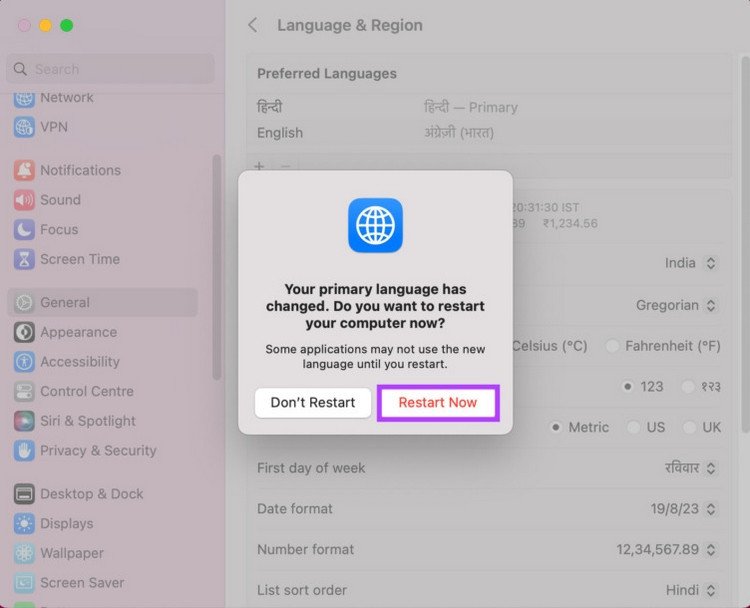 Thiết lập ngôn ngữ chính cho giao diện hệ thống MacBook
Khởi Động Lại Để Áp Dụng Thay Đổi
Để các thay đổi về ngôn ngữ hệ thống có hiệu lực, MacBook của bạn cần được khởi động lại. Sau khi bạn đã chọn ngôn ngữ chính, hệ thống sẽ nhắc nhở bạn khởi động lại máy. Hãy nhấp vào nút “Restart Now” để máy tính thực hiện quá trình này. Việc khởi động lại đảm bảo rằng tất cả các thành phần của hệ điều hành và ứng dụng được tải lại với thiết lập ngôn ngữ mới.
Sau khi MacBook khởi động lại thành công, bạn sẽ thấy giao diện người dùng hiển thị hoàn toàn bằng ngôn ngữ mà bạn đã chọn. Quá trình này thường chỉ mất vài phút và đảm bảo trải nghiệm người dùng được đồng bộ hóa. Đây là một bước quan trọng để cá nhân hóa MacBook theo nhu cầu ngôn ngữ cụ thể của bạn.
Cách Thêm và Quản Lý Các Ngôn Ngữ Bàn Phím Trên MacBook
Việc thay đổi ngôn ngữ hệ thống là một chuyện, nhưng việc thêm các ngôn ngữ bàn phím khác lại là một khía cạnh riêng biệt, cho phép bạn nhập liệu bằng nhiều ngôn ngữ mà không cần thay đổi ngôn ngữ giao diện chính. Đây là tính năng đặc biệt hữu ích cho những người dùng đa ngôn ngữ, giúp họ gõ các ký tự đặc trưng của từng ngôn ngữ một cách dễ dàng.
Thêm Nguồn Nhập Liệu Mới Vào Bàn Phím
Để thêm một ngôn ngữ mới vào bàn phím MacBook, bạn cần quay lại “System Settings” tương tự như các bước trên. Một lần nữa, bạn có thể mở nó thông qua Spotlight Search hoặc biểu tượng trên Dock. Trong cửa sổ “System Settings”, hãy chọn “Keyboard” từ khung bên trái.
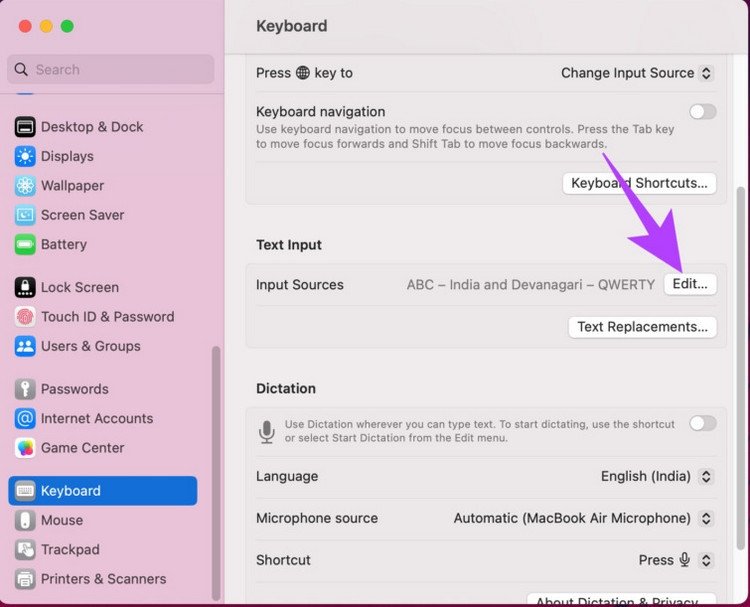 Cài đặt bàn phím MacBook và chỉnh sửa nguồn nhập liệu
Trong phần cài đặt “Keyboard”, tìm mục “Text Input” ở khung bên phải và nhấp vào nút “Edit…” bên cạnh “Input Sources”. Thao tác này sẽ mở ra một cửa sổ mới, nơi bạn có thể quản lý các nguồn nhập liệu đã có và thêm các nguồn mới.
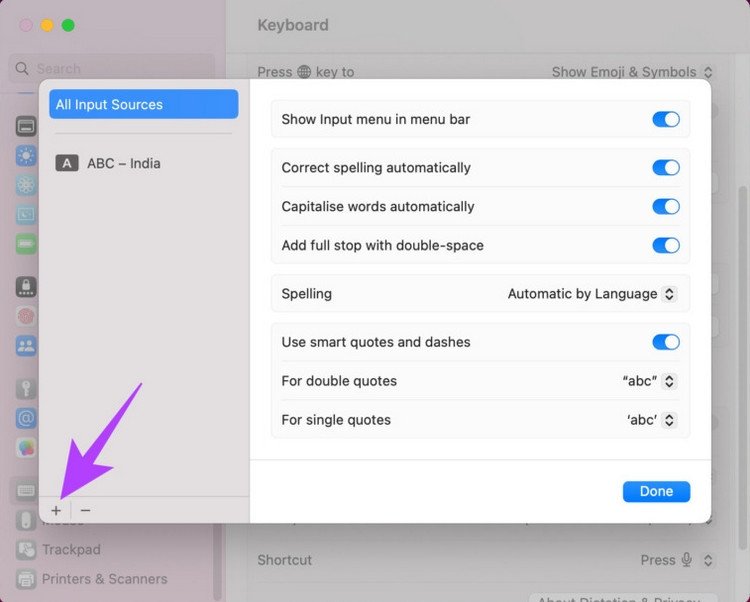 Thêm nguồn ngôn ngữ nhập liệu mới cho bàn phím MacBook
Trong cửa sổ “Input Sources” hiện ra, bạn sẽ thấy danh sách “All Input Sources”. Để thêm một ngôn ngữ bàn phím mới, nhấp vào nút dấu + (dấu cộng) ở phía dưới khung bên trái. Một danh sách các ngôn ngữ nhập liệu sẽ xuất hiện. Bạn có thể cuộn để tìm hoặc sử dụng thanh tìm kiếm để nhanh chóng định vị ngôn ngữ mình cần.
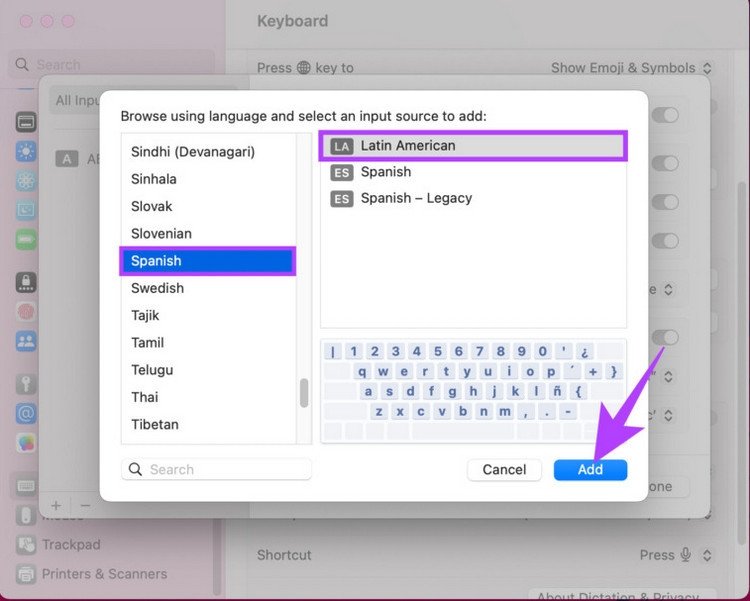 Lựa chọn layout và ngôn ngữ bàn phím để thêm vào MacBook
Sau khi chọn ngôn ngữ mong muốn (ví dụ: Vietnamese, Japanese, Korean, v.v.), bạn có thể thấy các bố cục bàn phím khác nhau cho ngôn ngữ đó. Chọn bố cục phù hợp nhất với bạn (ví dụ: Telex, VNI cho tiếng Việt) và nhấp vào nút “Add”. Lúc này, ngôn ngữ bàn phím mới đã được thêm vào danh sách và sẵn sàng để sử dụng.
Tùy Chỉnh Bố Cục Bàn Phím
Mỗi ngôn ngữ có thể có nhiều bố cục bàn phím khác nhau. Ví dụ, với tiếng Việt, bạn có thể chọn giữa Telex và VNI. Việc chọn đúng bố cục là rất quan trọng để việc gõ phím trở nên tự nhiên và chính xác. Trong cửa sổ “Input Sources”, sau khi thêm ngôn ngữ, bạn có thể nhấp vào ngôn ngữ đó để xem và thay đổi bố cục nếu có nhiều tùy chọn.
Ngoài ra, bạn cũng có thể điều chỉnh các cài đặt liên quan đến bố cục như tự động viết hoa, kiểm tra chính tả hoặc gợi ý từ trong phần cài đặt “Keyboard”. Những tùy chỉnh này giúp tối ưu hóa trải nghiệm gõ phím, đặc biệt khi làm việc với các ngôn ngữ có quy tắc ngữ pháp và chính tả phức tạp.
Sử Dụng Phím Tắt Thay Đổi Ngôn Ngữ Trên MacBook Hiệu Quả
Sau khi đã cài đặt các ngôn ngữ bàn phím cần thiết, việc chuyển đổi giữa chúng một cách nhanh chóng là yếu tố quyết định đến hiệu quả công việc. MacBook cung cấp nhiều phương pháp để thực hiện điều này, nhưng sử dụng phím tắt thay đổi ngôn ngữ trên MacBook là cách nhanh và tiện lợi nhất.
Chuyển Đổi Ngôn Ngữ Bằng Thanh Menu
Cách truyền thống để chuyển đổi ngôn ngữ bàn phím là thông qua thanh menu ở góc trên cùng bên phải màn hình. Bạn sẽ thấy một biểu tượng đại diện cho ngôn ngữ nhập liệu hiện tại (ví dụ: cờ quốc gia hoặc chữ cái đầu của ngôn ngữ). Nhấp vào biểu tượng này sẽ mở ra một trình đơn thả xuống hiển thị tất cả các nguồn nhập liệu bạn đã thêm.
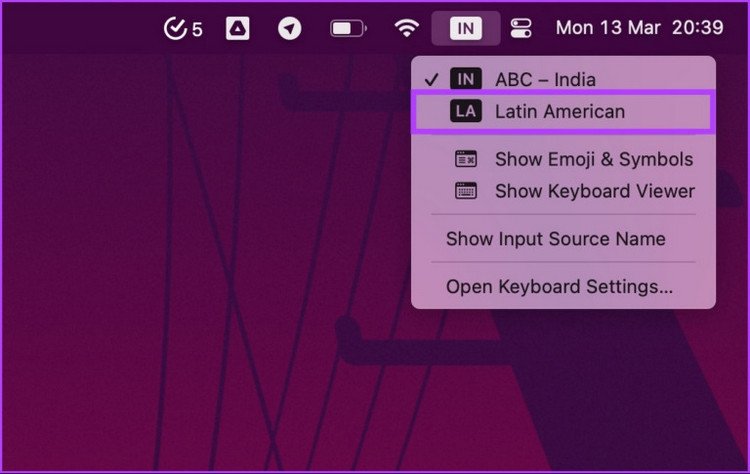 Chuyển đổi ngôn ngữ bàn phím Mac trực tiếp từ thanh menu
Từ trình đơn này, bạn chỉ cần chọn ngôn ngữ mà bạn muốn sử dụng. Biểu tượng trên thanh menu sẽ thay đổi để phản ánh lựa chọn của bạn, và bàn phím của bạn sẽ ngay lập tức chuyển sang chế độ nhập liệu của ngôn ngữ đó. Phương pháp này rất trực quan và dễ sử dụng, đặc biệt khi bạn không thường xuyên chuyển đổi hoặc muốn xác nhận ngôn ngữ hiện tại.
Nếu bạn không thấy biểu tượng ngôn ngữ trên thanh menu, hãy đi tới “System Settings” > “Keyboard” > nhấp vào “Edit…” bên cạnh “Input Sources” > và bật tùy chọn “Show Input menu in menu bar” từ trạng thái “Off” sang “On”.
Tùy Chỉnh và Sử Dụng Phím Tắt Chuyển Đổi Ngôn Ngữ MacBook
Đối với những người dùng thường xuyên chuyển đổi giữa các ngôn ngữ khi gõ phím, việc sử dụng phím tắt thay đổi ngôn ngữ trên MacBook là giải pháp tối ưu. Mặc định, MacBook cung cấp một số tổ hợp phím để thực hiện việc này. Bạn có thể sử dụng Control + Space để chuyển sang ngôn ngữ được sử dụng gần đây nhất, hoặc Control + Option + Space để duyệt qua tất cả các ngôn ngữ nhập liệu đã cài đặt.
Nếu bạn muốn cá nhân hóa hoặc thay đổi các tổ hợp phím này để phù hợp hơn với thói quen của mình, hãy làm theo các bước sau:
- Mở “System Settings” (qua Spotlight hoặc Dock).
- Chọn “Keyboard” từ khung bên trái.
- Ở khung bên phải, nhấp vào nút “Keyboard Shortcuts…” ở phía dưới.
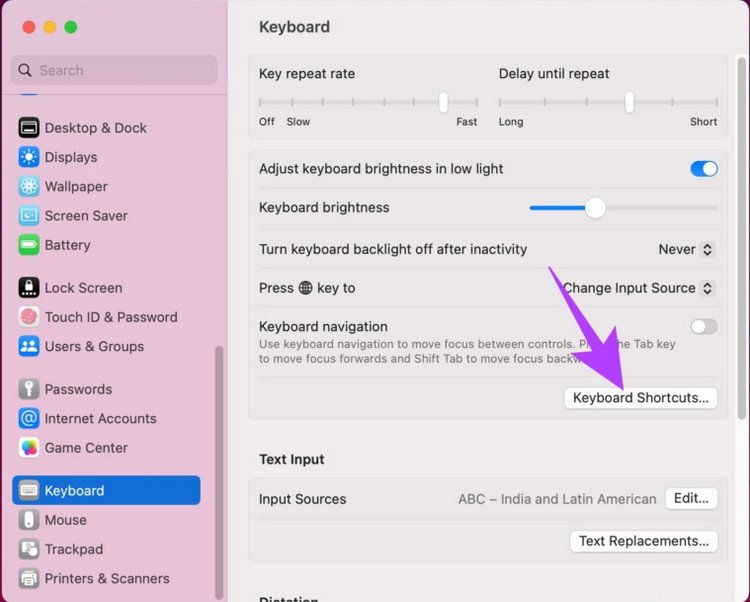 Truy cập cài đặt Keyboard trên MacBook để tùy chỉnh
- Trong cửa sổ mới, chọn “Input Sources” từ khung bên trái.
- Tại đây, bạn sẽ thấy các phím tắt mặc định như “Select next source in Input menu” và “Select previous source in Input menu”. Nhấp đúp vào tổ hợp phím mà bạn muốn thay đổi, sau đó nhấn tổ hợp phím mới mà bạn muốn thiết lập.
- Nhấp vào “Done” để lưu lại thay đổi.
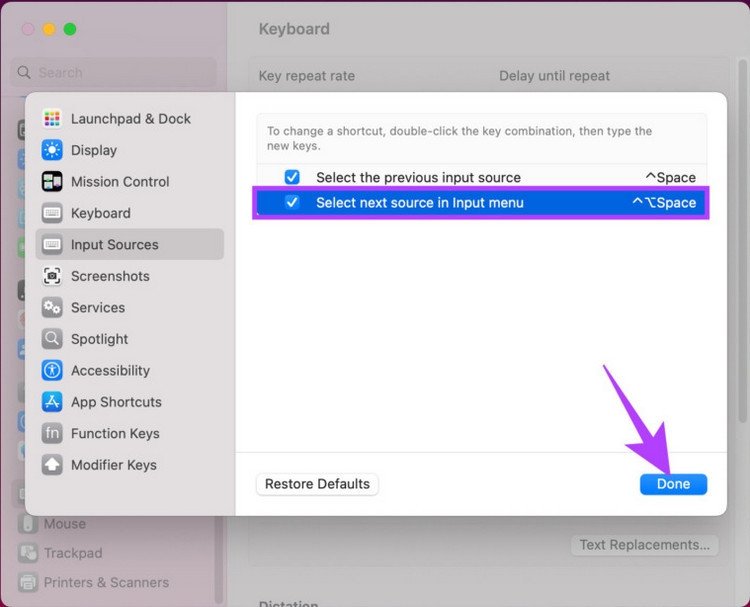 Cấu hình phím tắt thay đổi ngôn ngữ trên MacBook trong Input Sources
Việc tùy chỉnh phím tắt thay đổi ngôn ngữ trên MacBook mang lại sự tiện lợi và linh hoạt cao, giúp bạn duy trì luồng công việc mà không cần rời tay khỏi bàn phím. Nếu gặp sự cố, bạn luôn có thể nhấp vào nút “Restore Defaults” trong cửa sổ này để quay lại cài đặt gốc của hệ thống.
Lợi Ích Của Việc Dùng Phím Tắt Thay Đổi Ngôn Ngữ
Sử dụng phím tắt để chuyển đổi ngôn ngữ mang lại nhiều lợi ích đáng kể. Đầu tiên, nó tăng tốc độ làm việc. Thay vì phải di chuyển chuột lên thanh menu, nhấp chọn rồi quay lại vị trí con trỏ văn bản, bạn chỉ cần một thao tác phím ngắn gọn. Thứ hai, nó giảm thiểu sự gián đoạn. Trong quá trình gõ liên tục, việc chuyển đổi ngôn ngữ bằng phím tắt giúp duy trì sự tập trung, không làm mất đi nhịp điệu tư duy và nhập liệu.
Thứ ba, việc này đặc biệt hữu ích cho những người dùng chuyên nghiệp hoặc người làm việc đa nhiệm, thường xuyên phải soạn thảo văn bản bằng nhiều ngôn ngữ khác nhau trong cùng một tài liệu. Khả năng chuyển đổi nhanh chóng giữa tiếng Việt, tiếng Anh, tiếng Nhật hay bất kỳ ngôn ngữ nào khác chỉ bằng một phím tắt đã biến MacBook thành một công cụ làm việc hiệu quả hơn bao giờ hết. Hơn 80% người dùng MacBook làm việc đa ngôn ngữ nhận thấy năng suất tăng lên khi sử dụng thành thạo các tổ hợp phím này.
Thay Đổi Ngôn Ngữ Ứng Dụng Riêng Lẻ Trên MacBook
Bên cạnh việc thay đổi ngôn ngữ hệ thống hoặc bàn phím, macOS còn cho phép bạn cài đặt ngôn ngữ riêng cho từng ứng dụng cụ thể. Điều này rất hữu ích khi bạn muốn giao diện hệ thống là một ngôn ngữ (ví dụ: tiếng Việt), nhưng lại muốn một ứng dụng nhất định (ví dụ: ứng dụng lập trình hoặc ứng dụng thiết kế) hiển thị bằng một ngôn ngữ khác (ví dụ: tiếng Anh) để dễ dàng theo dõi tài liệu hướng dẫn hoặc tham chiếu.
Để thay đổi ngôn ngữ cho một ứng dụng trên MacBook:
- Mở “System Settings”.
- Chọn “General” từ khung bên trái.
- Ở khung bên phải, nhấp vào “Language & Region”.
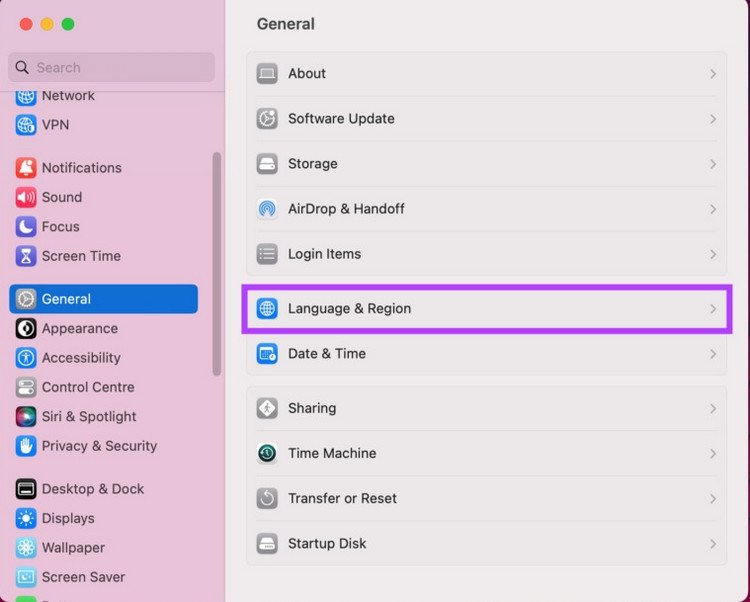 Điều chỉnh cài đặt chung để thay đổi ngôn ngữ ứng dụng trên MacBook
- Cuộn xuống dưới cùng của cửa sổ “Language & Region” và tìm mục “Applications”. Nhấp vào biểu tượng dấu
+(dấu cộng) bên dưới mục này. - Trong cửa sổ bật lên, bạn sẽ được yêu cầu chọn ứng dụng và ngôn ngữ mong muốn cho ứng dụng đó.
- Trong mục “Application”, chọn ứng dụng bạn muốn thay đổi ngôn ngữ từ danh sách thả xuống.
- Trong mục “Language”, chọn ngôn ngữ mà bạn muốn ứng dụng đó hiển thị.
- Nhấp vào “Add”.
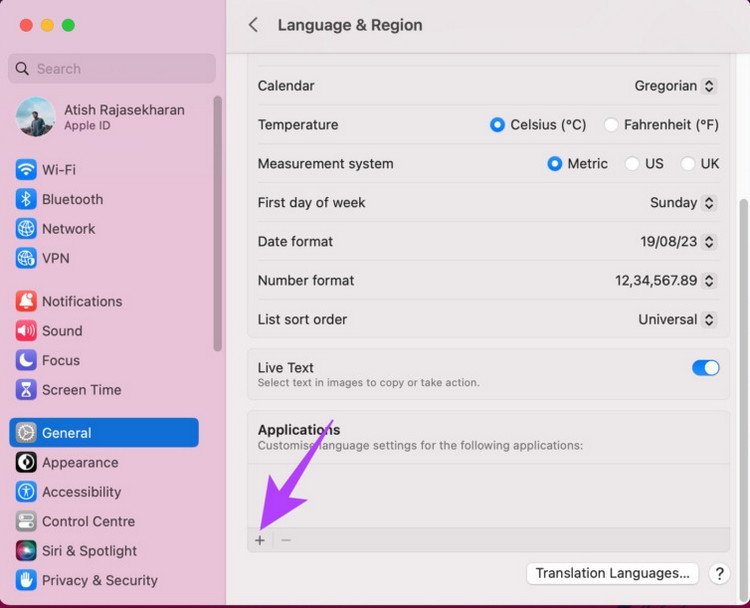 Thêm tùy chọn ngôn ngữ cho các ứng dụng riêng biệt trên MacBook
Sau khi thiết lập, lần tới khi bạn mở ứng dụng đó, nó sẽ tự động hiển thị bằng ngôn ngữ mà bạn đã chọn, độc lập với ngôn ngữ hệ thống chung của MacBook. Điều này mang lại sự linh hoạt đáng kể trong việc cá nhân hóa trải nghiệm sử dụng phần mềm.
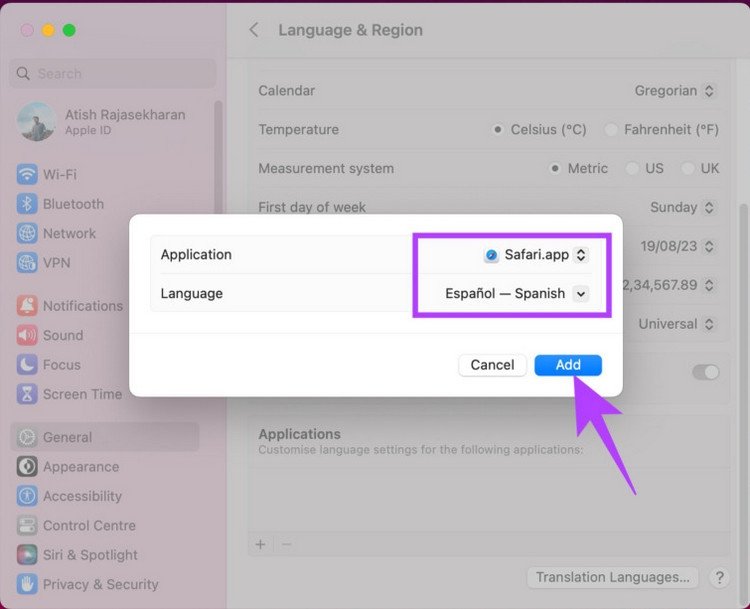 Chọn ứng dụng và ngôn ngữ ưu tiên cho ứng dụng trên macOS
Khắc Phục Sự Cố Thường Gặp Về Ngôn Ngữ Trên MacBook
Trong quá trình điều chỉnh cài đặt ngôn ngữ trên MacBook, đôi khi người dùng có thể gặp phải một số vấn đề nhỏ. Việc biết cách khắc phục chúng sẽ giúp duy trì trải nghiệm sử dụng ổn định và hiệu quả.
Một trong những sự cố phổ biến là bàn phím không chuyển đổi ngôn ngữ như mong đợi. Điều này thường xảy ra khi phím tắt thay đổi ngôn ngữ trên MacBook bị xung đột với một tổ hợp phím khác của hệ thống hoặc ứng dụng bên thứ ba. Để giải quyết, hãy kiểm tra lại cài đặt “Keyboard Shortcuts” trong “System Settings” và đảm bảo rằng các phím tắt cho “Input Sources” là duy nhất. Nếu cần, hãy thay đổi chúng sang một tổ hợp phím ít có khả năng xung đột hơn hoặc sử dụng nút “Restore Defaults” để khôi phục cài đặt gốc.
Một vấn đề khác là ngôn ngữ nhập liệu không hiển thị trên thanh menu. Điều này có thể được khắc phục bằng cách truy cập “System Settings” > “Keyboard” > “Edit…” (bên cạnh Input Sources) và bật tùy chọn “Show Input menu in menu bar”. Đôi khi, sau khi cài đặt ngôn ngữ mới, người dùng quên khởi động lại máy, dẫn đến việc ngôn ngữ hệ thống chưa được áp dụng đầy đủ. Một thao tác khởi động lại đơn giản thường sẽ giải quyết được vấn cả này. Nếu các vấn đề vẫn tiếp diễn, việc kiểm tra cập nhật macOS là một bước quan trọng, vì các bản cập nhật thường bao gồm các sửa lỗi và cải thiện hiệu suất liên quan đến ngôn ngữ.
Các Câu Hỏi Thường Gặp Về Ngôn Ngữ Bàn Phím Của MacBook
Dưới đây là một số câu hỏi thường gặp về việc quản lý ngôn ngữ và phím tắt thay đổi ngôn ngữ trên MacBook:
Làm cách nào để ngăn trình xem ký tự bật lên trên MacBook?
Để ngăn trình xem ký tự bật lên, bạn có thể tắt tùy chọn hiển thị menu nhập liệu trên thanh menu. Thực hiện bằng cách: Nhấp vào menu Apple ở góc trên cùng bên trái > chọn System Settings > Keyboard > nhấp nút Edit bên cạnh mục Input Sources trong khung bên phải. Từ cửa sổ mới, dưới mục All Input Sources, tắt tùy chọn bên cạnh mục “Show Input menu in menu bar”.
Làm cách nào để reset lại cài đặt bàn phím MacBook?
Để reset lại cài đặt bàn phím MacBook về mặc định, bạn cần truy cập phần cài đặt phím tắt. Các bước cụ thể như sau: Nhấp vào menu Apple ở góc trên cùng bên trái > chọn System Settings > Keyboard > nhấp nút Keyboard Shortcuts > nhấp nút Restore Defaults trong cửa sổ bật lên. Thao tác này sẽ đưa tất cả các phím tắt liên quan đến bàn phím về trạng thái ban đầu của hệ thống.
Tôi có thể thay đổi ngôn ngữ bàn phím trên MacBook khi máy bị khóa không?
Có, bạn hoàn toàn có thể thay đổi ngôn ngữ bàn phím trên MacBook ngay cả khi máy đang bị khóa. Khi màn hình đăng nhập xuất hiện, bạn chỉ cần nhấp vào biểu tượng menu nhập liệu (thường nằm ở góc trên cùng bên phải màn hình). Từ trình đơn thả xuống, chọn ngôn ngữ mà bạn muốn sử dụng để nhập mật khẩu. Sau khi chọn, bạn có thể gõ mật khẩu bằng ngôn ngữ đã chọn và mở khóa MacBook của mình.
Việc thêm nhiều ngôn ngữ có làm chậm MacBook không?
Việc thêm nhiều ngôn ngữ hệ thống hoặc ngôn ngữ bàn phím thường không ảnh hưởng đáng kể đến hiệu suất của MacBook. Hệ thống macOS được thiết kế để quản lý các gói ngôn ngữ một cách hiệu quả. Chỉ khi bạn cài đặt quá nhiều ứng dụng bên thứ ba có gói ngôn ngữ riêng biệt và sử dụng chúng đồng thời thì mới có thể thấy sự thay đổi nhỏ về hiệu suất, nhưng đây là trường hợp rất hiếm.
Làm sao để xóa một ngôn ngữ bàn phím đã thêm trên MacBook?
Để xóa một ngôn ngữ bàn phím khỏi MacBook, bạn cần quay lại cài đặt Input Sources. Đi tới System Settings > Keyboard > nhấp nút Edit… bên cạnh Input Sources. Trong cửa sổ Input Sources, chọn ngôn ngữ bạn muốn xóa từ danh sách bên trái, sau đó nhấp vào nút dấu - (dấu trừ) ở phía dưới danh sách. Ngôn ngữ đó sẽ được gỡ bỏ khỏi các tùy chọn nhập liệu của bạn.
Việc làm chủ các cài đặt ngôn ngữ trên MacBook, đặc biệt là khả năng sử dụng phím tắt thay đổi ngôn ngữ trên MacBook, không chỉ là một kỹ năng tiện ích mà còn là yếu tố quan trọng giúp nâng cao trải nghiệm và năng suất làm việc của bạn. Cho dù bạn là người dùng đa ngôn ngữ hay chỉ đơn giản là muốn tùy chỉnh máy Mac theo sở thích cá nhân, những hướng dẫn từ Apple Service này sẽ giúp bạn dễ dàng làm chủ thiết bị của mình.
