
Trong cuộc sống hiện đại, việc sử dụng MacBook đã trở thành một phần không thể thiếu đối với nhiều người, từ công việc đến giải trí. Tuy nhiên, đôi khi bạn cần phóng to màn hình trên MacBook để xem rõ hơn các chi tiết nhỏ, đọc văn bản dễ dàng hơn hoặc để thuận tiện cho những người có thị lực hạn chế. Bài viết này của Apple Service sẽ hướng dẫn bạn cách thực hiện điều đó một cách chi tiết và hiệu quả nhất.
Tại Sao Cần Phóng To Màn Hình Trên MacBook?
Khả năng phóng to màn hình trên MacBook không chỉ là một tính năng tiện ích mà còn là một công cụ hỗ trợ quan trọng cho nhiều đối tượng người dùng. Đối với những người cần sự chính xác cao trong công việc thiết kế đồ họa, chỉnh sửa ảnh, hay lập trình, việc zoom màn hình giúp họ dễ dàng quan sát và thao tác trên từng pixel nhỏ. Bên cạnh đó, tính năng này còn cải thiện đáng kể trải nghiệm đọc, giúp văn bản trở nên rõ ràng hơn, giảm mỏi mắt khi làm việc lâu dài, đặc biệt hữu ích cho người cao tuổi hoặc người có thị lực kém.
Một nghiên cứu gần đây chỉ ra rằng, việc tùy chỉnh kích thước hiển thị có thể tăng năng suất làm việc lên đến 15% đối với các tác vụ yêu cầu sự tập trung vào chi tiết. Việc phóng to màn hình không chỉ giúp nhìn rõ hơn mà còn tạo cảm giác thoải mái, giảm căng thẳng khi sử dụng máy tính trong thời gian dài.
 Người dùng đang thực hiện phóng to màn hình trên MacBook để quan sát nội dung
Các Phương Pháp Phóng To Màn Hình Trên MacBook Đơn Giản
MacBook cung cấp nhiều phương pháp để bạn có thể phóng to nội dung hiển thị, từ việc zoom một cửa sổ cụ thể đến phóng to toàn bộ màn hình làm việc. Việc lựa chọn phương pháp phù hợp sẽ phụ thuộc vào nhu cầu sử dụng của bạn. Dưới đây là các hướng dẫn chi tiết giúp bạn thực hiện dễ dàng.
1. Phóng To Màn Hình Ứng Dụng Cụ Thể Bằng Phím Tắt
Khi bạn chỉ muốn phóng to nội dung trong một ứng dụng, trang web hoặc tài liệu cụ thể mà không ảnh hưởng đến toàn bộ màn hình, các phím tắt là lựa chọn nhanh chóng và tiện lợi nhất. Đây là phương pháp phổ biến được nhiều người sử dụng hàng ngày để điều chỉnh kích thước hiển thị theo ý muốn.
Để thu nhỏ nội dung, bạn chỉ cần giữ phím Command và nhấn phím dấu trừ (-). Ngược lại, để phóng to, hãy giữ phím Command và nhấn phím dấu cộng (+). Bạn có thể tiếp tục nhấn các phím này để điều chỉnh mức độ zoom cho đến khi đạt được kích thước mong muốn. Phương pháp này hoạt động hiệu quả trên hầu hết các trình duyệt web, ứng dụng văn phòng và xem ảnh.
 Bàn phím MacBook với các phím tắt dùng để phóng to màn hình ứng dụng
2. Sử Dụng Cử Chỉ Cảm Ứng Trên Trackpad Để Phóng To Nội Dung
Nếu bạn đang sử dụng MacBook có bàn di chuột (trackpad), tính năng cử chỉ đa điểm sẽ mang lại một cách phóng to trực quan và tự nhiên hơn. Cử chỉ này đặc biệt tiện lợi khi bạn muốn phóng to hình ảnh hoặc văn bản một cách linh hoạt mà không cần dùng đến phím tắt.
Chỉ cần đặt hai ngón tay lên bàn di chuột. Để thu nhỏ, bạn hãy chụm hai ngón tay lại với nhau (pinch in). Ngược lại, để phóng to, bạn di chuyển hai ngón tay ra xa nhau (pinch out). Cử chỉ này mô phỏng hành động zoom trên điện thoại thông minh và hoạt động mượt mà trên nhiều ứng dụng và trình duyệt.
3. Phóng To Toàn Bộ Màn Hình MacBook Qua Cài Đặt Hệ Thống
Đôi khi, việc phóng to chỉ một cửa sổ là chưa đủ, và bạn muốn phóng to toàn bộ màn hình để mọi thứ đều hiển thị lớn hơn. macOS cung cấp tính năng zoom toàn màn hình mạnh mẽ thông qua phần Trợ năng, giúp bạn kiểm soát hoàn toàn trải nghiệm hiển thị của mình.
Để truy cập các tùy chọn này, bạn hãy nhấp vào biểu tượng Apple ở góc trên bên trái màn hình. Sau đó, chọn “Cài đặt Hệ thống” (hoặc “Tùy chọn Hệ thống” trên các phiên bản macOS cũ hơn). Trong cửa sổ Cài đặt, tìm và chọn mục “Trợ năng” (Accessibility), được biểu thị bằng một biểu tượng hình tròn màu xanh lam có hình người bên trong. Kế tiếp, bạn click vào “Thu phóng” (Zoom) ở thanh menu bên trái để mở các cài đặt liên quan.
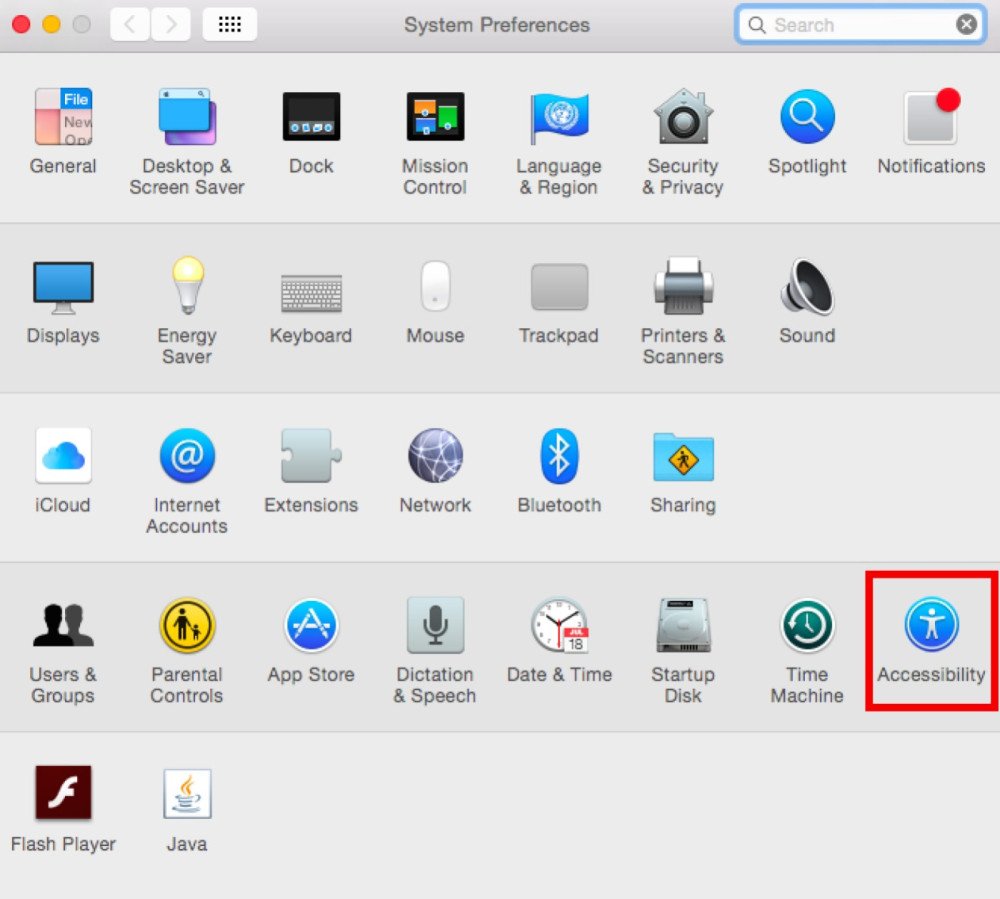 Cài đặt trợ năng trên macOS để điều chỉnh tính năng phóng to toàn màn hình MacBook
4. Kích Hoạt Tính Năng Phóng To Màn Hình Bằng Phím Tắt Toàn Cục
Sau khi đã vào phần cài đặt Thu phóng trong Trợ năng, bạn sẽ thấy tùy chọn đầu tiên cho phép sử dụng phím tắt để kiểm soát zoom toàn màn hình. Việc kích hoạt tùy chọn này giúp bạn bật/tắt hoặc điều chỉnh độ phóng to một cách nhanh chóng mà không cần phải truy cập lại Cài đặt Hệ thống.
Đánh dấu vào ô “Sử dụng phím tắt bàn phím để thu phóng”. Khi đã kích hoạt, bạn có thể sử dụng các tổ hợp phím sau để phóng to màn hình trên MacBook:
- Để bật/tắt chế độ phóng to: Nhấn Option + Command + 8.
- Để phóng to thêm: Nhấn Option + Command + Dấu bằng (=).
- Để thu nhỏ bớt: Nhấn Option + Command + Dấu trừ (-).
Ngoài ra, bạn cũng có thể điều chỉnh độ mượt mà của hình ảnh sau khi phóng to bằng cách nhấn Control + Command + Gạch chéo ngược () (trên một số phiên bản macOS).
5. Tùy Chỉnh Chế Độ Phóng To Màn Hình Với Cử Chỉ Cuộn Và Phím Bổ Trợ
Một phương pháp phóng to toàn bộ màn hình khác là kết hợp cử chỉ cuộn với một phím bổ trợ. Tính năng này mang lại sự linh hoạt cao, cho phép bạn zoom vào bất kỳ khu vực nào trên màn hình một cách tức thì.
Trong phần cài đặt Thu phóng, bạn hãy chọn tùy chọn “Sử dụng cử chỉ cuộn với các phím bổ trợ”. Sau đó, bạn có thể chọn phím bổ trợ ưa thích của mình từ menu thả xuống, bao gồm Control, Option hoặc Command. Khi đã thiết lập, bạn chỉ cần giữ phím bổ trợ đã chọn và cuộn lên hoặc xuống bằng chuột hoặc trackpad để phóng to hoặc thu nhỏ màn hình một cách mượt mà và chính xác.
6. Khám Phá Các Kiểu Phóng To Khác Nhau: Toàn Màn Hình, Chia Đôi, Hình Trong Hình
MacBook không chỉ cho phép bạn phóng to mà còn cung cấp nhiều kiểu hiển thị zoom khác nhau để phù hợp với từng nhu cầu sử dụng. Trong mục “Kiểu thu phóng” (Zoom Style) ở cài đặt Trợ năng, bạn sẽ thấy các lựa chọn đa dạng để tùy biến trải nghiệm của mình.
- Toàn màn hình (Full Screen Zoom): Đây là chế độ mặc định, khi phóng to, toàn bộ màn hình sẽ được zoom in và bạn di chuyển chuột để xem các khu vực khác.
- Chia đôi màn hình (Split Screen Zoom): Màn hình sẽ được chia thành hai phần. Một phần hiển thị toàn bộ nội dung ở kích thước bình thường, và phần còn lại hiển thị phiên bản phóng to của khu vực con trỏ chuột đang di chuyển qua.
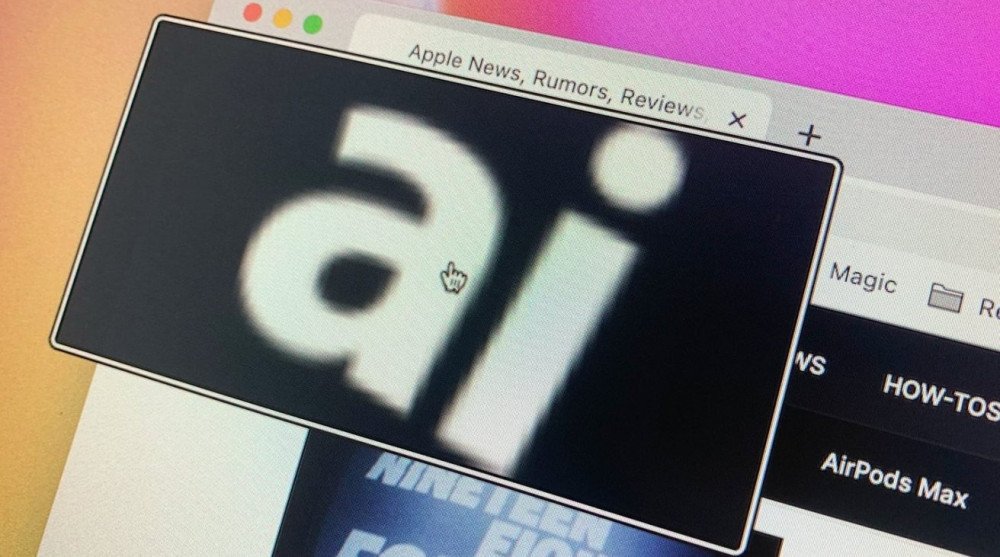
- Hình trong hình (Picture-in-Picture Zoom): Một cửa sổ nhỏ sẽ xuất hiện, hiển thị khu vực con trỏ chuột đang chỉ vào dưới dạng phóng to, trong khi phần còn lại của màn hình vẫn giữ nguyên kích thước gốc. Điều này rất hữu ích khi bạn cần tập trung vào một chi tiết nhỏ mà không muốn mất đi cái nhìn tổng quan.
Bạn cũng có thể nhấp vào “Chọn Hiển thị” và “Nâng cao…” để tùy chỉnh thêm giao diện và điều khiển phóng to của mình.
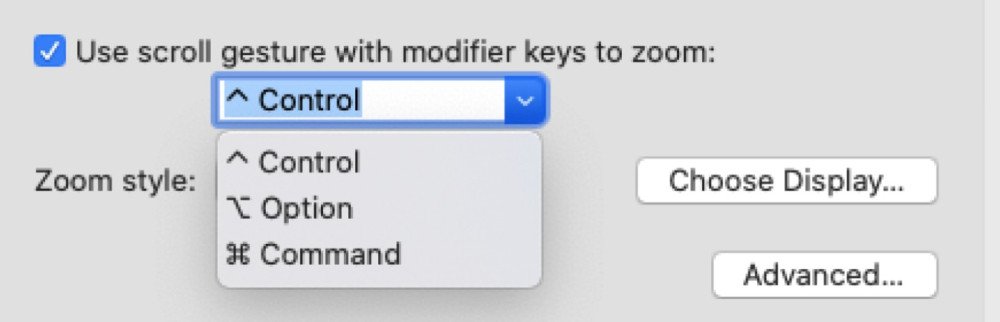 Menu tùy chọn kiểu phóng to màn hình trên MacBook, bao gồm toàn màn hình và hình trong hình
7. Tối Ưu Hóa Trải Nghiệm Với Văn Bản Di Chuột (Hover Text)
Đối với những người muốn phóng to văn bản một cách cục bộ và nhanh chóng, tính năng Văn bản di chuột (Hover Text) là một lựa chọn tuyệt vời. Tính năng này cho phép bạn dễ dàng đọc các đoạn văn bản nhỏ hoặc khó nhìn mà không cần phóng to toàn bộ màn hình.
Để kích hoạt, trong phần cài đặt Thu phóng, bạn đánh dấu vào ô “Bật văn bản di chuột”. Khi đã bật, mỗi khi bạn di chuyển con trỏ chuột qua bất kỳ đoạn văn bản nào và giữ phím Command, một cửa sổ nhỏ sẽ xuất hiện, hiển thị phiên bản phóng to của đoạn văn bản đó với độ phân giải cao hơn. Bạn có thể nhấp vào “Tùy chọn” để điều chỉnh kích thước, màu sắc, và phông chữ của cửa sổ Văn bản di chuột theo sở thích cá nhân.
8. Sử Dụng Touch Bar Để Phóng To Trên Các Dòng MacBook Hỗ Trợ
Nếu bạn sở hữu một chiếc MacBook Pro có Touch Bar, bạn có thể tận dụng thanh cảm ứng tiện lợi này để phóng to nội dung một cách độc đáo. Tính năng này mang lại một cách tương tác mới mẻ và nhanh chóng để kiểm soát độ phóng đại.
Để bật tính năng này, trong cài đặt Thu phóng, chọn “Bật thu phóng Touch Bar”. Khi đã kích hoạt, bạn chỉ cần chạm và giữ trên Touch Bar, một phiên bản phóng to của khu vực đó sẽ xuất hiện trên màn hình chính, giúp bạn dễ dàng nhìn rõ các biểu tượng hoặc văn bản trên thanh Touch Bar. Đây là một tiện ích nhỏ nhưng rất hữu dụng cho những ai thường xuyên tương tác với Touch Bar.
Mẹo Nâng Cao Và Tùy Chỉnh Thêm Cho Phóng To Màn Hình MacBook
Ngoài các phương pháp cơ bản, macOS còn cung cấp một số tùy chỉnh nâng cao để tối ưu hóa trải nghiệm phóng to màn hình của bạn. Trong phần cài đặt “Thu phóng”, bạn có thể nhấp vào nút “Nâng cao…” (Advanced…) để khám phá thêm các tùy chọn. Tại đây, bạn có thể điều chỉnh các thiết lập như:
- Độ mịn của hình ảnh: Chọn để hình ảnh hiển thị mượt mà hơn khi phóng to.
- Màu sắc: Thay đổi chế độ màu sắc khi zoom để tăng độ tương phản hoặc đảo ngược màu sắc, giúp dễ đọc hơn cho những người có thị lực đặc biệt.
- Di chuyển màn hình: Tùy chỉnh cách màn hình di chuyển khi bạn phóng to và di chuyển chuột, ví dụ như chỉ di chuyển khi con trỏ chạm vào cạnh màn hình hoặc theo sát con trỏ.
Những tùy chỉnh này giúp cá nhân hóa hoàn toàn trải nghiệm phóng to màn hình trên MacBook theo nhu cầu riêng của từng người dùng.
Câu Hỏi Thường Gặp (FAQs) Về Phóng To Màn Hình Trên MacBook
-
Làm cách nào để trở về kích thước màn hình bình thường sau khi phóng to?
- Bạn có thể nhấn tổ hợp phím Option + Command + 8 để tắt tính năng phóng to toàn màn hình. Đối với phóng to trong ứng dụng, hãy nhấn Command + 0 hoặc Command + Dấu trừ (-) nhiều lần.
-
Tính năng phóng to màn hình có ảnh hưởng đến hiệu suất của MacBook không?
- Việc sử dụng tính năng phóng to màn hình thường không ảnh hưởng đáng kể đến hiệu suất tổng thể của MacBook trong các tác vụ thông thường. Tuy nhiên, nếu bạn đang chạy nhiều ứng dụng nặng và đồng thời sử dụng zoom ở mức độ cao, có thể có một chút giảm hiệu suất nhỏ.
-
Tôi có thể phóng to màn hình trên MacBook với màn hình ngoài không?
- Có, các tính năng phóng to màn hình của macOS hoạt động bình thường trên màn hình ngoài được kết nối với MacBook của bạn. Bạn có thể tùy chỉnh các thiết lập riêng cho từng màn hình.
-
Làm thế nào để điều chỉnh tốc độ cuộn khi sử dụng cử chỉ cuộn để phóng to?
- Trong mục “Thu phóng” của Cài đặt Hệ thống -> Trợ năng, khi bạn đã chọn “Sử dụng cử chỉ cuộn với các phím bổ trợ”, bạn có thể tìm thấy tùy chọn “Tốc độ thu phóng” để điều chỉnh độ nhạy khi cuộn.
-
Chức năng Văn bản di chuột (Hover Text) có hỗ trợ tất cả các ứng dụng không?
- Chức năng Văn bản di chuột hoạt động tốt với hầu hết các ứng dụng hỗ trợ hiển thị văn bản tiêu chuẩn trong macOS, bao gồm trình duyệt web, ứng dụng văn phòng và các trình đọc PDF. Tuy nhiên, một số ứng dụng chuyên biệt hoặc cũ hơn có thể không tương thích hoàn toàn.
-
Tính năng phóng to toàn màn hình có giữ nguyên vị trí khi tôi khởi động lại MacBook không?
- Có, các cài đặt phóng to màn hình mà bạn đã thiết lập trong Cài đặt Hệ thống sẽ được lưu lại và tự động áp dụng khi bạn khởi động lại hoặc bật MacBook của mình.
Việc nắm vững các cách phóng to màn hình trên MacBook sẽ giúp bạn tối ưu hóa trải nghiệm sử dụng máy tính, làm việc hiệu quả hơn và bảo vệ thị lực. Với những hướng dẫn chi tiết từ Apple Service, hy vọng bạn có thể dễ dàng tùy chỉnh màn hình theo nhu cầu của mình. Hãy thử áp dụng ngay hôm nay để có được trải nghiệm làm việc và giải trí thoải mái nhất trên chiếc MacBook yêu quý của bạn!
