
Bạn đang tìm kiếm cách hiệu quả để quay màn hình ở MacBook phục vụ cho công việc, học tập hay giải trí? Việc ghi lại những thao tác, buổi thuyết trình, cuộc gọi video hay thậm chí là khoảnh khắc chơi game đỉnh cao trên chiếc MacBook của bạn giờ đây đã trở nên dễ dàng hơn bao giờ hết. Bài viết này sẽ hướng dẫn chi tiết từng bước để bạn có thể thực hiện việc ghi hình màn hình Mac một cách chuyên nghiệp và tiện lợi nhất.
Tại Sao Cần Quay Màn Hình Trên MacBook?
Việc ghi màn hình máy Mac mang lại nhiều lợi ích đáng kể trong nhiều tình huống khác nhau. Từ việc tạo các video hướng dẫn (tutorial) chi tiết cho đồng nghiệp hoặc khách hàng, ghi lại các buổi học trực tuyến quan trọng, cho đến việc báo cáo lỗi phần mềm một cách trực quan, hay đơn giản là lưu giữ những khoảnh khắc đáng nhớ khi sử dụng máy tính. Khả năng record màn hình MacBook là một kỹ năng thiết yếu mà mọi người dùng Mac nên trang bị. Điều này giúp tối ưu hóa quá trình làm việc, giao tiếp và chia sẻ thông tin hiệu quả hơn.
Quay Màn Hình MacBook Bằng Ứng Dụng Ảnh Chụp Màn Hình (macOS Mojave Trở Lên)
Với các phiên bản macOS từ Mojave 10.14 trở lên, Apple đã tích hợp một công cụ mạnh mẽ và dễ sử dụng để quay màn hình ở MacBook, đó chính là Ứng dụng Ảnh chụp màn hình. Đây là lựa chọn hàng đầu cho hầu hết người dùng nhờ vào sự tiện lợi và đa năng mà nó mang lại.
Để khởi động công cụ này, bạn chỉ cần nhấn tổ hợp phím Shift + Command + 5. Ngay lập tức, một thanh công cụ sẽ xuất hiện ở cuối màn hình của bạn. Thanh công cụ này không chỉ cung cấp các tùy chọn để chụp ảnh tĩnh mà còn có hai nút điều khiển chính dành cho việc ghi hình màn hình Mac: một nút để ghi toàn bộ màn hình và một nút để ghi một phần màn hình được chọn. Bạn có thể dễ dàng điều chỉnh kích thước khu vực muốn quay bằng cách kéo các viền của khung chọn.
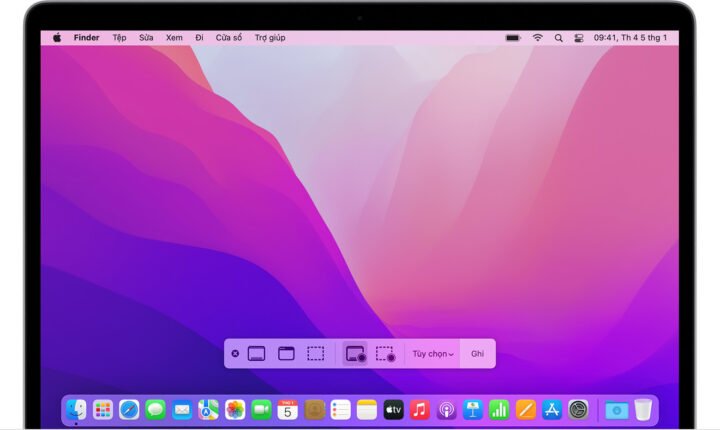 Thanh công cụ của ứng dụng Ảnh chụp màn hình giúp quay màn hình MacBook
Tùy Chỉnh Nâng Cao Khi Quay Màn Hình Với Ứng Dụng Ảnh Chụp Màn Hình
Trước khi bắt đầu quá trình quay màn hình MacBook, việc tùy chỉnh các cài đặt phù hợp sẽ giúp bạn có được bản ghi ưng ý nhất. Trong thanh công cụ, hãy nhấp vào “Tùy chọn” để khám phá các cài đặt nâng cao.
Tại đây, bạn có thể chọn micrô muốn sử dụng để ghi âm giọng nói hoặc các âm thanh khác trong quá trình quay. Điều này rất hữu ích khi bạn muốn tạo video thuyết minh hoặc ghi lại một buổi họp trực tuyến. Ngoài ra, bạn cũng có thể kích hoạt tùy chọn “Chỉ rõ thao tác bấm chuột” để hiển thị một vòng tròn màu đen xung quanh con trỏ mỗi khi bạn nhấp chuột, giúp người xem dễ dàng theo dõi các tương tác của bạn trên màn hình. Tính năng hẹn giờ ghi cũng là một điểm cộng, cho phép bạn thiết lập thời gian chờ 5 hoặc 10 giây trước khi bản ghi bắt đầu, giúp bạn chuẩn bị sẵn sàng. Vị trí lưu mặc định là Màn hình nền (Desktop), nhưng bạn hoàn toàn có thể thay đổi sang Thư mục Tài liệu, Bảng nhớ tạm hoặc mở trực tiếp trong Mail, Tin nhắn, Xem trước tùy theo nhu cầu.
Hướng Dẫn Quay Màn Hình Với QuickTime Player Trên MacBook
QuickTime Player là một ứng dụng đa phương tiện có sẵn trên mọi chiếc MacBook, và nó cũng là một công cụ đáng tin cậy để quay màn hình ở MacBook. Mặc dù trên các phiên bản macOS mới, giao diện ghi màn hình của QuickTime có thể chuyển hướng sang ứng dụng Ảnh chụp màn hình, QuickTime vẫn là một lựa chọn tuyệt vời, đặc biệt đối với những ai ưa thích sự đơn giản hoặc đang sử dụng các phiên bản macOS cũ hơn.
Để bắt đầu, hãy mở QuickTime Player từ thư mục Ứng dụng của bạn. Sau đó, trên thanh menu ở phía trên cùng màn hình, chọn “Tệp” và rồi “Bản ghi Màn hình Mới”. Một phím tắt tiện lợi để mở tính năng này là Control + Command + N. Nếu sau khi thực hiện, bạn thấy thanh công cụ quen thuộc của ứng dụng Ảnh chụp màn hình, hãy làm theo các bước đã trình bày ở phần trước. Ngược lại, nếu cửa sổ ghi màn hình của QuickTime Player xuất hiện, bạn có thể tiếp tục với các tùy chọn ghi.
Sự Khác Biệt Giữa Ứng Dụng Ảnh Chụp Màn Hình và QuickTime Player
Mặc dù cả hai công cụ đều cho phép bạn ghi hình màn hình Mac, chúng có những điểm khác biệt nhỏ về giao diện và một số tính năng. Ứng dụng Ảnh chụp màn hình, được truy cập bằng phím tắt Shift + Command + 5, là công cụ hiện đại và toàn diện hơn trên macOS Mojave trở lên. Nó cung cấp một thanh công cụ trực quan, tích hợp cả chụp ảnh và quay video, cùng với nhiều tùy chọn lưu trữ và cài đặt hẹn giờ.
QuickTime Player, mặt khác, cung cấp một giao diện ghi màn hình truyền thống hơn, đặc biệt hữu ích trên các phiên bản macOS cũ hoặc khi bạn chỉ cần một bản record màn hình MacBook cơ bản mà không cần nhiều tùy chỉnh phức tạp. Cả hai đều cho phép chọn micrô để ghi âm và hiển thị thao tác bấm chuột. Người dùng có thể linh hoạt lựa chọn công cụ phù hợp với phiên bản macOS và mục đích sử dụng cụ thể của mình.
Quản Lý Và Chỉnh Sửa Bản Ghi Màn Hình Sau Khi Quay
Sau khi hoàn tất việc quay màn hình ở MacBook, bản ghi của bạn sẽ tự động được lưu với tên mặc định là “Bản ghi màn hình vào [ngày] lúc [thời gian].mov”. Thông thường, các bản ghi này sẽ được lưu trực tiếp vào màn hình nền để bạn dễ dàng truy cập.
Khi bạn dừng ghi, một hình thu nhỏ của bản ghi sẽ xuất hiện tạm thời ở góc màn hình. Nhấp vào hình thu nhỏ này cho phép bạn nhanh chóng xem lại, cắt bớt (trim) video hoặc thực hiện các chỉnh sửa cơ bản khác. Đối với những chỉnh sửa nâng cao hơn, bạn có thể mở bản ghi bằng QuickTime Player, iMovie hoặc các ứng dụng chỉnh sửa video chuyên nghiệp khác. Việc đặt tên file một cách có hệ thống và di chuyển chúng vào các thư mục liên quan sẽ giúp bạn quản lý kho video ghi màn hình máy Mac hiệu quả hơn rất nhiều.
Các Lưu Ý Quan Trọng Khi Quay Màn Hình MacBook
Khi bạn thực hiện quay màn hình ở MacBook, có một vài điểm quan trọng cần ghi nhớ để đảm bảo trải nghiệm tốt nhất và tránh các vấn đề không mong muốn. Đầu tiên, hãy luôn chú ý đến quyền riêng tư. Nếu bạn đang ghi lại các cuộc họp hoặc nội dung nhạy cảm, hãy thông báo cho những người liên quan và đảm bảo bạn không vô tình ghi lại thông tin cá nhân hoặc bí mật.
Thứ hai, một số ứng dụng có thể không cho phép bạn ghi lại cửa sổ của chúng do các biện pháp bảo vệ bản quyền (DRM). Trong trường hợp này, bạn có thể cần tìm giải pháp thay thế hoặc chỉ ghi lại các khu vực không bị hạn chế. Cuối cùng, bản ghi màn hình, đặc biệt là video độ phân giải cao, có thể chiếm dung lượng lưu trữ đáng kể. Hãy thường xuyên kiểm tra dung lượng ổ đĩa của bạn và xóa hoặc di chuyển các tệp không cần thiết để duy trì hiệu suất tốt cho MacBook.
Để bắt đầu ghi, bấm vào nút Ghi trong thanh công cụ (ứng dụng Ảnh chụp màn hình) hoặc nút Ghi trong cửa sổ QuickTime Player, sau đó bấm vào bất kỳ đâu trên màn hình để ghi toàn bộ, hoặc kéo để chọn khu vực mong muốn. Để dừng, bạn chỉ cần bấm vào nút Dừng trên thanh menu hoặc nhấn tổ hợp phím Command + Control + Esc (Escape).
Câu Hỏi Thường Gặp (FAQs) Về Quay Màn Hình MacBook
1. Làm thế nào để quay màn hình MacBook có kèm theo âm thanh nội bộ (âm thanh từ loa máy)?
Tính năng quay màn hình ở MacBook tích hợp (Ảnh chụp màn hình, QuickTime Player) mặc định chỉ ghi âm thanh từ micrô ngoài hoặc micrô tích hợp của máy. Để ghi âm thanh nội bộ, bạn sẽ cần cài đặt các ứng dụng của bên thứ ba như Soundflower hoặc BlackHole để tạo một thiết bị âm thanh ảo.
2. Tôi có thể dừng quay màn hình MacBook bằng phím tắt nào?
Bạn có thể dừng quá trình ghi hình màn hình Mac bất cứ lúc nào bằng cách nhấn tổ hợp phím Command + Control + Esc (Escape). Ngoài ra, bạn cũng có thể nhấp vào biểu tượng dừng ghi (hình vuông nhỏ) trên thanh menu ở phía trên màn hình.
3. Các bản ghi màn hình MacBook được lưu ở đâu theo mặc định?
Theo mặc định, các bản record màn hình MacBook sẽ được lưu trực tiếp vào Màn hình nền (Desktop) của bạn dưới tên “Bản ghi màn hình vào [ngày] lúc [thời gian].mov”. Bạn có thể thay đổi vị trí lưu này trong phần “Tùy chọn” của công cụ Ảnh chụp màn hình trước khi bắt đầu ghi.
4. Có giới hạn thời gian khi quay màn hình trên MacBook không?
Không có giới hạn thời gian cố định cho việc quay màn hình ở MacBook bằng các công cụ tích hợp sẵn. Thời gian ghi sẽ phụ thuộc vào dung lượng ổ cứng còn trống trên máy của bạn và tài nguyên hệ thống. Tuy nhiên, các bản ghi quá dài có thể chiếm nhiều dung lượng và làm chậm máy.
5. Tôi có thể chỉnh sửa video sau khi quay màn hình MacBook không?
Có, sau khi ghi màn hình máy Mac xong, bạn có thể nhấp vào hình thu nhỏ của bản ghi ở góc màn hình để thực hiện các chỉnh sửa cơ bản như cắt bớt (trim). Để chỉnh sửa nâng cao hơn, bạn có thể mở tệp .mov bằng QuickTime Player, iMovie hoặc các phần mềm chỉnh sửa video chuyên nghiệp khác.
6. Làm thế nào để quay màn hình chỉ một phần cụ thể trên MacBook?
Khi bạn sử dụng tổ hợp phím Shift + Command + 5 để mở công cụ Ảnh chụp màn hình, hãy chọn biểu tượng “Ghi phần đã chọn”. Sau đó, bạn có thể kéo và thay đổi kích thước khung chọn để chỉ quay khu vực mong muốn trên màn hình của bạn.
7. Tôi có thể hủy bỏ một bản ghi đang thực hiện mà không cần lưu không?
Có, nếu bạn muốn hủy một bản ghi đang diễn ra mà không muốn lưu lại, bạn chỉ cần nhấn phím Esc (Escape) trước khi bản ghi được lưu hoàn tất.
8. Tại sao một số ứng dụng không cho phép tôi quay màn hình trên MacBook?
Một số ứng dụng, đặc biệt là các dịch vụ phát trực tuyến hoặc ứng dụng có nội dung được bảo vệ bản quyền (DRM), có thể chặn tính năng ghi hình màn hình Mac để ngăn chặn việc sao chép nội dung trái phép. Trong những trường hợp này, màn hình có thể xuất hiện màu đen trong bản ghi.
Hy vọng với hướng dẫn chi tiết này, bạn đã nắm rõ cách quay màn hình ở MacBook một cách hiệu quả nhất. Dù bạn chọn sử dụng ứng dụng Ảnh chụp màn hình hay QuickTime Player, việc thành thạo kỹ năng ghi màn hình máy Mac chắc chắn sẽ mang lại nhiều tiện ích trong công việc và cuộc sống hàng ngày. Nếu bạn gặp bất kỳ khó khăn nào hoặc cần hỗ trợ chuyên sâu hơn về các sản phẩm Apple, đừng ngần ngại liên hệ với Apple Service để được tư vấn tận tình.
