
Việc quên mật khẩu đăng nhập MacBook là một tình huống phổ biến nhưng đầy phiền toái, có thể khiến bạn mất quyền truy cập vào dữ liệu và công việc của mình. Đừng quá lo lắng, có nhiều phương pháp hiệu quả để đặt lại mật khẩu Mac của bạn, từ những bước kiểm tra đơn giản đến việc sử dụng các công cụ khôi phục mạnh mẽ. Bài viết này của Apple Service sẽ hướng dẫn bạn chi tiết từng bước để lấy lại quyền kiểm soát thiết bị của mình một cách an toàn và nhanh chóng.
Tại sao việc quên mật khẩu đăng nhập MacBook lại xảy ra?
Trong cuộc sống hiện đại, chúng ta phải ghi nhớ vô số mật khẩu cho các tài khoản khác nhau, từ ngân hàng đến mạng xã hội. Vì vậy, việc mất mật khẩu MacBook hoàn toàn không phải là điều bất thường. Đôi khi, một chút nhầm lẫn hoặc sự thay đổi trong thói quen cũng đủ để bạn rơi vào tình trạng này. Hiểu rõ nguyên nhân sẽ giúp bạn phòng tránh hiệu quả hơn trong tương lai.
Những nguyên nhân phổ biến khiến người dùng mất mật khẩu MacBook
Nhiều yếu tố có thể dẫn đến việc bạn không thể nhớ mật khẩu đăng nhập MacBook. Một trong những nguyên nhân hàng đầu là việc sử dụng mật khẩu quá phức tạp hoặc thay đổi mật khẩu thường xuyên mà không ghi chú lại. Đôi khi, sự nhầm lẫn giữa mật khẩu iCloud và mật khẩu người dùng cục bộ cũng là vấn đề. Ngoài ra, việc nhập sai nhiều lần do bật Caps Lock không đúng lúc hoặc chọn sai bố cục bàn phím cũng có thể khiến bạn tưởng rằng mình đã quên mật khẩu.
Các bước sơ bộ khi mất mật khẩu MacBook
Trước khi đi sâu vào các quy trình khôi phục phức tạp hơn, hãy thử một vài bước kiểm tra cơ bản. Đôi khi, vấn đề không nằm ở việc bạn quên mật khẩu đăng nhập MacBook mà chỉ là một lỗi nhỏ hoặc hiểu lầm trong quá trình nhập liệu. Những bước này tuy đơn giản nhưng lại rất hiệu quả trong nhiều trường hợp.
Kiểm tra bàn phím và cài đặt ngôn ngữ
Một trong những lý do phổ biến nhất khiến mật khẩu không hoạt động là do lỗi gõ phím hoặc cài đặt bàn phím không chính xác. Hãy chắc chắn rằng phím Caps Lock trên bàn phím của bạn không bị bật nếu mật khẩu của bạn không chứa chữ hoa. Nhiều người dùng đã giải quyết được vấn đề chỉ bằng cách kiểm tra và tắt Caps Lock. Đồng thời, hãy kiểm tra biểu tượng nhập liệu ở góc trên bên phải của cửa sổ đăng nhập để đảm bảo rằng bạn đang sử dụng đúng bố cục bàn phím và ngôn ngữ mà bạn đã thiết lập cho mật khẩu của mình. Việc chọn sai ngôn ngữ có thể làm thay đổi vị trí của một số ký tự đặc biệt, khiến mật khẩu bị nhập sai.
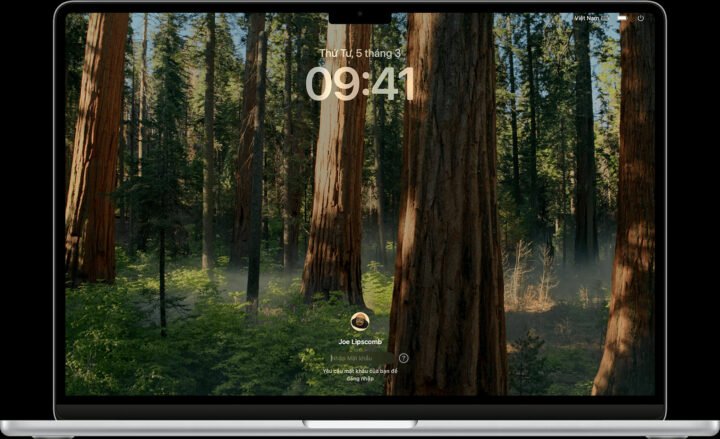 Cửa sổ đăng nhập macOS yêu cầu mật khẩu người dùng
Khởi động lại MacBook để thử lại
Nếu bạn đã kiểm tra bàn phím và vẫn không thể đăng nhập, hãy thử khởi động lại MacBook của bạn. Việc khởi động lại máy có thể giúp xóa các lỗi tạm thời trong hệ thống và đưa bạn trở lại trạng thái đăng nhập bình thường. Để thực hiện, nếu bạn không thấy tùy chọn khởi động lại, hãy nhấn và giữ nút nguồn trên máy Mac trong khoảng 10 giây cho đến khi máy tắt hoàn toàn. Đối với các dòng MacBook có Touch ID, nút nguồn chính là nút Touch ID. Sau khi máy tắt, hãy nhấn nút nguồn một lần nữa để khởi động lại và thử nhập lại mật khẩu của bạn.
Đặt lại mật khẩu qua cửa sổ đăng nhập
Hệ điều hành macOS được thiết kế với nhiều tùy chọn khôi phục khi người dùng quên mật khẩu đăng nhập MacBook. Một trong những cách tiện lợi nhất là thông qua chính cửa sổ đăng nhập, nơi bạn có thể tìm thấy các gợi ý hoặc tùy chọn đặt lại mật khẩu mà không cần phải vào chế độ đặc biệt.
Sử dụng gợi ý mật khẩu và thông báo khôi phục
Sau khi nhập mật khẩu sai vài lần (thường là ba lần), bạn có thể sẽ thấy một dấu chấm hỏi bên cạnh trường mật khẩu. Bấm vào dấu chấm hỏi này có thể hiển thị một gợi ý mật khẩu nếu bạn đã thiết lập nó khi tạo tài khoản. Ngoài ra, macOS có thể hiển thị các thông báo như “Khởi động lại và hiển thị các tùy chọn đặt lại mật khẩu”, “Đặt lại bằng ID Apple của bạn” hoặc “Đặt lại bằng khóa khôi phục của bạn”. Các thông báo này là cánh cửa dẫn đến quy trình lấy lại mật khẩu đăng nhập MacBook của bạn.
Quy trình đặt lại với Apple ID hoặc khóa khôi phục FileVault
Khi bạn nhấp vào thông báo đặt lại mật khẩu, hệ thống sẽ hướng dẫn bạn qua một loạt các bước tùy thuộc vào cấu hình bảo mật của máy Mac. Nếu MacBook của bạn liên kết với ID Apple, bạn sẽ được yêu cầu nhập thông tin đăng nhập ID Apple (email và mật khẩu) cùng với mã xác minh từ một thiết bị Apple khác của bạn. Quá trình này giúp xác minh danh tính và cho phép bạn tạo một mật khẩu mới. Nếu bạn đã bật FileVault và chọn sử dụng khóa khôi phục, bạn sẽ được yêu cầu nhập chuỗi ký tự đặc biệt này để mở khóa ổ đĩa và đặt lại mật khẩu. Điều này nhấn mạnh tầm quan trọng của việc lưu trữ khóa khôi phục FileVault ở một nơi an toàn.
 Các tùy chọn đặt lại mật khẩu hiển thị trên cửa sổ đăng nhập macOS
Xử lý khi tài khoản bị khóa tạm thời
Sau nhiều lần nhập mật khẩu sai liên tiếp, hệ thống bảo mật macOS có thể tạm thời khóa tài khoản của bạn để ngăn chặn các cuộc tấn công brute-force. Bạn sẽ thấy một thông báo cho biết tài khoản đã bị khóa và thời gian chờ cần thiết trước khi có thể thử lại. Trong trường hợp này, hãy kiên nhẫn đợi hết thời gian chờ, sau đó khởi động lại MacBook và thử đăng nhập lại. Nếu vẫn không thành công, bạn có thể cần chuyển sang các phương pháp khôi phục nâng cao hơn thông qua chế độ Khôi phục macOS.
Khôi phục mật khẩu qua chế độ Khôi phục macOS
Khi các tùy chọn đặt lại mật khẩu trực tiếp từ cửa sổ đăng nhập không hiệu quả, chế độ Khôi phục macOS là công cụ mạnh mẽ tiếp theo để khôi phục mật khẩu máy Mac của bạn. Chế độ này cung cấp một môi trường độc lập với hệ điều hành chính, cho phép bạn thực hiện các tác vụ quản trị quan trọng, bao gồm cả việc đặt lại mật khẩu.
Cách truy cập chế độ Khôi phục trên MacBook của bạn
Việc khởi động vào chế độ Khôi phục macOS khác nhau tùy thuộc vào loại chip của MacBook (chip Apple Silicon hoặc Intel). Đối với MacBook dùng chip Apple Silicon (M1, M2, M3,…), hãy tắt máy hoàn toàn, sau đó nhấn và giữ nút nguồn cho đến khi bạn thấy “Loading startup options” (Đang tải các tùy chọn khởi động). Nhấp vào “Options” (Tùy chọn) rồi “Continue” (Tiếp tục). Đối với MacBook dùng chip Intel, hãy tắt máy, sau đó nhấn nút nguồn và ngay lập tức giữ tổ hợp phím Command (⌘) + R cho đến khi bạn thấy logo Apple hoặc quả địa cầu quay. Khi đã vào chế độ Khôi phục, bạn sẽ được yêu cầu chọn ngôn ngữ và có thể phải chọn một tài khoản người dùng và nhập mật khẩu nếu có nhiều tài khoản.
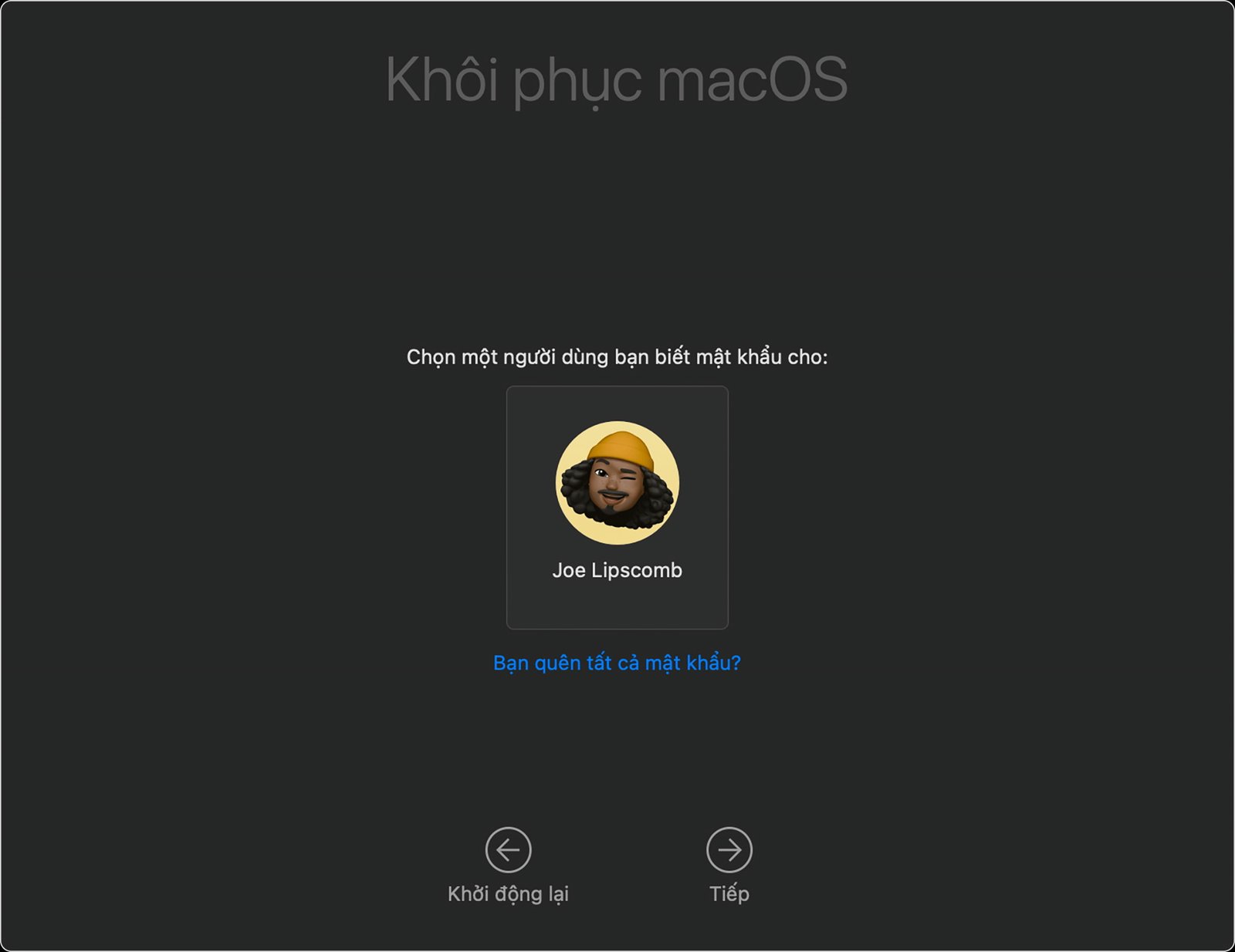 Màn hình chọn người dùng trong chế độ Khôi phục macOS
Đặt lại mật khẩu qua giao diện Khôi phục
Khi bạn đã truy cập thành công vào chế độ Khôi phục macOS, hệ thống sẽ yêu cầu bạn chọn người dùng mà bạn biết mật khẩu. Nếu bạn quên tất cả mật khẩu hoặc không có tài khoản nào hoạt động, hãy tìm và nhấp vào tùy chọn “Bạn quên tất cả mật khẩu?”. Hệ thống sẽ dẫn bạn qua các bước tiếp theo, có thể bao gồm việc yêu cầu bạn đăng nhập bằng ID Apple để xác minh danh tính hoặc nhập khóa khôi phục FileVault. Sau khi xác minh, bạn sẽ được cung cấp giao diện để tạo một mật khẩu mới cho tài khoản người dùng của mình. Hãy tạo một mật khẩu dễ nhớ nhưng đủ mạnh.
Sử dụng Terminal để đặt lại mật khẩu Mac
Trong một số trường hợp, giao diện đồ họa trong chế độ Khôi phục có thể không hiển thị tùy chọn đặt lại mật khẩu như mong muốn. Lúc này, công cụ Terminal sẽ là cứu cánh của bạn. Terminal là một giao diện dòng lệnh mạnh mẽ cho phép bạn truy cập sâu vào hệ thống và thực hiện các tác vụ quản trị.
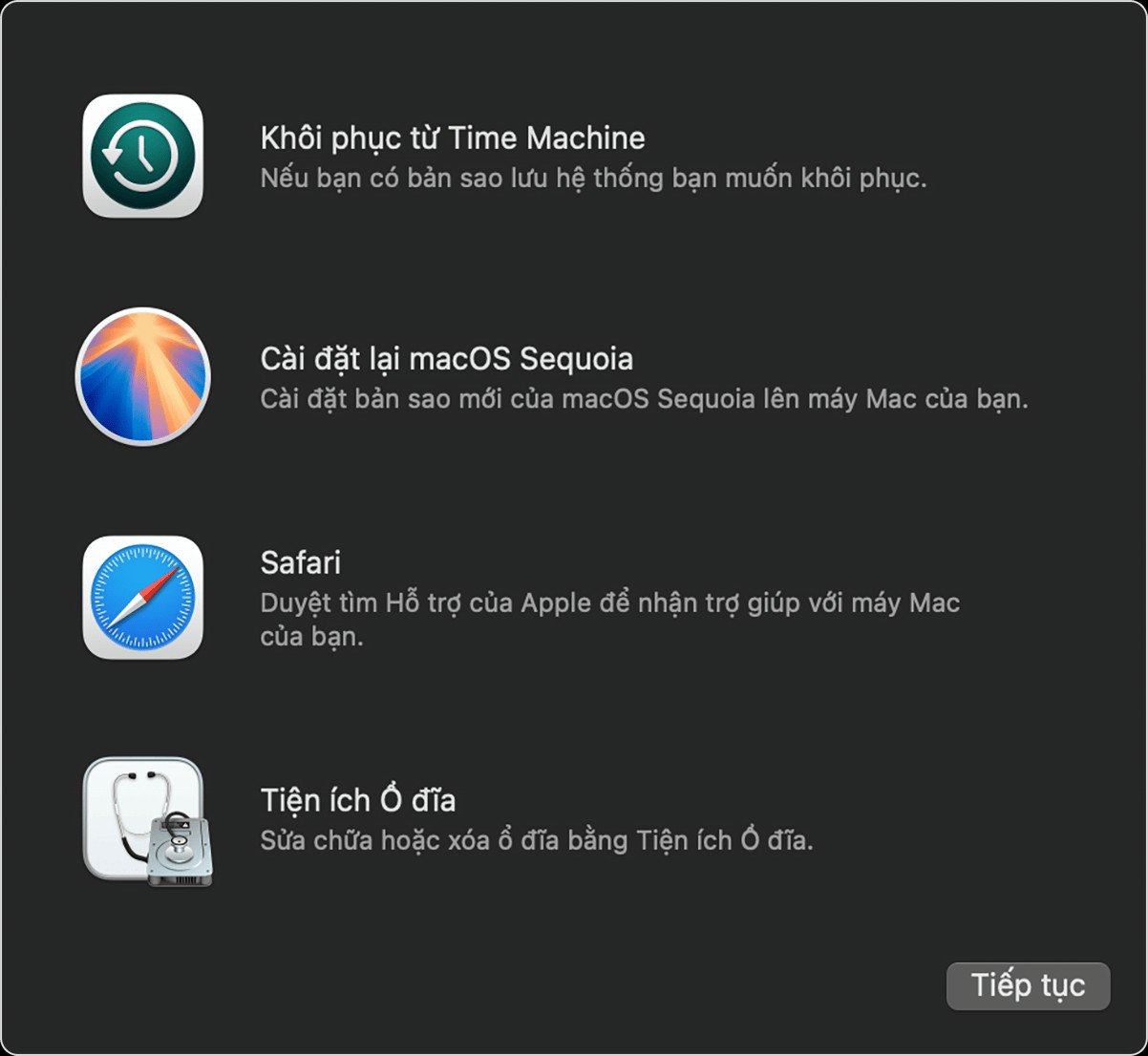 Cửa sổ Tiện ích hiển thị các tùy chọn trong chế độ Khôi phục macOS
Nhập lệnh resetpassword để khôi phục truy cập
Sau khi đã vào chế độ Khôi phục macOS và thấy cửa sổ “Tiện ích macOS”, hãy di chuyển đến thanh menu ở đầu màn hình, chọn “Tiện ích” (Utilities) và sau đó chọn “Terminal”. Một cửa sổ Terminal sẽ xuất hiện. Tại dấu nhắc lệnh, bạn hãy nhập chính xác resetpassword và nhấn phím Return (Enter). Lệnh này sẽ mở ra một cửa sổ đặt lại mật khẩu chuyên dụng, cung cấp cho bạn các tùy chọn để khôi phục mật khẩu máy Mac. Tại đây, bạn có thể chọn tài khoản người dùng cần đặt lại và tạo một mật khẩu mới. Sau khi hoàn tất, hãy thoát Terminal, sau đó từ menu Apple, chọn “Khởi động lại” (Restart) và đăng nhập bằng mật khẩu mới của bạn.
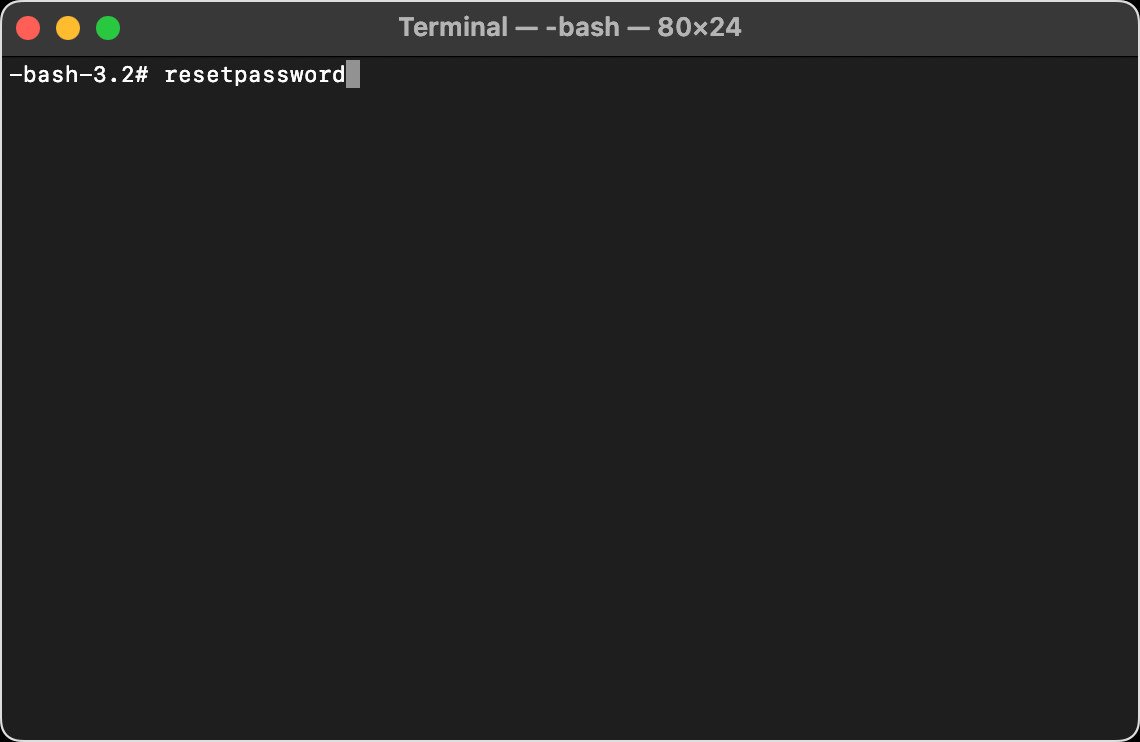 Cửa sổ Terminal với lệnh 'resetpassword' đã được nhập
Các tình huống đặc biệt khi khôi phục mật khẩu máy Mac
Mặc dù các phương pháp trên bao gồm hầu hết các trường hợp, đôi khi bạn có thể gặp phải những tình huống phức tạp hơn. Điều quan trọng là phải biết được giới hạn của các phương pháp khôi phục và khi nào cần cân nhắc đến giải pháp cuối cùng.
Khi không có tùy chọn đặt lại nào hiệu quả
Nếu bạn đã thử tất cả các bước trên – kiểm tra bàn phím, khởi động lại, sử dụng gợi ý mật khẩu, tùy chọn khôi phục qua ID Apple hoặc FileVault, và thậm chí cả lệnh resetpassword trong Terminal – mà vẫn không thể lấy lại mật khẩu đăng nhập MacBook, có thể có một vấn đề sâu xa hơn. Điều này có thể do lỗi hệ thống nghiêm trọng, ổ đĩa bị hỏng, hoặc các thiết lập bảo mật phức tạp hơn mà bạn đã áp dụng. Trong những trường hợp như vậy, việc tham khảo ý kiến chuyên gia hoặc dịch vụ hỗ trợ của Apple Service là cần thiết.
Buộc xóa máy Mac: Giải pháp cuối cùng
Nếu mọi nỗ lực khôi phục mật khẩu máy Mac đều thất bại, giải pháp cuối cùng để lấy lại quyền truy cập vào thiết bị của bạn là xóa toàn bộ máy Mac. Hành động này sẽ xóa vĩnh viễn tất cả dữ liệu, tài khoản người dùng và mật khẩu khỏi MacBook của bạn, đưa máy về trạng thái cài đặt gốc. Đây là một quyết định nghiêm trọng và chỉ nên được thực hiện khi bạn đã sao lưu tất cả dữ liệu quan trọng hoặc khi bạn chấp nhận việc mất dữ liệu. Để thực hiện, hãy khởi động lại vào chế độ Khôi phục macOS, và khi được yêu cầu chọn người dùng, hãy chọn “Trợ lý khôi phục” (Recovery Assistant) từ thanh menu ở trên cùng, sau đó chọn “Xóa máy Mac” (Erase Mac). Làm theo hướng dẫn trên màn hình để xác nhận quá trình xóa. Sau khi xóa, máy Mac sẽ tự động khởi động lại và bạn có thể thiết lập lại như một thiết bị mới.
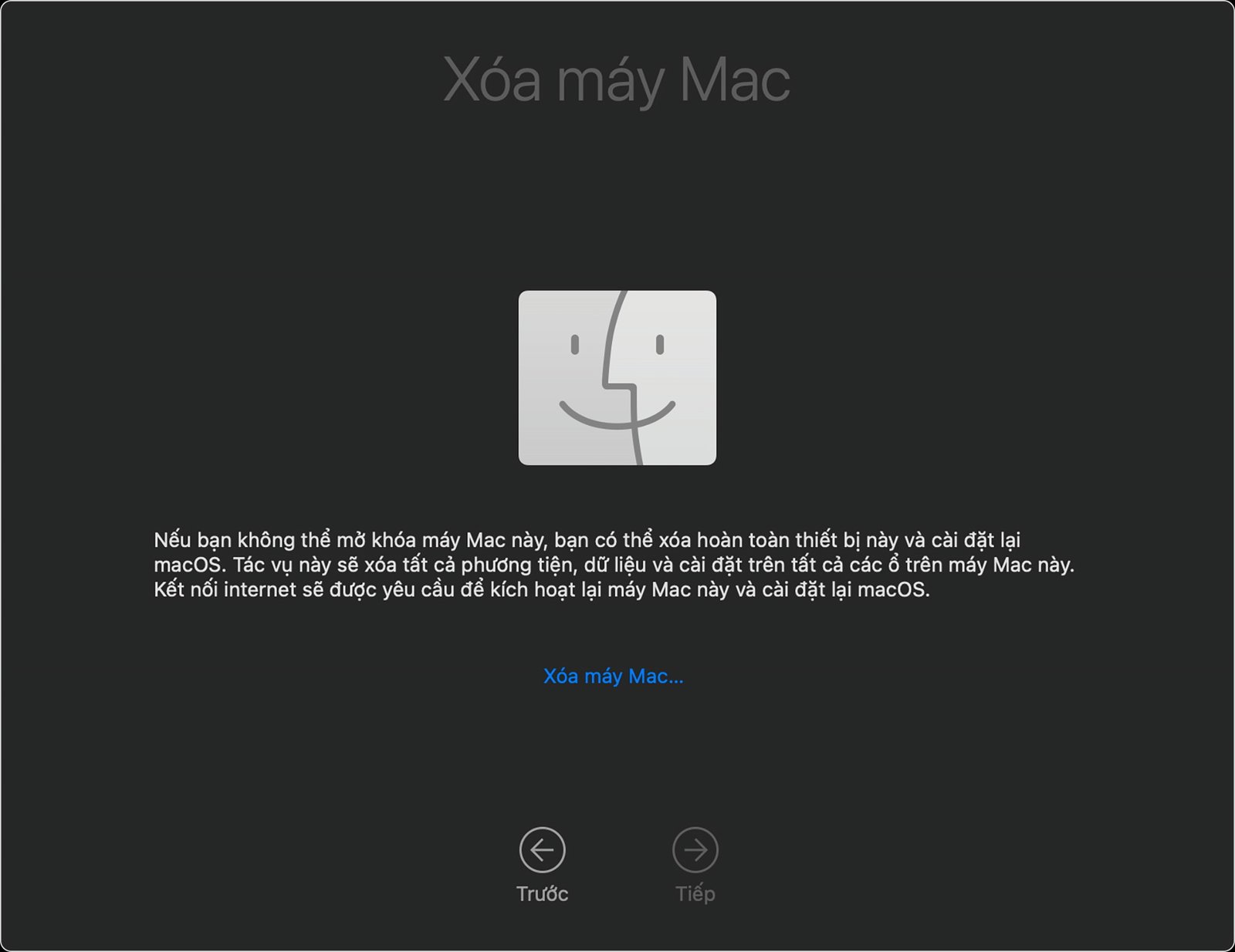 Cửa sổ Xóa máy Mac trong chế độ Khôi phục macOS
Phòng ngừa và bảo mật cho mật khẩu tài khoản người dùng Mac
Việc quên mật khẩu đăng nhập MacBook có thể gây ra nhiều rắc rối và mất thời gian. Để tránh lặp lại tình trạng này, việc áp dụng các biện pháp phòng ngừa và thực hành bảo mật tốt là vô cùng quan trọng. Hãy cùng xem xét một số lời khuyên để bảo vệ mật khẩu tài khoản người dùng Mac của bạn.
Tầm quan trọng của mật khẩu mạnh và duy nhất
Một mật khẩu mạnh là tuyến phòng thủ đầu tiên chống lại việc truy cập trái phép. Mật khẩu của bạn nên là sự kết hợp giữa chữ hoa, chữ thường, số và ký tự đặc biệt, đồng thời có độ dài ít nhất 12-16 ký tự. Tránh sử dụng thông tin cá nhân dễ đoán như ngày sinh, tên thú cưng hoặc các chuỗi phổ biến như “123456” hoặc “password”. Hơn nữa, hãy đảm bảo rằng bạn sử dụng một mật khẩu duy nhất cho MacBook của mình, không trùng với mật khẩu của bất kỳ tài khoản trực tuyến nào khác. Nếu một tài khoản bị xâm phạm, những tài khoản khác của bạn vẫn sẽ an toàn.
Kích hoạt và quản lý FileVault hiệu quả
FileVault là tính năng mã hóa ổ đĩa tích hợp của macOS, cung cấp một lớp bảo mật mạnh mẽ cho dữ liệu của bạn. Khi FileVault được bật, toàn bộ nội dung trên ổ đĩa khởi động của bạn sẽ được mã hóa, yêu cầu mật khẩu người dùng hoặc khóa khôi phục để truy cập. Việc này không chỉ bảo vệ dữ liệu khi máy Mac của bạn bị mất cắp mà còn cung cấp một phương tiện để đặt lại mật khẩu Mac trong trường hợp bạn quên. Luôn nhớ lưu trữ khóa khôi phục FileVault ở một nơi an toàn, ngoài máy Mac của bạn, chẳng hạn như trên một ổ USB hoặc ghi ra giấy và cất giữ cẩn thận.
Sử dụng iCloud Keychain để quản lý mật khẩu
iCloud Keychain là một công cụ quản lý mật khẩu tuyệt vời của Apple, giúp bạn lưu trữ và đồng bộ hóa an toàn các mật khẩu, thông tin thẻ tín dụng và ghi chú an toàn trên tất cả các thiết bị Apple của bạn. Mặc dù không trực tiếp quản lý mật khẩu đăng nhập MacBook của bạn, iCloud Keychain có thể giúp bạn tạo và nhớ các mật khẩu mạnh và duy nhất cho các dịch vụ trực tuyến, từ đó giảm gánh nặng ghi nhớ mật khẩu tổng thể. Nó cũng có thể gợi ý mật khẩu mạnh khi bạn tạo tài khoản mới, giúp bạn duy trì thói quen bảo mật tốt.
FAQs
1. Tôi đã thử các cách trên nhưng vẫn không thể nhớ mật khẩu, tôi phải làm gì?
Nếu mọi phương pháp khôi phục mật khẩu máy Mac đều không thành công, giải pháp cuối cùng là buộc xóa máy Mac của bạn. Tuy nhiên, điều này sẽ làm mất toàn bộ dữ liệu. Bạn nên liên hệ với bộ phận hỗ trợ của Apple Service để được tư vấn thêm trước khi thực hiện bước này.
2. Mật khẩu đăng nhập có phải là mật khẩu Apple ID của tôi không?
Không, mật khẩu đăng nhập MacBook là mật khẩu cho tài khoản người dùng cục bộ trên máy Mac của bạn. Mật khẩu Apple ID được sử dụng để truy cập các dịch vụ của Apple như iCloud, App Store, iTunes Store. Tuy nhiên, Apple ID có thể được sử dụng để đặt lại mật khẩu Mac trong một số trường hợp.
3. Tôi có thể đặt lại mật khẩu MacBook mà không mất dữ liệu không?
Trong hầu hết các trường hợp, bạn hoàn toàn có thể đặt lại mật khẩu Mac mà không mất dữ liệu. Các phương pháp sử dụng Apple ID, khóa khôi phục FileVault hoặc lệnh resetpassword đều được thiết kế để khôi phục quyền truy cập mà không ảnh hưởng đến dữ liệu cá nhân của bạn.
4. Khóa khôi phục FileVault là gì và tôi tìm nó ở đâu?
Khóa khôi phục FileVault là một chuỗi ký tự dài được tạo ra khi bạn bật mã hóa FileVault trên MacBook. Khóa này có thể được sử dụng để mở khóa ổ đĩa nếu bạn quên mật khẩu đăng nhập MacBook. Bạn thường được yêu cầu ghi lại khóa này hoặc lưu trữ nó an toàn khi thiết lập FileVault. Nếu bạn không ghi lại, rất khó để tìm lại.
5. Tôi nên làm gì nếu màn hình đăng nhập bị đóng băng hoặc không phản hồi?
Nếu màn hình đăng nhập của bạn bị đóng băng, hãy thử buộc tắt máy Mac bằng cách nhấn và giữ nút nguồn trong khoảng 10 giây. Sau đó, khởi động lại máy và thử lại các bước khôi phục mật khẩu. Nếu sự cố vẫn tiếp diễn, có thể có vấn đề phần cứng hoặc phần mềm nghiêm trọng hơn cần được chẩn đoán.
6. Có cách nào để tạo gợi ý mật khẩu cho lần sau không?
Có, khi bạn tạo hoặc thay đổi mật khẩu tài khoản người dùng Mac, macOS thường cung cấp tùy chọn để thêm một gợi ý mật khẩu. Bạn nên sử dụng gợi ý này một cách khôn ngoan, tạo một gợi ý đủ để bạn nhớ nhưng không quá rõ ràng để người khác có thể đoán được.
7. Tôi nên thay đổi mật khẩu thường xuyên đến mức nào?
Không có quy tắc cố định, nhưng việc thay đổi mật khẩu định kỳ, ví dụ mỗi 3-6 tháng, là một thực hành bảo mật tốt. Quan trọng hơn là sử dụng mật khẩu mạnh và duy nhất, cùng với việc kích hoạt xác thực hai yếu tố cho Apple ID của bạn.
8. Việc xóa MacBook có ảnh hưởng đến Apple ID của tôi không?
Việc xóa MacBook chỉ ảnh hưởng đến dữ liệu và cài đặt trên thiết bị đó. Apple ID của bạn vẫn sẽ hoạt động bình thường và bạn có thể đăng nhập lại vào Apple ID trên MacBook đã xóa sau khi cài đặt lại macOS.
Việc quên mật khẩu đăng nhập MacBook có thể là một trải nghiệm khó chịu, nhưng với những hướng dẫn chi tiết từ Apple Service, bạn có thể tự tin đặt lại mật khẩu Mac của mình và lấy lại quyền truy cập vào thiết bị. Luôn ghi nhớ tầm quan trọng của việc sao lưu dữ liệu thường xuyên và áp dụng các biện pháp bảo mật mạnh mẽ để bảo vệ thông tin cá nhân của bạn trên mọi thiết bị Apple.
