
Việc sở hữu một chiếc MacBook Pro mang lại trải nghiệm công nghệ tuyệt vời, nhưng đôi khi, chỉ một khoảnh khắc quên mật khẩu MacBook Pro cũng đủ khiến người dùng cảm thấy lo lắng và bất lực. Đây là tình huống không hiếm gặp, đặc biệt khi chúng ta có quá nhiều mật khẩu cần ghi nhớ. Đừng quá hoảng hốt, bài viết này từ Apple Service sẽ hướng dẫn bạn những cách hiệu quả để khôi phục quyền truy cập vào thiết bị của mình một cách đơn giản và an toàn nhất.
Tầm Quan Trọng Của Mật Khẩu MacBook Pro Đối Với Bảo Mật Thiết Bị
Mật khẩu trên MacBook Pro không chỉ là một rào cản nhỏ, mà còn là lớp bảo vệ thiết yếu cho toàn bộ dữ liệu và quyền riêng tư cá nhân của bạn. Trong kỷ nguyên số hóa hiện nay, mỗi chiếc máy tính chứa đựng vô vàn thông tin quan trọng, từ tài liệu công việc, hình ảnh cá nhân đến thông tin tài chính nhạy cảm. Việc thiết lập một mật khẩu mạnh và duy trì nó là bước đầu tiên và cơ bản nhất để ngăn chặn truy cập trái phép.
Một hệ thống bảo mật yếu hoặc không có mật khẩu có thể dẫn đến những hậu quả nghiêm trọng. Kẻ gian có thể dễ dàng truy cập vào các tài khoản trực tuyến của bạn, đánh cắp danh tính, hoặc thậm chí là mã hóa dữ liệu đòi tiền chuộc. Theo thống kê, hàng triệu sự cố vi phạm dữ liệu xảy ra mỗi năm, và phần lớn trong số đó bắt nguồn từ việc thiếu cẩn trọng trong bảo mật thông tin cá nhân. Do đó, việc bảo vệ MacBook Pro bằng mật khẩu là hành động không thể thiếu để đảm bảo an toàn cho cuộc sống số của bạn.
Các Tình Huống Phổ Biến Dẫn Đến Quên Mật Khẩu MacBook Pro
Tình trạng quên mật khẩu MacBook Pro có thể xuất phát từ nhiều nguyên nhân khác nhau, thường gặp nhất là do người dùng ít khi khởi động lại máy hoặc không thường xuyên nhập mật khẩu. Một số người có thói quen thay đổi mật khẩu định kỳ để tăng cường bảo mật nhưng lại quên ghi nhớ mật khẩu mới. Áp lực công việc, sự bận rộn hay đơn giản là việc đặt một mật khẩu quá phức tạp, khó nhớ cũng là những yếu tố góp phần vào việc này.
Đôi khi, việc sử dụng nhiều thiết bị Apple khác nhau với các mật khẩu khác nhau cũng khiến người dùng dễ nhầm lẫn. Đặc biệt, nếu bạn cho phép trình quản lý mật khẩu tự động điền mà không tự tay nhập thường xuyên, khả năng bạn sẽ quên mật khẩu gốc là rất cao.
 Người dùng đang quên mật khẩu MacBook Pro và cần hỗ trợ
Chuẩn Bị Trước Khi Khôi Phục Mật Khẩu MacBook Pro
Trước khi bắt tay vào các bước khôi phục mật khẩu, việc chuẩn bị kỹ lưỡng sẽ giúp quá trình diễn ra suôn sẻ hơn và tránh được những rủi ro không đáng có. Đầu tiên và quan trọng nhất, hãy đảm bảo rằng MacBook Pro của bạn đã được sạc đầy pin hoặc đang kết nối với nguồn điện. Các bước khôi phục có thể mất một chút thời gian và việc thiết bị hết pin giữa chừng có thể gây ra lỗi hệ thống hoặc mất dữ liệu.
Thứ hai, nếu bạn có ý định sử dụng Apple ID để đặt lại mật khẩu, hãy đảm bảo rằng bạn nhớ chính xác tài khoản Apple ID và mật khẩu của nó. Bạn cũng cần có một thiết bị Apple khác (như iPhone hoặc iPad) hoặc một số điện thoại đã được liên kết với Apple ID đó để nhận mã xác minh hai yếu tố. Cuối cùng, một kết nối internet ổn định là cần thiết cho quá trình xác thực Apple ID và tải về các dữ liệu cần thiết trong chế độ Recovery.
Phương Pháp Khôi Phục Mật Khẩu MacBook Pro Chip Intel
Đối với các dòng MacBook Pro sử dụng chip Intel, quá trình khôi phục mật khẩu sẽ yêu cầu bạn truy cập vào chế độ Recovery Mode và sử dụng Terminal để thực hiện lệnh đặt lại mật khẩu. Đây là một phương pháp hiệu quả và được Apple hỗ trợ chính thức.
Khởi Động Vào Chế Độ Recovery Mode
Để bắt đầu quá trình, bạn cần tắt hoàn toàn MacBook Pro của mình. Hãy giữ nút nguồn cho đến khi thiết bị tắt hẳn, đảm bảo không có ứng dụng nào đang chạy ngầm. Sau đó, nhấn đồng thời tổ hợp phím Command (⌘) + R và nút nguồn để bật máy. Tiếp tục giữ hai phím này cho đến khi bạn thấy logo Apple hoặc quả địa cầu xoay trên màn hình. Màn hình Utilities (Tiện ích macOS) sẽ xuất hiện, đây là cánh cổng để bạn tiến hành khôi phục.
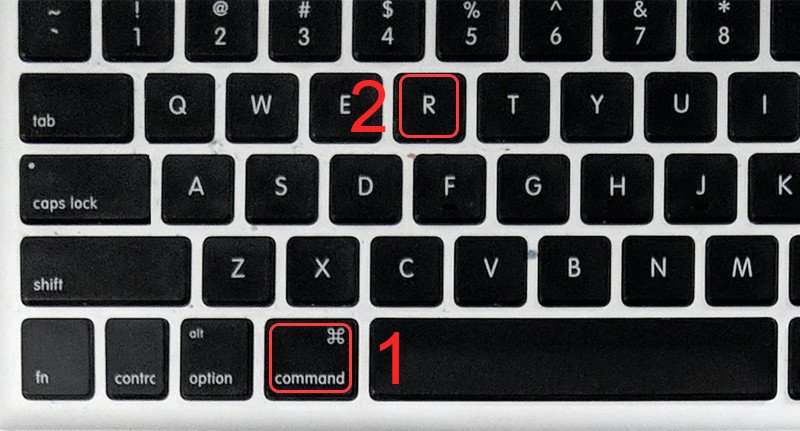 Thao tác nhấn Command + R để vào chế độ khôi phục khi quên mật khẩu MacBook Pro chip Intel
Sử Dụng Terminal Để Đặt Lại Mật Khẩu
Khi đã ở trong màn hình Utilities, trên thanh menu ở phía trên cùng của màn hình, bạn hãy chọn Utilities, sau đó click vào Terminal. Một cửa sổ dòng lệnh sẽ hiện ra. Tại đây, bạn cần nhập chính xác lệnh resetpassword (viết liền, không dấu cách) và nhấn phím Enter. Thao tác này sẽ mở ra một cửa sổ đặt lại mật khẩu riêng biệt, giúp bạn tạo một mật khẩu mới cho tài khoản người dùng của mình mà không cần phải biết mật khẩu cũ.
Nếu MacBook Pro của bạn có bật bảo mật hai lớp cho Apple ID, bạn sẽ được yêu cầu xác nhận thông tin Apple ID và nhập mã xác minh được gửi đến các thiết bị đáng tin cậy khác. Sau khi xác thực thành công, bạn có thể thiết lập mật khẩu mới và khởi động lại máy để truy cập vào hệ thống với mật khẩu vừa tạo. Đảm bảo rằng mật khẩu mới đủ mạnh và dễ nhớ đối với bạn để tránh tình huống quên mật khẩu MacBook Pro lặp lại.
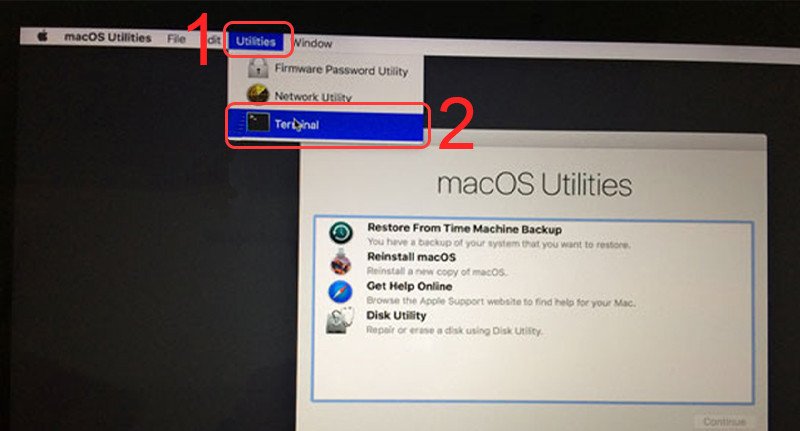 Cửa sổ Terminal được mở để đặt lại mật khẩu khi quên mật khẩu MacBook Pro
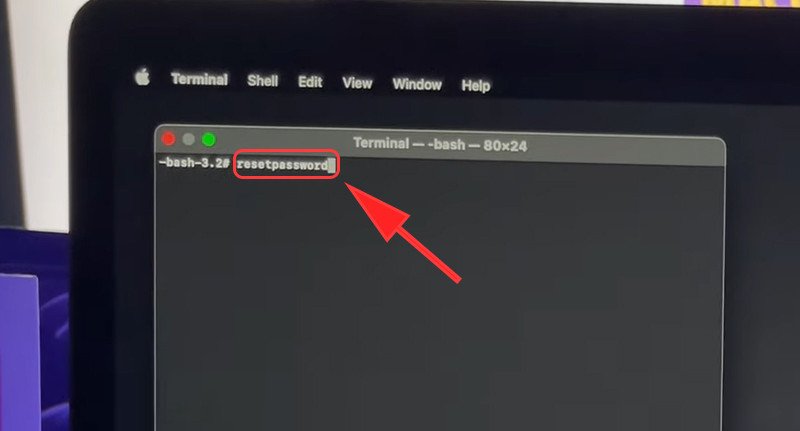 Nhập lệnh "resetpassword" vào Terminal để xử lý tình huống quên mật khẩu MacBook Pro
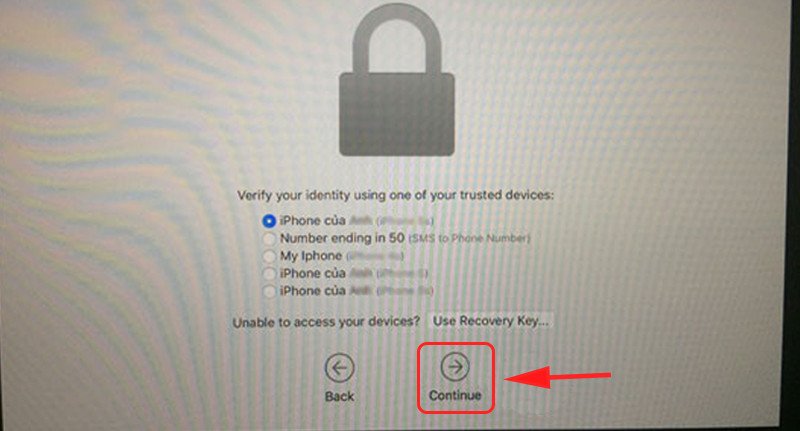 Màn hình xác nhận thông tin tài khoản Apple khi khôi phục quên mật khẩu MacBook Pro
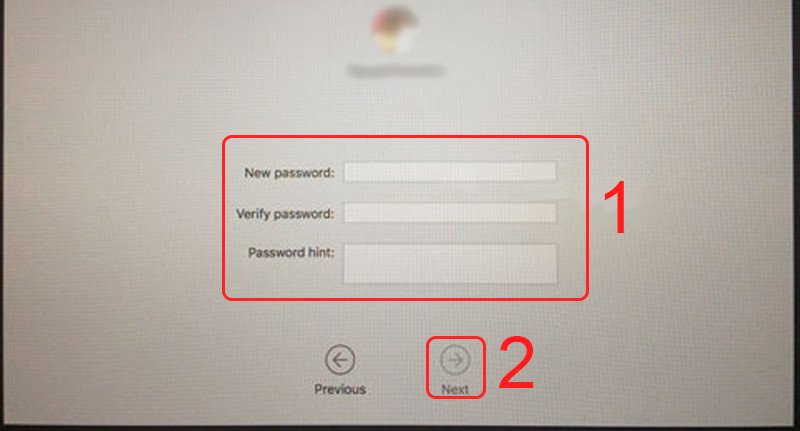 Giao diện đặt lại mật khẩu mới sau khi đã giải quyết quên mật khẩu MacBook Pro
Phương Pháp Khôi Phục Mật Khẩu MacBook Pro Chip Apple Silicon (M1, M2, M3, M4)
Các dòng MacBook Pro sử dụng chip Apple Silicon như M1, M2, M3 hay M4 có quy trình truy cập chế độ Recovery khác biệt so với chip Intel. Tuy nhiên, việc đặt lại mật khẩu vẫn có thể thực hiện thông qua giao diện quen thuộc sau khi vào được chế độ này.
Truy Cập Chế Độ Recovery Trên Chip Apple Silicon
Để đưa MacBook Pro chip Apple Silicon vào chế độ Recovery, bạn cần tắt máy hoàn toàn bằng cách giữ nút nguồn. Sau khi máy đã tắt, tiếp tục giữ nút nguồn. Lần này, bạn sẽ giữ nút nguồn cho đến khi màn hình hiển thị “Loading startup options” (Đang tải các tùy chọn khởi động). Khi thấy các tùy chọn này, bạn sẽ chọn Options (Tùy chọn) và sau đó nhấn Continue (Tiếp tục) để vào môi trường macOS Recovery.
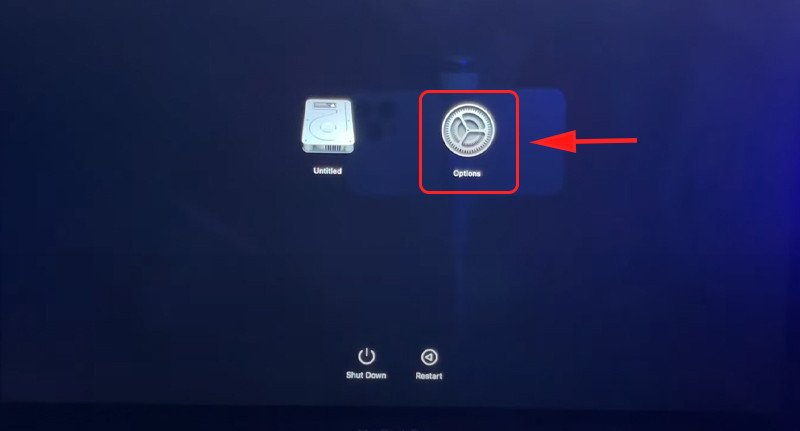 Chọn Options trong chế độ Recovery của MacBook Pro chip Apple Silicon khi quên mật khẩu
Quá Trình Đặt Lại Mật Khẩu Với Apple ID
Sau khi đã vào được môi trường macOS Recovery, bạn có thể thực hiện tương tự như với chip Intel: mở Terminal từ menu Utilities và nhập lệnh resetpassword. Tuy nhiên, với các dòng chip Apple Silicon, hệ thống thường sẽ ưu tiên việc đặt lại mật khẩu thông qua Apple ID đã đăng nhập trên máy. Bạn sẽ được yêu cầu đăng nhập tài khoản iCloud đã liên kết với MacBook Pro. Nếu máy có tính năng Find My Mac đang hoạt động, bạn có thể cần phải tạm thời Deactivate Mac (Vô hiệu hóa Mac) khỏi iCloud để tiếp tục quá trình. Sau khi xác thực Apple ID và nhập mã xác minh (nếu có), bạn sẽ được chuyển đến giao diện để tạo mật khẩu mới. Đây là một lớp bảo mật bổ sung mà Apple đã tích hợp cho các dòng chip mới hơn.
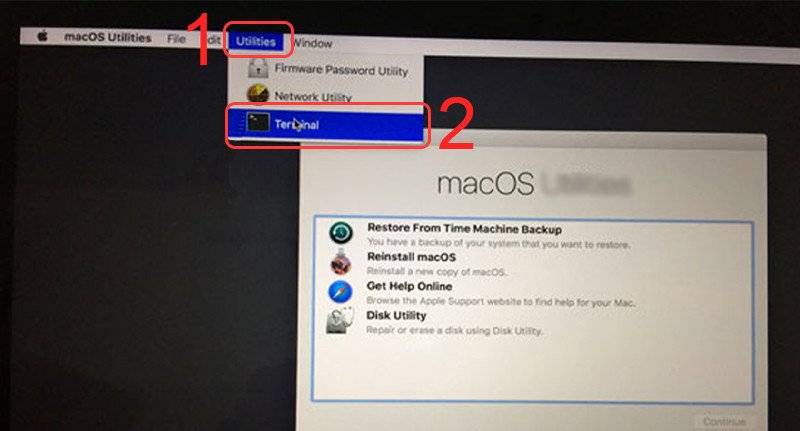 Mở ứng dụng Terminal để tiến hành đặt lại khi quên mật khẩu MacBook Pro
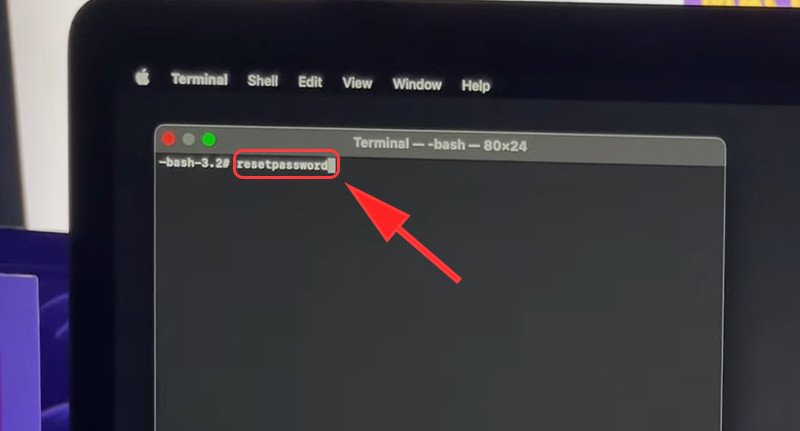 Lệnh "resetpassword" được nhập vào Terminal trên MacBook Pro chip M1 để khôi phục mật khẩu
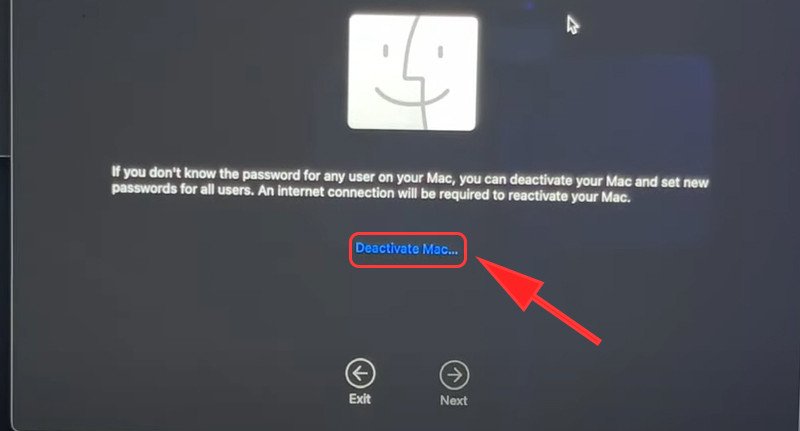 Thao tác Deactivate Mac liên kết iCloud khi xử lý quên mật khẩu MacBook Pro
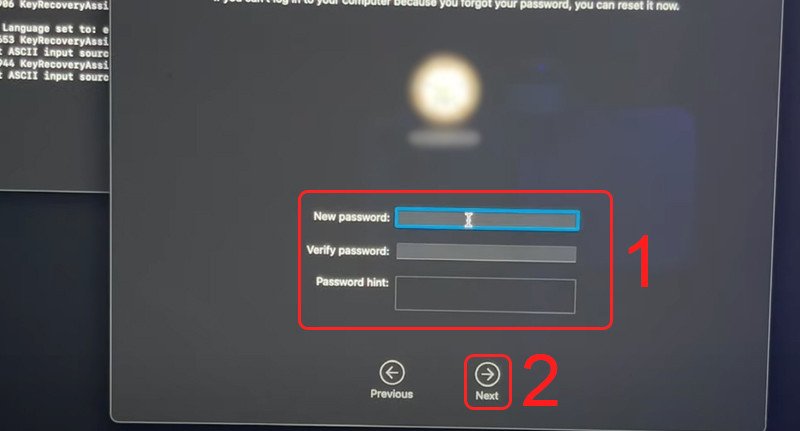 Màn hình đặt lại mật khẩu cho MacBook Pro chip M1 sau khi xác thực Apple ID
Đặt Lại Mật Khẩu MacBook Pro Qua Tài Khoản Quản Trị Khác
Nếu MacBook Pro của bạn có nhiều tài khoản người dùng và bạn vẫn nhớ mật khẩu của một tài khoản quản trị khác, bạn có thể sử dụng tài khoản đó để đặt lại mật khẩu cho tài khoản bị khóa. Phương pháp này đặc biệt hữu ích khi bạn không thể truy cập vào chế độ Recovery hoặc không nhớ Apple ID.
Để thực hiện, bạn cần đăng xuất khỏi tài khoản bị khóa. Bạn có thể nhấn tổ hợp phím Command (⌘) + Shift + Q để nhanh chóng đăng xuất. Sau đó, đăng nhập vào MacBook Pro bằng tài khoản quản trị mà bạn còn nhớ mật khẩu. Khi đã vào được hệ thống, mở System Settings (Cài đặt hệ thống) hoặc System Preferences (Tùy chọn hệ thống), tùy thuộc vào phiên bản macOS bạn đang sử dụng. Tìm và chọn mục Users & Groups (Người dùng & Nhóm).
Trong cửa sổ Users & Groups, bạn sẽ thấy một biểu tượng ổ khóa ở góc dưới bên trái. Nhấn vào đó và nhập mật khẩu của tài khoản quản trị hiện tại để mở khóa các tùy chọn quản lý người dùng. Sau đó, chọn tài khoản mà bạn đã quên mật khẩu MacBook Pro và nhấn vào nút Reset Password (Đặt lại mật khẩu). Hệ thống sẽ cho phép bạn tạo một mật khẩu mới cho tài khoản đó mà không cần biết mật khẩu cũ.
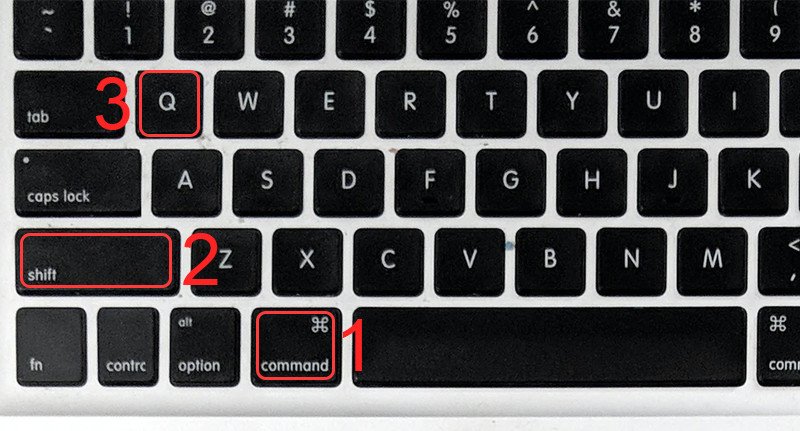 Tổ hợp phím để đăng xuất tài khoản nhằm khôi phục mật khẩu MacBook Pro từ tài khoản khác
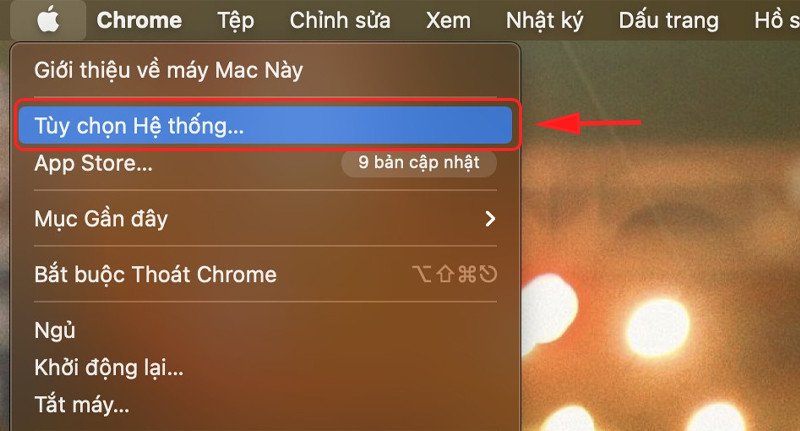 Truy cập Tùy chọn Hệ thống để quản lý tài khoản và đặt lại khi quên mật khẩu MacBook Pro
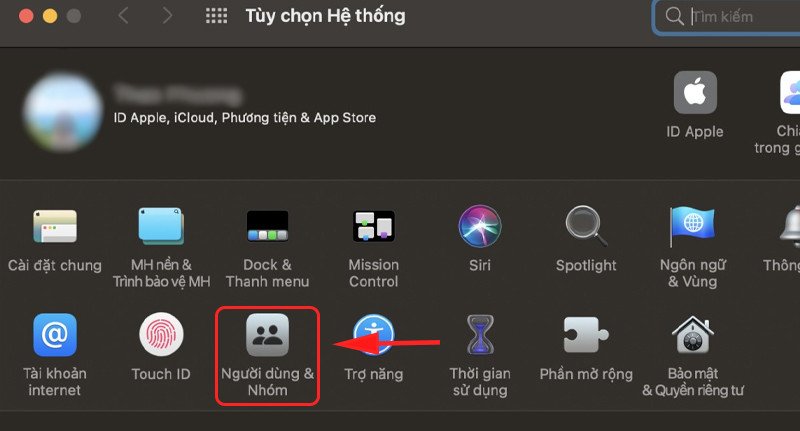 Chọn mục Người dùng & Nhóm để đặt lại mật khẩu MacBook Pro của tài khoản đã quên
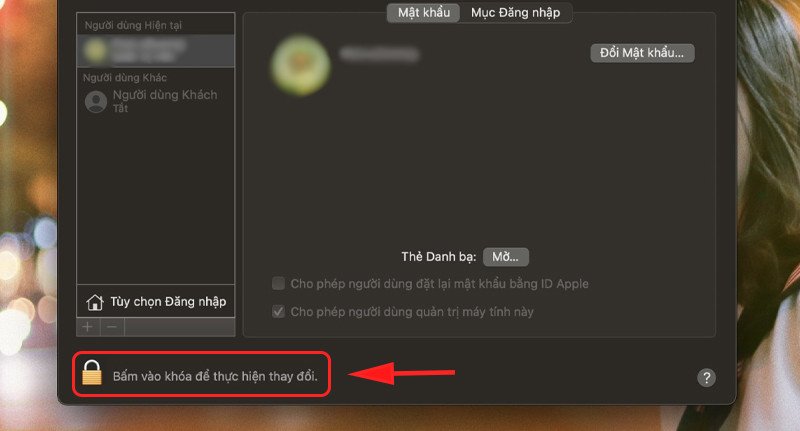 Biểu tượng ổ khóa để xác thực quyền quản trị khi quên mật khẩu MacBook Pro
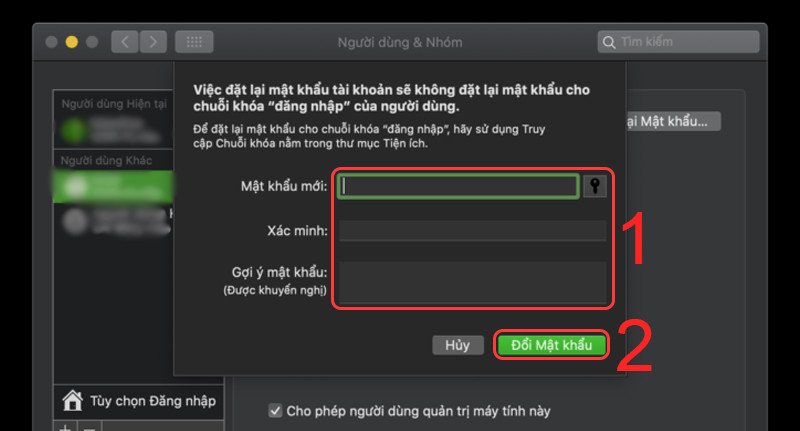 Đặt lại mật khẩu cho tài khoản bị khóa mật khẩu MacBook Pro từ tài khoản quản trị khác
Phòng Tránh Quên Mật Khẩu MacBook Pro Hiệu Quả
Để tránh tình huống quên mật khẩu MacBook Pro gây phiền toái, việc áp dụng các biện pháp phòng ngừa là vô cùng cần thiết. Một trong những cách hiệu quả nhất là sử dụng một mật khẩu mạnh nhưng vẫn dễ nhớ đối với bạn, có thể là sự kết hợp của chữ hoa, chữ thường, số và ký tự đặc biệt, nhưng theo một quy tắc hoặc câu chuyện cá nhân nào đó.
Bạn cũng có thể tận dụng các trình quản lý mật khẩu an toàn, như Keychain Access tích hợp trong macOS hoặc các ứng dụng bên thứ ba như LastPass, 1Password. Những công cụ này sẽ giúp lưu trữ và tự động điền mật khẩu một cách bảo mật, đồng thời tạo ra các mật khẩu ngẫu nhiên phức tạp. Ngoài ra, hãy đảm bảo rằng MacBook Pro của bạn luôn được liên kết với một Apple ID mà bạn dễ dàng truy cập và quản lý, vì đây là phương án cứu cánh quan trọng khi bạn cần khôi phục mật khẩu.
Việc thiết lập các gợi ý mật khẩu (password hint) khi tạo mật khẩu cũng là một cách hay, nhưng hãy chắc chắn rằng gợi ý đó đủ kín đáo để chỉ bạn mới hiểu. Cuối cùng, hãy cố gắng thay đổi mật khẩu định kỳ, ví dụ 3-6 tháng một lần, để tăng cường bảo mật nhưng đừng quên ghi chú lại ở một nơi an toàn và riêng tư.
Khi Nào Nên Tìm Sự Hỗ Trợ Chuyên Nghiệp Từ Apple Service?
Mặc dù các phương pháp tự khôi phục mật khẩu trên MacBook Pro thường khá hiệu quả, nhưng sẽ có những trường hợp phức tạp hơn mà bạn cần đến sự trợ giúp chuyên nghiệp. Nếu bạn đã thử tất cả các bước trên mà vẫn không thể truy cập vào thiết bị của mình, hoặc bạn cảm thấy không tự tin khi thực hiện các thao tác kỹ thuật, đừng ngần ngại tìm đến các chuyên gia.
Các trường hợp như không nhớ bất kỳ thông tin nào về Apple ID, không có tài khoản quản trị phụ, hoặc MacBook Pro của bạn đang gặp vấn đề phần cứng ảnh hưởng đến quá trình khởi động hoặc truy cập chế độ Recovery đều là những dấu hiệu cho thấy bạn cần sự can thiệp từ đội ngũ kỹ thuật. Apple Service tự hào là địa chỉ đáng tin cậy, cung cấp dịch vụ hỗ trợ và khắc phục các vấn đề liên quan đến thiết bị Apple. Với đội ngũ kỹ thuật viên giàu kinh nghiệm và được đào tạo chuyên sâu, chúng tôi sẽ giúp bạn giải quyết tình trạng quên mật khẩu MacBook Pro một cách an toàn, nhanh chóng và đảm bảo không làm mất mát dữ liệu quan trọng của bạn.
Các Câu Hỏi Thường Gặp Khi Quên Mật Khẩu MacBook Pro (FAQs)
1. Quên mật khẩu MacBook Pro có làm mất dữ liệu không?
Không, việc quên mật khẩu MacBook Pro và thực hiện các bước đặt lại mật khẩu chuẩn của Apple thường không làm mất dữ liệu của bạn. Quá trình này chỉ thay đổi mật khẩu truy cập chứ không tác động đến các tệp tin hay cài đặt hệ thống. Tuy nhiên, luôn có rủi ro nhỏ nếu quá trình bị gián đoạn hoặc thực hiện không đúng cách.
2. Tôi có cần kết nối internet để đặt lại mật khẩu MacBook Pro không?
Có, nếu bạn sử dụng Apple ID để đặt lại mật khẩu (đặc biệt là với chip Apple Silicon hoặc khi hệ thống yêu cầu xác minh Apple ID), bạn sẽ cần kết nối internet ổn định để xác thực thông tin và nhận mã xác minh.
3. Làm thế nào để biết MacBook Pro của tôi dùng chip Intel hay Apple Silicon?
Bạn có thể nhận biết bằng năm sản xuất hoặc kiểm tra tên model. Các MacBook Pro từ cuối năm 2020 trở đi thường sử dụng chip Apple Silicon (M1, M2, M3, M4). Để kiểm tra chính xác, bạn có thể vào menu Apple (biểu tượng quả táo) > About This Mac (Giới thiệu về máy Mac này) khi máy đang hoạt động bình thường, và xem phần “Chip” hoặc “Processor”.
4. Nếu tôi không nhớ Apple ID thì sao?
Nếu bạn không nhớ Apple ID, việc đặt lại mật khẩu sẽ phức tạp hơn. Bạn cần truy cập trang web iforgot.apple.com để khôi phục Apple ID hoặc đặt lại mật khẩu Apple ID của mình trước. Nếu không thể khôi phục được Apple ID, bạn sẽ cần liên hệ hỗ trợ của Apple hoặc Apple Service.
5. Có cách nào đặt lại mật khẩu MacBook Pro mà không cần Terminal không?
Có, nếu bạn có một tài khoản quản trị khác trên MacBook Pro và còn nhớ mật khẩu của tài khoản đó, bạn có thể sử dụng nó để đặt lại mật khẩu cho tài khoản bị quên thông qua mục “Users & Groups” trong System Settings/Preferences.
6. Tôi nên làm gì nếu các phương pháp trên không hiệu quả?
Nếu tất cả các phương pháp tự thực hiện không mang lại kết quả, bạn nên tìm đến sự hỗ trợ từ Apple Service hoặc các trung tâm bảo hành ủy quyền của Apple. Họ có công cụ và quy trình chuyên biệt để giúp bạn khôi phục quyền truy cập.
7. Mật khẩu MacBook Pro có phân biệt chữ hoa, chữ thường không?
Có, mật khẩu trên macOS hoàn toàn phân biệt chữ hoa và chữ thường. Điều này có nghĩa là “password” và “Password” được coi là hai mật khẩu hoàn toàn khác nhau.
Việc quên mật khẩu MacBook Pro có thể gây ra nhiều bất tiện, nhưng với các hướng dẫn chi tiết từ Apple Service, bạn hoàn toàn có thể tự tin khôi phục quyền truy cập vào thiết bị của mình. Hãy luôn chủ động trong việc quản lý mật khẩu và đừng ngần ngại tìm kiếm sự trợ giúp chuyên nghiệp khi cần thiết. Chúng tôi luôn sẵn lòng hỗ trợ bạn mọi lúc.
