
Việc không thể truy cập vào máy tính cá nhân vì quên mật khẩu MacBook thì phải làm sao là một vấn đề khá phổ biến và gây ra không ít phiền toái cho người dùng. Đừng quá lo lắng, bài viết này sẽ cung cấp cho bạn những bước chi tiết và hiệu quả để khôi phục quyền truy cập vào MacBook của mình, giúp bạn nhanh chóng trở lại với công việc và giải trí mà không cần đến sự hỗ trợ từ bên ngoài.
Nguyên nhân phổ biến dẫn đến quên mật khẩu MacBook
Mật khẩu là cánh cửa bảo mật cho mọi dữ liệu cá nhân trên MacBook của bạn. Tuy nhiên, trong cuộc sống bận rộn, việc quên đi mật khẩu là điều hoàn toàn có thể xảy ra. Có nhiều lý do dẫn đến tình trạng này, từ những thói quen sử dụng cho đến việc quản lý thông tin chưa thực sự hiệu quả. Hiểu rõ các nguyên nhân có thể giúp bạn phòng tránh tốt hơn trong tương lai.
Đổi mật khẩu quá thường xuyên
Một số người dùng có thói quen thay đổi mật khẩu định kỳ nhằm tăng cường bảo mật. Mặc dù đây là một khuyến nghị tốt, nhưng việc đổi mật khẩu với tần suất dày đặc, ví dụ mỗi tuần một lần, có thể khiến bạn dễ dàng nhầm lẫn giữa các phiên bản mật khẩu khác nhau. Nếu bạn không ghi lại hoặc sử dụng một hệ thống quản lý mật khẩu hiệu quả, khả năng không nhớ mật khẩu là rất cao.
Sử dụng mật khẩu phức tạp khó nhớ
Để đảm bảo tính bảo mật cao, các chuyên gia thường khuyên dùng mật khẩu bao gồm chữ cái viết hoa, viết thường, số và ký tự đặc biệt. Tuy nhiên, việc tạo ra một chuỗi mật khẩu quá phức tạp, không theo một quy tắc ghi nhớ nào, có thể biến nó thành một gánh nặng. Đặc biệt khi bạn không sử dụng mật khẩu đó thường xuyên, việc quên mật khẩu MacBook sẽ trở nên khó tránh khỏi.
Ít khi đăng nhập lại máy
Nhiều người dùng MacBook có thói quen không tắt máy mà chỉ gập màn hình để đưa máy vào chế độ ngủ, hoặc đã cài đặt Touch ID/Face ID để đăng nhập nhanh chóng. Điều này đồng nghĩa với việc bạn rất ít khi phải nhập mật khẩu đăng nhập tài khoản người dùng của mình. Sau một thời gian dài, trí nhớ về mật khẩu có thể bị phai mờ, dẫn đến việc đột nhiên quên mật khẩu Mac khi cần nhập lại sau khi khởi động hoặc cập nhật hệ thống.
Khởi động lại máy Mac và kiểm tra mật khẩu ban đầu
Bước đầu tiên và đơn giản nhất khi bạn quên mật khẩu MacBook là khởi động lại máy. Đôi khi, một sự cố tạm thời hoặc lỗi hệ thống nhỏ có thể khiến mật khẩu không được nhận diện chính xác. Việc khởi động lại có thể giúp khắc phục những trục trặc này, đồng thời tạo cơ hội để bạn nhập lại mật khẩu một cách cẩn thận hơn.
Để thực hiện, hãy khởi động lại máy Mac của bạn. Nếu máy không phản hồi, bạn có thể nhấn và giữ nút nguồn (trên các mẫu MacBook có Touch ID, nút nguồn chính là nút Touch ID) trong khoảng 10 giây cho đến khi máy tắt hoàn toàn. Sau đó, chờ vài giây và nhấn nút nguồn để bật lại máy. Quá trình này sẽ làm mới hệ thống và có thể giải quyết các lỗi nhỏ về nhận diện mật khẩu.
Mỗi chiếc MacBook đều được trang bị một nút nguồn riêng. Đối với các dòng máy tính xách tay của Apple có tích hợp Touch ID, nút Touch ID cũng chính là nút nguồn. Hãy đảm bảo bạn giữ nút này đủ lâu để máy tắt hẳn trước khi bật lại, tạo điều kiện tốt nhất cho việc khôi phục quyền truy cập vào thiết bị.
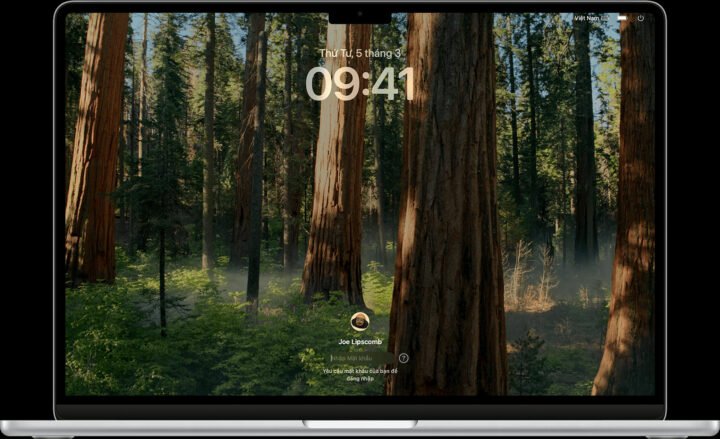 Cửa sổ đăng nhập yêu cầu mật khẩu trên MacBook.
Nhập đúng mật khẩu và kiểm tra cài đặt bàn phím
Khi MacBook của bạn khởi động và hiển thị màn hình đăng nhập, hãy nhập lại mật khẩu mà bạn đã sử dụng để truy cập vào tài khoản người dùng trên máy Mac. Cần lưu ý rằng đây là mật khẩu đăng nhập cục bộ trên máy, không phải mật khẩu Apple ID của bạn. Hai loại mật khẩu này thường bị nhầm lẫn, nhưng chúng phục vụ các mục đích khác nhau.
Việc nhập chính xác mật khẩu đòi hỏi sự chú ý đến từng chi tiết nhỏ. Hãy đảm bảo rằng bạn sử dụng đúng các ký tự viết hoa và viết thường trong mật khẩu của mình. Nếu phím Caps Lock trên bàn phím của bạn đang bật, trường mật khẩu sẽ hiển thị một biểu tượng Caps Lock để nhắc nhở. Bên cạnh đó, hãy kiểm tra biểu tượng menu Nhập liệu ở góc của cửa sổ đăng nhập để chắc chắn rằng bàn phím của bạn đang được cài đặt đúng ngôn ngữ. Việc nhầm lẫn giữa tiếng Anh và tiếng Việt hoặc các bố cục bàn phím khác nhau có thể khiến mật khẩu bị nhập sai dù bạn nghĩ mình đang gõ đúng.
Nếu sau khi kiểm tra kỹ lưỡng các yếu tố trên mà mật khẩu vẫn không hoạt động, đừng nản lòng. Có lẽ bạn cần tiếp tục với các bước nâng cao hơn để đặt lại mật khẩu MacBook.
Sử dụng gợi ý và tùy chọn đặt lại trên màn hình đăng nhập
Nếu bạn đã thử nhập mật khẩu nhiều lần mà không thành công, hãy quan sát kỹ màn hình đăng nhập. Thông thường, bên cạnh trường nhập mật khẩu sẽ xuất hiện một dấu chấm hỏi. Khi bạn bấm vào dấu chấm hỏi này, macOS có thể hiển thị một gợi ý mật khẩu nếu bạn đã từng thiết lập nó khi tạo tài khoản. Đây là một cách hữu ích để giúp bạn nhớ lại mật khẩu đã bị lãng quên.
Ngoài ra, sau một vài lần nhập mật khẩu sai (thường là 3 lần), hệ thống có thể hiển thị các thông báo đặt lại mật khẩu như “Khởi động lại và hiển thị các tùy chọn đặt lại mật khẩu”, “Đặt lại bằng ID Apple của bạn” hoặc “Đặt lại bằng khóa khôi phục của bạn”. Các tùy chọn này được thiết kế để hỗ trợ người dùng trong trường hợp quên mật khẩu MacBook hoàn toàn, cung cấp các con đường khác nhau để khôi phục quyền truy cập.
Hãy kiên nhẫn thử nhập mật khẩu của bạn tối đa ba lần. Nếu không thấy dấu chấm hỏi ngay lập tức, việc này có thể kích hoạt các thông báo đặt lại mật khẩu tiềm ẩn. Sau khi các thông báo này xuất hiện, bạn có thể dựa vào chúng để lựa chọn phương pháp cài đặt lại mật khẩu Mac phù hợp với thiết lập bảo mật của thiết bị của bạn.
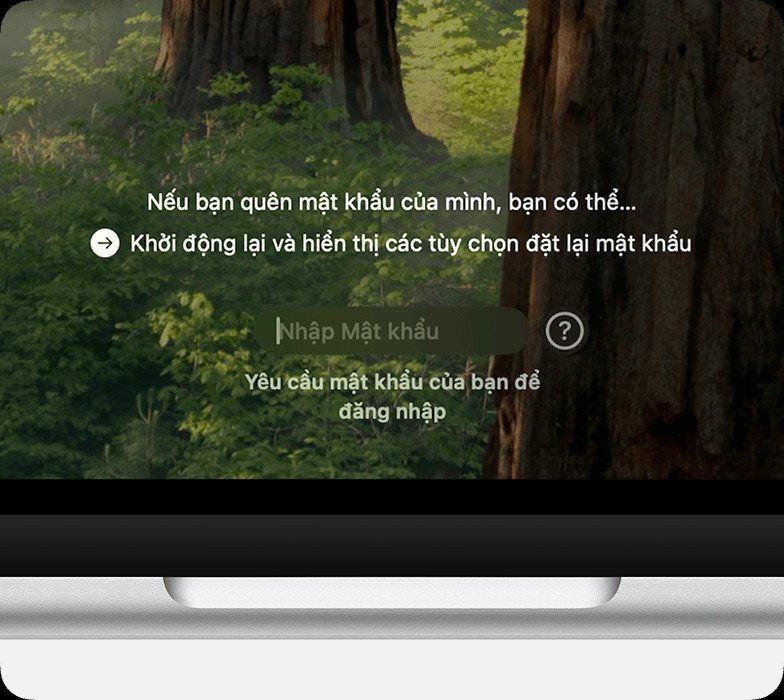 Tùy chọn đặt lại mật khẩu hiển thị trên màn hình đăng nhập Mac.
Khi màn hình hiển thị thông báo đặt lại mật khẩu
Nếu cửa sổ đăng nhập hiện ra thông báo hướng dẫn đặt lại mật khẩu, hãy nhấp vào đó để bắt đầu quá trình. Hệ thống sẽ hiển thị các hướng dẫn trên màn hình, và các bước này có thể thay đổi tùy thuộc vào cấu hình bảo mật hiện tại của MacBook của bạn. Hãy làm theo từng bước một cách cẩn thận để đảm bảo quá trình khôi phục diễn ra suôn sẻ.
Trong quá trình này, bạn có thể được yêu cầu đăng nhập vào tài khoản Apple ID của mình. Hãy nhập địa chỉ email hoặc số điện thoại đã đăng ký, cùng với mật khẩu Apple ID. Đôi khi, bạn cũng cần nhập mã xác minh được gửi đến các thiết bị Apple khác của bạn. Sau khi xác thực thành công, hệ thống sẽ cho phép bạn chọn người dùng mà bạn muốn đặt lại mật khẩu cho tài khoản đó. Nếu bạn được yêu cầu chọn ổ đĩa để khôi phục, hãy chọn ổ đĩa khởi động chính, thường là Macintosh HD.
Một số trường hợp khác có thể xảy ra: nếu hệ thống yêu cầu bạn chọn người dùng mà bạn biết mật khẩu, nhưng bạn đã quên tất cả mật khẩu, hãy chọn tùy chọn “Bạn quên tất cả mật khẩu?”. Nếu bạn đã bật FileVault, bạn có thể được yêu cầu nhập khóa khôi phục FileVault – một chuỗi chữ cái và số mà bạn đã nhận được khi thiết lập FileVault. Trong trường hợp có thông báo yêu cầu hủy kích hoạt máy Mac, hãy cho phép thực hiện điều này; đây chỉ là một hành động tạm thời. Cuối cùng, nếu máy yêu cầu tạo chuỗi khóa mới để lưu trữ mật khẩu người dùng, hãy đồng ý để máy Mac tự động tạo.
Sau khi cung cấp đầy đủ thông tin theo yêu cầu, bạn sẽ được hướng dẫn tạo một mật khẩu mới cho tài khoản người dùng của mình. Sau khi hoàn tất, bạn có thể khởi động lại MacBook và đăng nhập một cách bình thường bằng mật khẩu mới. Nếu bạn không thể sử dụng các bước này để khôi phục mật khẩu Mac của mình, bạn sẽ cần chuyển sang phương pháp đặt lại trong Chế độ Khôi phục.
Xử lý khi tài khoản Mac bị khóa
Trong một số trường hợp, sau nhiều lần nhập mật khẩu sai liên tiếp, hệ thống có thể tạm thời khóa tài khoản của bạn để ngăn chặn các nỗ lực truy cập trái phép. Màn hình đăng nhập sẽ hiển thị một thông báo cho biết tài khoản đã bị khóa và thời gian chờ cần thiết trước khi bạn có thể thử lại.
Khi tài khoản của bạn bị khóa, giải pháp đơn giản nhất là kiên nhẫn đợi cho đến khi hết thời gian được hiển thị trong thông báo. Sau khi hết thời gian chờ, bạn hãy khởi động lại máy Mac của mình một lần nữa và thử đăng nhập lại. Nếu cách này không giải quyết được vấn đề hoặc bạn vẫn không thể đăng nhập Mac, thì việc sử dụng các tùy chọn đặt lại trong Chế độ Khôi phục là bước tiếp theo cần thực hiện.
Trường hợp không có thông báo nào
Nếu bạn đã nhập mật khẩu đăng nhập sai tối đa ba lần nhưng không có bất kỳ thông báo đặt lại mật khẩu nào xuất hiện trên cửa sổ đăng nhập, tình hình có vẻ phức tạp hơn một chút. Đôi khi, một lỗi nhỏ có thể ngăn các tùy chọn này hiển thị.
Trong trường hợp này, bạn nên thử khởi động lại máy Mac một lần nữa và lặp lại quá trình nhập mật khẩu. Một lần khởi động lại có thể làm mới hệ thống và cho phép các tùy chọn khôi phục xuất hiện. Nếu sau khi thử lại mà vẫn không có thông báo nào, đó là tín hiệu cho thấy bạn cần tiếp tục với phương pháp mạnh mẽ hơn: sử dụng các tùy chọn đặt lại trong Chế độ Khôi phục macOS để khôi phục mật khẩu MacBook của mình.
Đặt lại mật khẩu Mac qua chế độ Khôi phục macOS
Khi các phương pháp đặt lại mật khẩu từ cửa sổ đăng nhập không hiệu quả, Chế độ Khôi phục macOS là công cụ mạnh mẽ tiếp theo mà bạn có thể sử dụng. Chế độ này cung cấp một môi trường độc lập để thực hiện các thao tác hệ thống quan trọng, bao gồm cả việc đặt lại mật khẩu MacBook.
Cách khởi động vào chế độ Khôi phục
Để truy cập Chế độ Khôi phục, quy trình sẽ khác nhau tùy thuộc vào loại chip mà MacBook của bạn sử dụng.
- Đối với Mac chip Intel: Tắt máy Mac hoàn toàn. Ngay lập tức nhấn và giữ tổ hợp phím Command (⌘) + R trong khi khởi động máy. Tiếp tục giữ cho đến khi bạn thấy logo Apple hoặc một quả địa cầu xoay.
- Đối với Mac chip Apple Silicon (M1, M2, M3, v.v.): Tắt máy Mac hoàn toàn. Nhấn và giữ nút nguồn (nút Touch ID) cho đến khi bạn thấy “Loading startup options” (Đang tải các tùy chọn khởi động). Nhấp vào Options (Tùy chọn), sau đó nhấp vào Continue (Tiếp tục).
Sau khi vào Chế độ Khôi phục, bạn sẽ thấy một cửa sổ với các tiện ích macOS.
Thực hiện quy trình đặt lại trong Khôi phục
Trong quá trình khởi động từ Chế độ Khôi phục, hệ thống sẽ yêu cầu bạn chọn một người dùng mà bạn biết mật khẩu. Vì bạn đang trong tình huống quên mật khẩu MacBook, hãy bỏ qua phần này và nhấp vào “Bạn quên tất cả mật khẩu?”. Đây là lựa chọn chính xác để bắt đầu quy trình đặt lại.
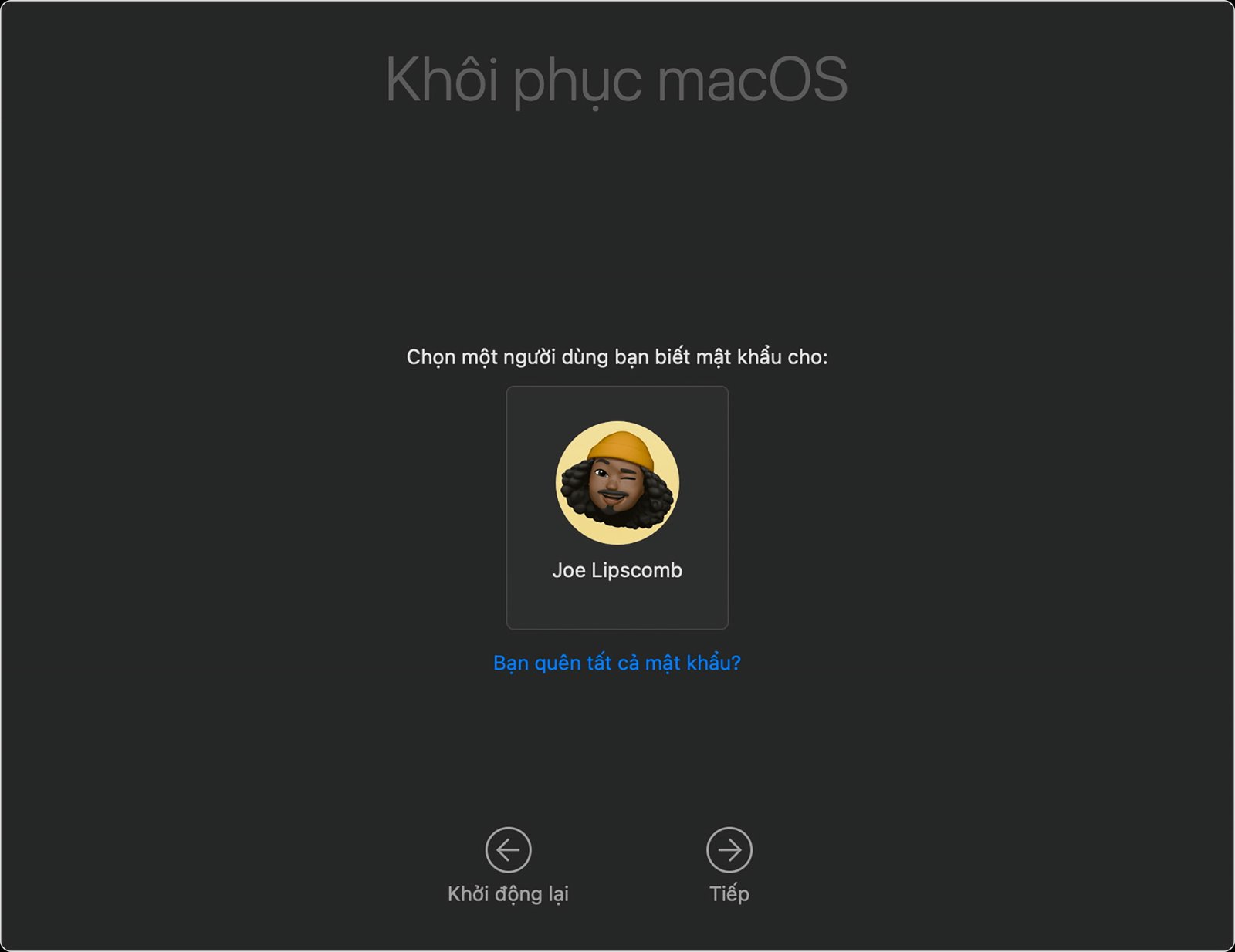 Cửa sổ chọn người dùng khi truy cập chế độ Khôi phục trên MacBook.
Tiếp theo, hãy làm theo hướng dẫn xuất hiện trên màn hình. Các hướng dẫn này sẽ được điều chỉnh tùy theo cấu hình cụ thể của máy Mac của bạn, nhưng mục tiêu chung là dẫn bạn qua các bước để đặt lại mật khẩu. Các bước có thể yêu cầu bạn nhập Apple ID, khóa khôi phục FileVault hoặc xác nhận quyền sở hữu theo một cách khác. Đảm bảo rằng bạn cung cấp thông tin chính xác khi được yêu cầu để quá trình diễn ra suôn sẻ.
Khi bạn hoàn tất các bước hướng dẫn, hãy nhấp vào “Thoát khỏi Chế độ Khôi phục”. Bạn sẽ nhận ra mình đang ở Chế độ Khôi phục khi nhìn thấy các tùy chọn như khôi phục từ Time Machine, cài đặt lại macOS, Safari và Tiện ích đĩa.
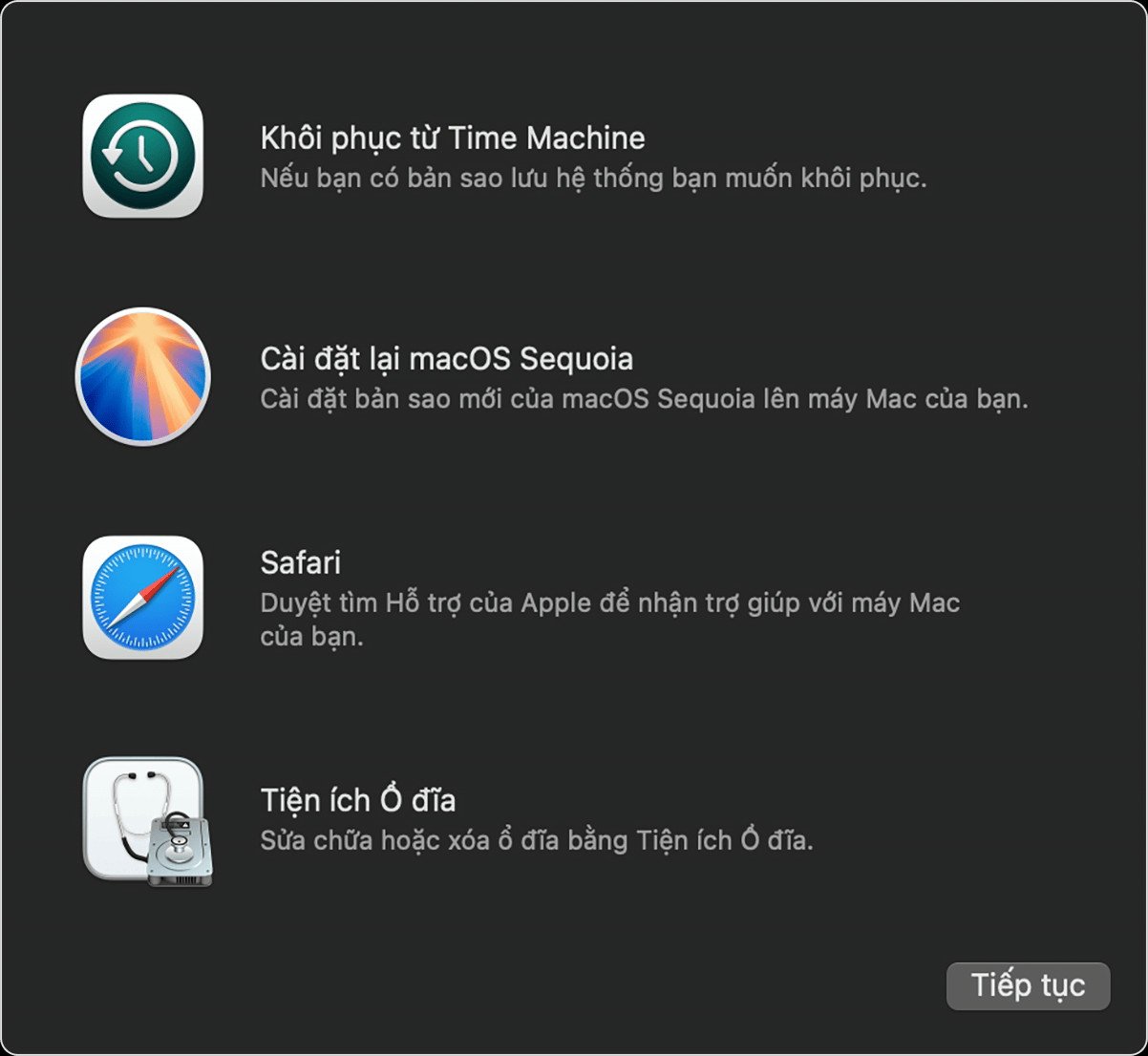 Cửa sổ Tiện ích của macOS trong chế độ Khôi phục.
Nếu trong quá trình thoát khỏi Chế độ Khôi phục, bạn được hệ thống yêu cầu đặt lại mật khẩu cho tài khoản của mình, hãy thực hiện theo. Sau đó, bạn có thể chọn menu Apple () > Khởi động lại và đăng nhập bằng mật khẩu mới vừa thiết lập. Tuy nhiên, nếu bạn không được yêu cầu đặt lại mật khẩu trong bước này, hãy tiếp tục với bước tiếp theo trong khi vẫn đang ở Chế độ Khôi phục.
Sử dụng Terminal để đặt lại mật khẩu
Nếu các phương pháp đặt lại mật khẩu thông thường trong Chế độ Khôi phục không thành công hoặc không xuất hiện, bạn có thể sử dụng Terminal – một công cụ dòng lệnh mạnh mẽ để cài đặt lại mật khẩu MacBook.
Từ menu Tiện ích trên thanh menu ở đầu màn hình (trong Chế độ Khôi phục), hãy chọn “Terminal”. Một cách nhanh hơn để mở Terminal là nhấn tổ hợp phím Shift-Command-T. Sau khi cửa sổ Terminal mở ra, bạn cần nhập một lệnh cụ thể để kích hoạt công cụ đặt lại mật khẩu.
Trong cửa sổ Terminal, hãy gõ chính xác lệnh resetpassword (không có dấu cách) và sau đó nhấn phím Return. Lệnh này sẽ mở ra một cửa sổ đặt lại mật khẩu chuyên dụng, cung cấp các tùy chọn rõ ràng hơn để giải quyết vấn đề quên mật khẩu Mac.
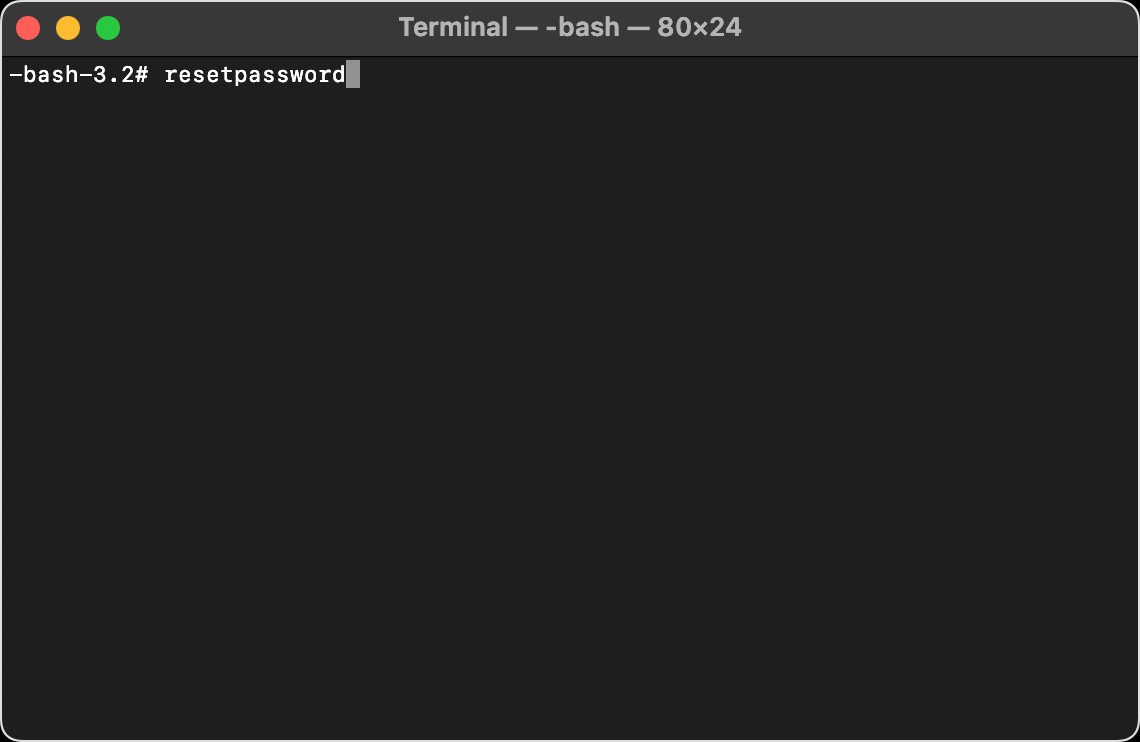 Màn hình Terminal với lệnh resetpassword trên MacBook.
Trong cửa sổ mới mở ra, bạn sẽ thấy các tùy chọn để đặt lại mật khẩu. Hãy chọn tùy chọn phù hợp với tình huống của bạn, chẳng hạn như “Tôi đã quên mật khẩu” hoặc “Mật khẩu của tôi không hoạt động khi đăng nhập”. Sau khi chọn, bấm vào “Tiếp tục” và làm theo các hướng dẫn chi tiết trên màn hình.
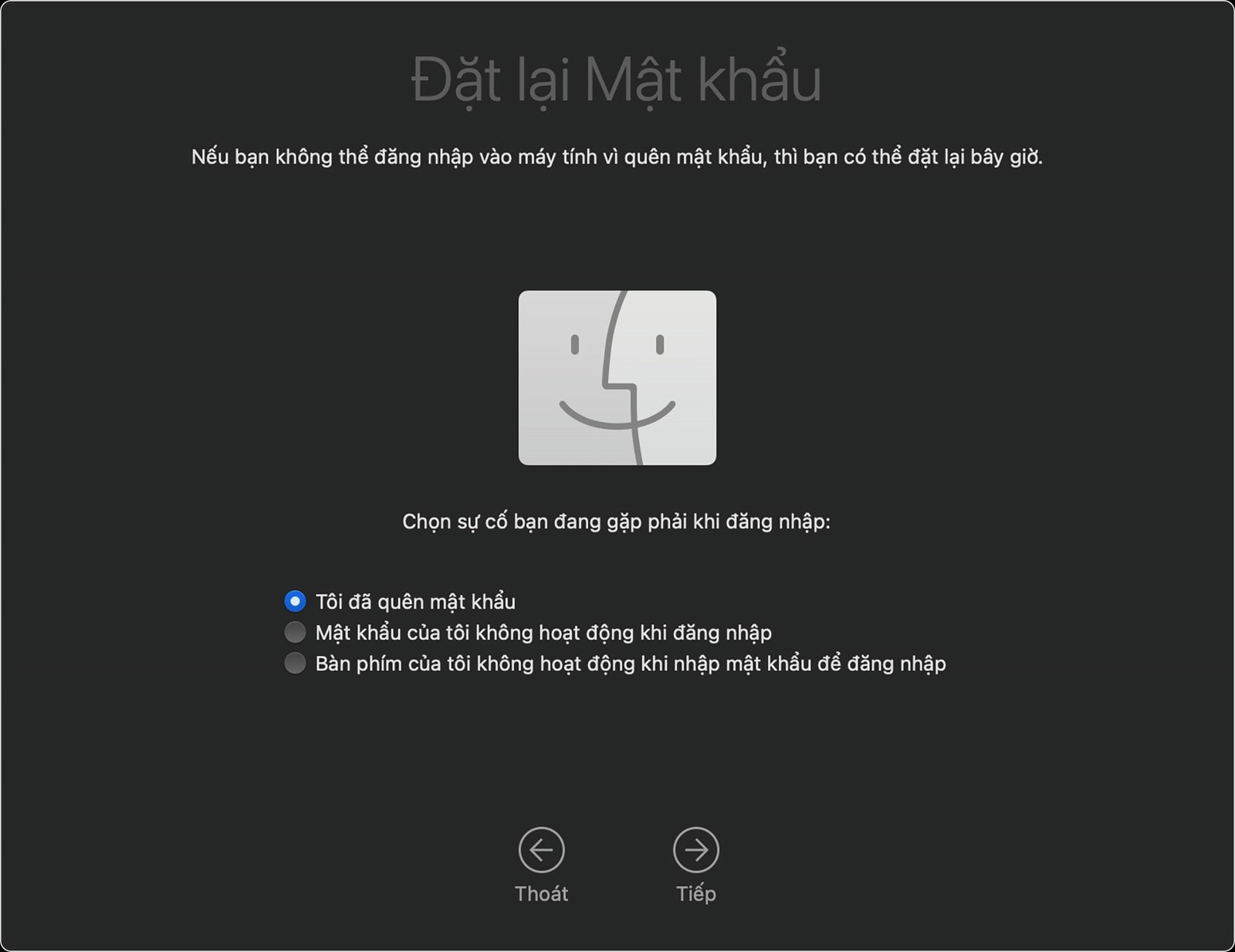 Các lựa chọn để đặt lại mật khẩu trong chế độ Khôi phục trên Mac.
Sau khi cung cấp các thông tin xác thực cần thiết, hệ thống sẽ yêu cầu bạn tạo một mật khẩu mới cho tài khoản của mình và bất kỳ tài khoản người dùng nào khác trên máy Mac. Khi quá trình này hoàn tất, bạn có thể khởi động lại MacBook và đăng nhập một cách dễ dàng bằng mật khẩu mới mà bạn vừa thiết lập. Nếu bạn vẫn không thể khôi phục mật khẩu bằng các bước này, có lẽ bạn sẽ phải xem xét giải pháp cuối cùng.
Trường hợp xấu nhất: Xóa toàn bộ máy Mac để khôi phục quyền truy cập
Trong tình huống không may mắn khi tất cả các phương pháp trên đều thất bại và bạn vẫn không thể đặt lại mật khẩu MacBook, giải pháp cuối cùng để giành lại quyền truy cập vào thiết bị là xóa toàn bộ máy Mac. Đây là một hành động triệt để, đồng nghĩa với việc tất cả tài khoản người dùng, mật khẩu, và toàn bộ dữ liệu trên máy Mac sẽ bị xóa vĩnh viễn.
Để thực hiện việc này, bạn cần tắt máy Mac của mình và sau đó khởi động lại vào Chế độ Khôi phục macOS một lần nữa. Khi hệ thống yêu cầu bạn chọn một người dùng mà bạn biết mật khẩu, thay vì chọn người dùng, hãy di chuyển đến thanh menu ở đầu màn hình và chọn “Trợ lý khôi phục” (Recovery Assistant) > “Xóa máy Mac” (Erase Mac).
Trong cửa sổ xác nhận sẽ xuất hiện, bấm vào “Xóa máy Mac” (Erase Mac) và sau đó bấm lại vào “Xóa máy Mac” để xác nhận hành động này. Quá trình này sẽ loại bỏ hoàn toàn mọi thứ trên ổ đĩa khởi động của bạn.
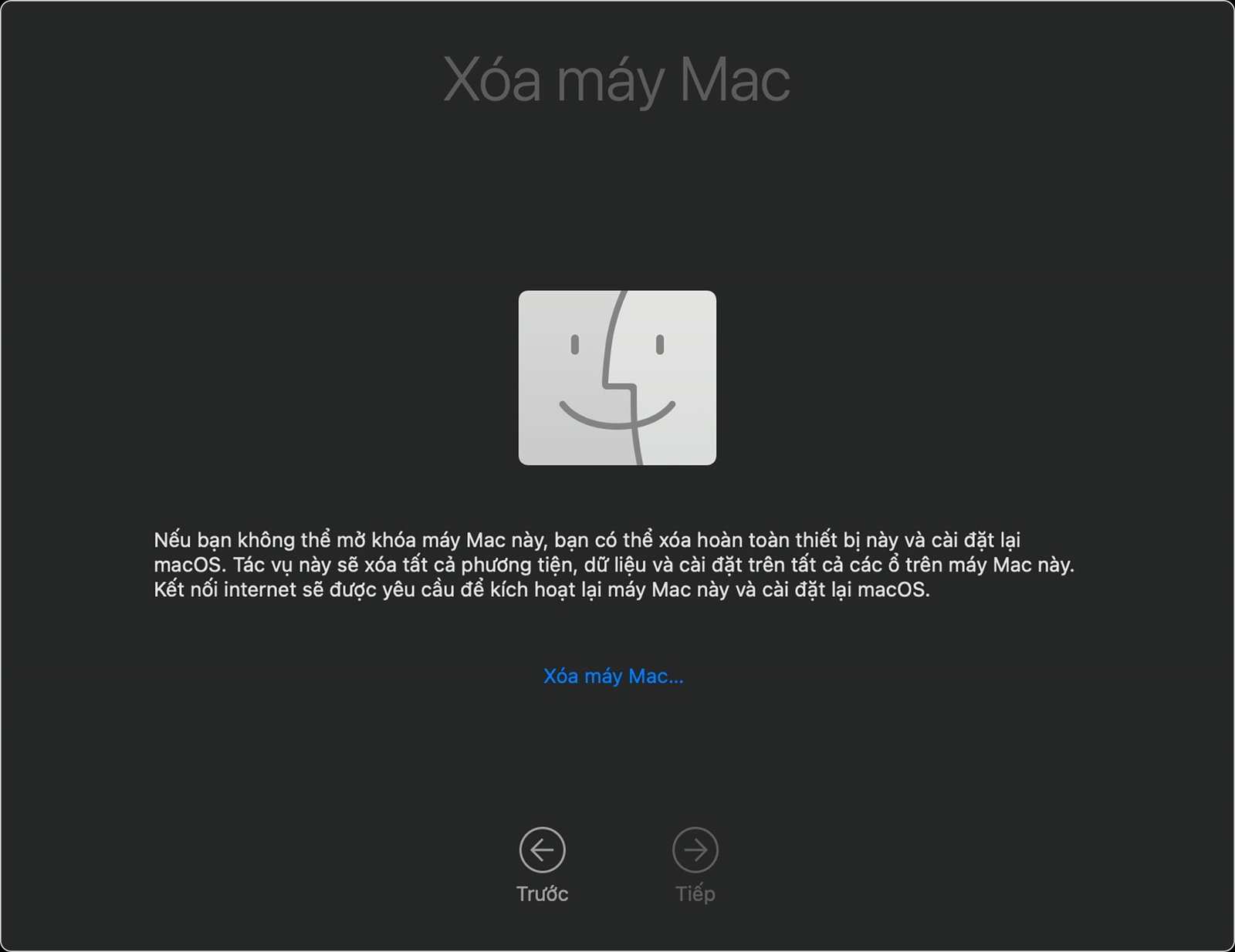 Cửa sổ xác nhận xóa máy Mac trong chế độ Khôi phục.
Sau khi máy Mac đã bị xóa, nó sẽ tự động khởi động lại. Lúc này, bạn sẽ cần thực hiện quá trình cài đặt macOS từ đầu như một chiếc máy mới. Điều này sẽ cho phép bạn tạo một tài khoản người dùng mới với mật khẩu hoàn toàn mới. Đây là giải pháp cuối cùng nhưng đảm bảo rằng bạn sẽ có thể truy cập lại vào MacBook của mình, dù phải đánh đổi bằng việc mất đi dữ liệu chưa được sao lưu.
Các biện pháp phòng ngừa để tránh quên mật khẩu MacBook
Sau khi đã trải qua quá trình gian nan để khôi phục mật khẩu MacBook, việc quan trọng là bạn cần học hỏi và áp dụng các biện pháp phòng ngừa hiệu quả để tránh tình huống tương tự xảy ra trong tương lai. Có nhiều cách để quản lý mật khẩu một cách thông minh và an toàn hơn.
Thiết lập gợi ý mật khẩu hiệu quả
Khi tạo hoặc thay đổi mật khẩu, hệ thống macOS thường cung cấp tùy chọn để thêm một gợi ý mật khẩu. Hãy tận dụng tính năng này bằng cách tạo một gợi ý thật thông minh và chỉ có ý nghĩa đối với bạn. Gợi ý này không nên là mật khẩu của bạn, mà là một câu hỏi hoặc một câu từ liên quan mà chỉ bạn mới có thể liên kết với mật khẩu. Ví dụ, nếu mật khẩu là “Paris123”, gợi ý có thể là “Thành phố tình yêu và số 123” thay vì “Paris”. Điều này giúp bạn nhớ lại mật khẩu khi quên mật khẩu MacBook mà không làm lộ mật khẩu cho người khác.
Sử dụng Trình quản lý mật khẩu
Trình quản lý mật khẩu là một công cụ cực kỳ hữu ích giúp bạn lưu trữ tất cả các mật khẩu phức tạp của mình một cách an toàn và tự động điền chúng khi cần. Các ứng dụng như 1Password, LastPass, hoặc iCloud Keychain tích hợp sẵn trong macOS đều là những lựa chọn tuyệt vời. Chúng cho phép bạn chỉ cần nhớ một mật khẩu chủ duy nhất và phần mềm sẽ lo phần còn lại. Bằng cách này, bạn có thể tạo ra những mật khẩu dài và ngẫu nhiên cho MacBook mà không còn lo lắng về việc quên mật khẩu nữa.
Liên kết với Apple ID
Đảm bảo rằng MacBook của bạn được liên kết với một Apple ID đang hoạt động và bạn có quyền truy cập vào các thiết bị đáng tin cậy khác của Apple (iPhone, iPad). Như đã đề cập trong các bước trên, Apple ID là một phương pháp quan trọng để đặt lại mật khẩu thông qua quá trình xác minh hai yếu tố. Việc này tăng cường bảo mật nhưng cũng cung cấp một mạng lưới an toàn khi bạn quên mật khẩu MacBook.
Sao lưu dữ liệu định kỳ
Dù không trực tiếp ngăn bạn quên mật khẩu MacBook, việc sao lưu dữ liệu định kỳ là một biện pháp phòng ngừa cực kỳ quan trọng đối với mọi vấn đề liên quan đến máy tính. Nếu bạn phải sử dụng giải pháp cuối cùng là xóa máy Mac, một bản sao lưu gần nhất (ví dụ qua Time Machine hoặc iCloud) sẽ giúp bạn khôi phục lại gần như toàn bộ dữ liệu của mình mà không bị mất mát đáng kể. Đây là một quy tắc vàng trong việc quản lý dữ liệu cá nhân.
Câu hỏi thường gặp (FAQs)
1. Tôi có thể đặt lại mật khẩu MacBook mà không cần Apple ID không?
Có, bạn vẫn có thể đặt lại mật khẩu mà không cần Apple ID bằng cách sử dụng khóa khôi phục FileVault (nếu đã bật) hoặc thông qua Terminal trong Chế độ Khôi phục macOS.
2. Mật khẩu Apple ID và mật khẩu đăng nhập MacBook có phải là một không?
Không, đây là hai loại mật khẩu khác nhau. Mật khẩu đăng nhập MacBook dùng để truy cập vào tài khoản người dùng cục bộ trên máy, trong khi mật khẩu Apple ID dùng để truy cập các dịch vụ của Apple như iCloud, App Store. Đôi khi bạn có thể thiết lập chúng giống nhau, nhưng về bản chất chúng độc lập.
3. Làm thế nào để bật gợi ý mật khẩu cho tài khoản MacBook của tôi?
Khi bạn tạo hoặc thay đổi mật khẩu tài khoản người dùng trong Cài đặt Hệ thống (System Settings) > Người dùng & Nhóm (Users & Groups), sẽ có một tùy chọn để thêm “Gợi ý” (Hint). Hãy nhập một câu gợi ý phù hợp vào đó.
4. Có rủi ro nào khi sử dụng Terminal để đặt lại mật khẩu không?
Việc sử dụng lệnh resetpassword trong Terminal là an toàn nếu bạn làm đúng theo hướng dẫn. Tuy nhiên, việc gõ sai lệnh hoặc thao tác không chính xác với Terminal có thể gây ra những vấn đề không mong muốn. Luôn đảm bảo bạn tuân thủ các bước chính xác.
5. Nếu tôi xóa máy Mac để đặt lại mật khẩu, dữ liệu của tôi có bị mất vĩnh viễn không?
Đúng vậy, việc xóa máy Mac sẽ xóa vĩnh viễn tất cả dữ liệu trên thiết bị. Đó là lý do tại sao đây được coi là giải pháp cuối cùng và bạn nên luôn có bản sao lưu dữ liệu định kỳ.
6. FileVault là gì và nó liên quan thế nào đến việc đặt lại mật khẩu?
FileVault là tính năng mã hóa toàn bộ ổ đĩa của Apple, giúp bảo vệ dữ liệu của bạn khỏi truy cập trái phép. Khi bật FileVault, bạn sẽ được cung cấp một Khóa Khôi phục (Recovery Key). Nếu bạn quên mật khẩu MacBook, khóa này có thể được sử dụng để mở khóa ổ đĩa và đặt lại mật khẩu.
7. Thời gian chờ khi tài khoản bị khóa kéo dài bao lâu?
Thời gian chờ khi tài khoản bị khóa thường là 5 phút sau 3 lần nhập sai. Nếu bạn tiếp tục nhập sai, thời gian chờ có thể tăng lên.
8. Apple Service có cung cấp dịch vụ khôi phục mật khẩu MacBook không?
Là một trang web cung cấp thông tin, “Apple Service” luôn khuyến khích người dùng tự thực hiện các bước khôi phục cơ bản theo hướng dẫn của Apple. Đối với các trường hợp phức tạp hơn cần can thiệp chuyên sâu, bạn có thể tham khảo các trung tâm bảo hành ủy quyền của Apple hoặc dịch vụ sửa chữa MacBook uy tín.
Việc quên mật khẩu MacBook thì phải làm sao không còn là nỗi lo lớn khi bạn đã nắm rõ các bước xử lý chi tiết từ “Apple Service”. Bằng cách làm theo những hướng dẫn này, bạn có thể tự tin khôi phục quyền truy cập vào thiết bị của mình một cách nhanh chóng và hiệu quả. Luôn nhớ rằng, việc sao lưu dữ liệu định kỳ và sử dụng các biện pháp bảo mật thông minh là chìa khóa để bảo vệ thông tin cá nhân và tránh những phiền toái không đáng có.
