
Trong thế giới kỹ thuật số ngày nay, việc bảo vệ thông tin cá nhân khi duyệt web trở nên cực kỳ quan trọng. Tính năng tab ẩn danh Safari MacBook chính là công cụ hữu ích giúp người dùng duy trì quyền riêng tư tối đa. Phương pháp này cho phép bạn lướt web mà không để lại dấu vết như lịch sử duyệt, cookie hay dữ liệu biểu mẫu, mang lại sự yên tâm khi truy cập các trang mạng.
Tầm Quan Trọng Của Tab Ẩn Danh Safari MacBook Trong Thế Giới Số
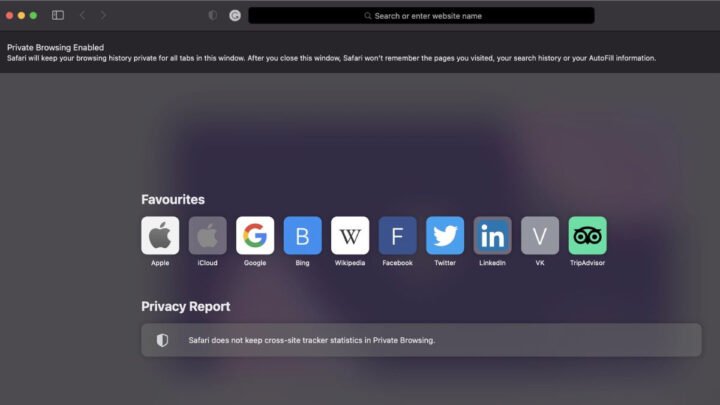
Chế độ ẩn danh trên Safari không chỉ là một tính năng tiện lợi mà còn là một công cụ thiết yếu để bảo vệ dữ liệu cá nhân của người dùng MacBook. Trong kỷ nguyên mà thông tin cá nhân dễ dàng bị thu thập và sử dụng, việc hiểu rõ và tận dụng các công cụ bảo mật là vô cùng quan trọng. Chế độ duyệt web riêng tư giúp ngăn chặn nhiều hình thức theo dõi trực tuyến, từ đó giảm thiểu rủi ro rò rỉ thông tin.
Nâng Cao Quyền Riêng Tư Khi Duyệt Web
Khi sử dụng tab ẩn danh Safari MacBook, trình duyệt sẽ không lưu trữ bất kỳ thông tin nào về các trang web bạn đã truy cập, các tìm kiếm bạn đã thực hiện hay dữ liệu bạn đã nhập vào các biểu mẫu trực tuyến. Điều này đảm bảo rằng không ai có thể xem lại hoạt động duyệt web của bạn trên thiết bị, đặc biệt hữu ích khi bạn chia sẻ máy tính với người khác hoặc khi truy cập các trang web nhạy cảm. Đây là một lớp bảo vệ cơ bản nhưng hiệu quả cho quyền riêng tư của bạn.
Hạn Chế Theo Dõi Từ Quảng Cáo Và Cookie
Một trong những lợi ích lớn nhất của việc mở tab ẩn danh Safari MacBook là khả năng hạn chế sự theo dõi từ các trang web và nhà quảng cáo thông qua cookie. Cookie là các tệp nhỏ được trang web lưu trữ trên máy tính của bạn để ghi nhớ thông tin về bạn, như sở thích, lịch sử mua sắm hoặc trạng thái đăng nhập. Trong chế độ ẩn danh, các cookie này sẽ không được lưu trữ hoặc sẽ bị xóa khi bạn đóng cửa sổ, từ đó ngăn chặn quảng cáo bám đuổi dựa trên hành vi duyệt web của bạn, mang lại trải nghiệm trực tuyến ít phiền toái hơn.
 Tầm Quan Trọng Của Tab Ẩn Danh Safari MacBook Trong Thế Giới Số
Quản Lý Nhiều Tài Khoản Dễ Dàng Hơn
Chế độ riêng tư Safari cũng rất tiện lợi cho những ai cần đăng nhập nhiều tài khoản cùng một lúc trên cùng một trang web. Ví dụ, bạn có thể đăng nhập vào một tài khoản Gmail cá nhân trên tab thường và một tài khoản Gmail công việc trên tab ẩn danh Safari MacBook mà không cần phải đăng xuất và đăng nhập lại. Điều này tiết kiệm thời gian và tăng hiệu suất làm việc, đặc biệt đối với các chuyên gia hoặc sinh viên thường xuyên phải quản lý nhiều danh tính trực tuyến khác nhau.
Hướng Dẫn Chi Tiết Các Cách Mở Tab Ẩn Danh Trên Safari MacBook
Apple đã thiết kế Safari với giao diện người dùng trực quan, giúp việc kích hoạt chế độ riêng tư trên Safari trở nên vô cùng đơn giản. Có nhiều phương pháp để mở một cửa sổ duyệt web ẩn danh, phù hợp với sở thích và thói quen sử dụng của từng người dùng. Dưới đây là hướng dẫn chi tiết về hai cách phổ biến nhất.
Kích Hoạt Nhanh Chóng Với Phím Tắt Tiện Lợi
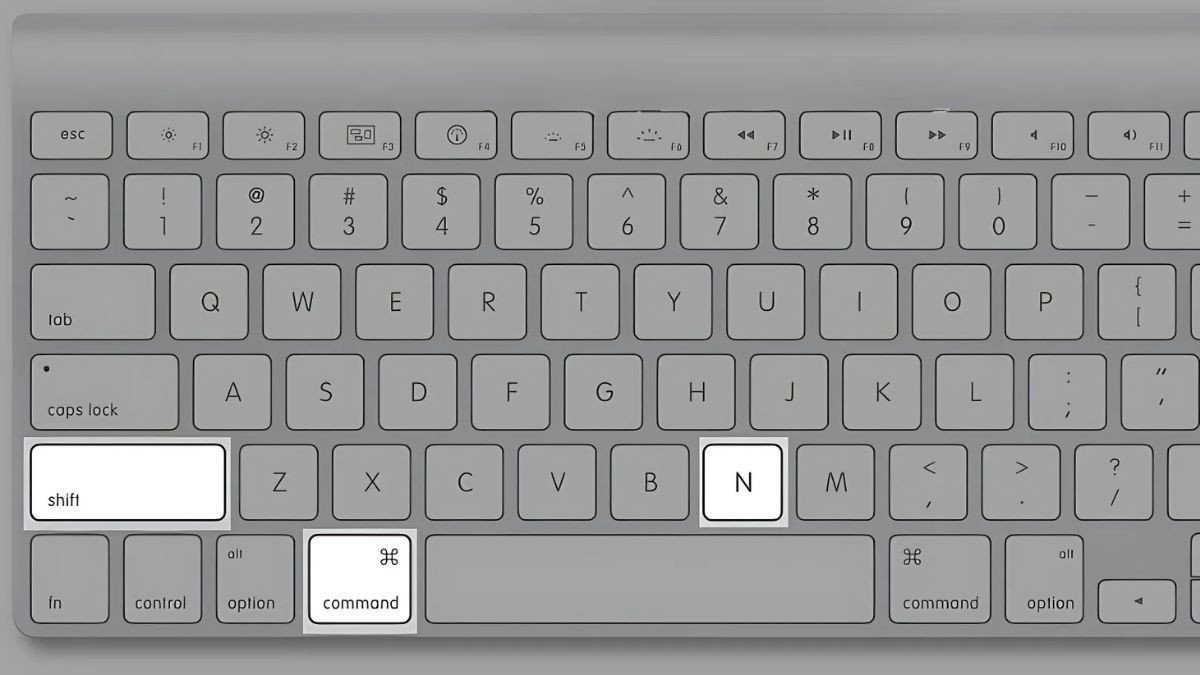
Đối với những người dùng ưa thích sự nhanh gọn và hiệu quả, việc sử dụng phím tắt là lựa chọn tối ưu để mở tab ẩn danh Safari MacBook. Phương pháp này giúp tiết kiệm thời gian đáng kể, đặc biệt khi bạn cần chuyển đổi giữa chế độ duyệt web thường và riêng tư một cách liên tục. Phím tắt chỉ yêu cầu một vài thao tác đơn giản, giúp bạn duy trì luồng công việc mà không bị gián đoạn.
Bạn chỉ cần sử dụng tổ hợp phím Command + Shift + N. Ngay lập tức, một cửa sổ Safari mới sẽ xuất hiện ở chế độ ẩn danh. Khi cửa sổ này được kích hoạt, trình duyệt sẽ tự động ngưng lưu trữ lịch sử, cookie hay bất kỳ thông tin đăng nhập nào khác. Điều này đảm bảo rằng mỗi phiên duyệt web trong cửa sổ riêng tư đều bắt đầu “sạch sẽ”, mang lại mức độ riêng tư cao nhất cho phiên làm việc đó.
 Kích Hoạt Nhanh Chóng Với Phím Tắt Tiện Lợi để mở tab ẩn danh Safari MacBook
Mở Cửa Sổ Riêng Tư Qua Menu Safari Chi Tiết Từng Bước
Nếu bạn không quen với việc sử dụng phím tắt hoặc muốn thực hiện thao tác một cách trực quan hơn, bạn hoàn toàn có thể mở tab ẩn danh Safari MacBook thông qua thanh menu của trình duyệt. Phương pháp này đặc biệt hữu ích cho những người mới sử dụng macOS hoặc Safari, vì nó cung cấp một quy trình từng bước rõ ràng.
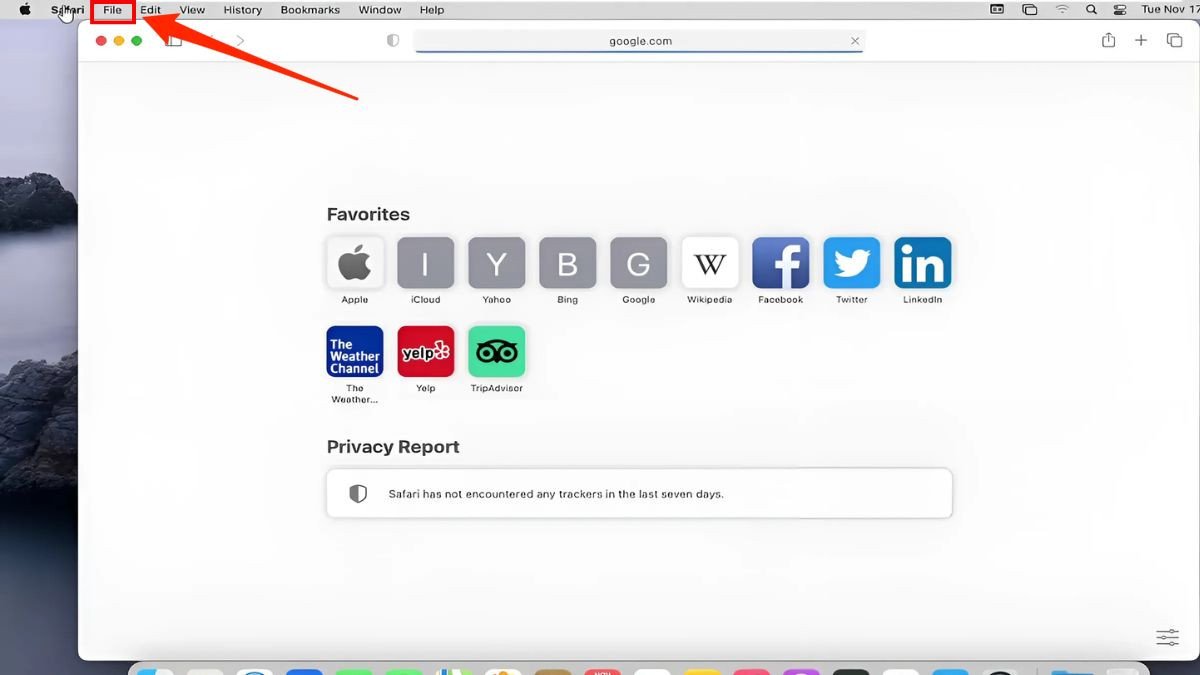
Bước 1: Truy Cập Safari Và Chọn Menu “Tệp”
Đầu tiên, hãy mở trình duyệt Safari trên MacBook của bạn. Sau khi Safari đã khởi động, bạn di chuyển con trỏ chuột lên góc trên bên trái của màn hình. Tại đây, bạn sẽ thấy thanh menu của ứng dụng. Hãy tìm và nhấp vào mục “Tệp” (hoặc “File” nếu bạn đang sử dụng giao diện tiếng Anh). Menu “Tệp” chứa nhiều tùy chọn quan trọng liên quan đến việc quản lý cửa sổ và tài liệu trong Safari.
 Mở cửa sổ tab ẩn danh Safari MacBook qua menu Safari – Bước 1
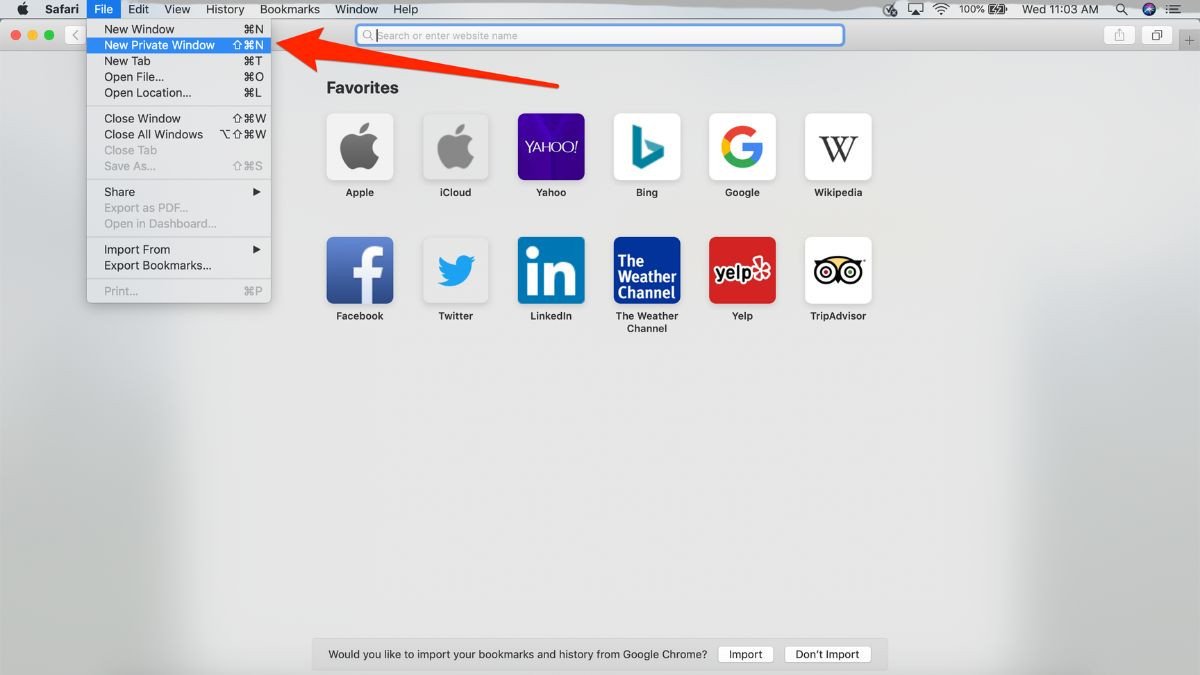
Bước 2: Lựa Chọn “Cửa Sổ Riêng Tư Mới”
Sau khi nhấp vào “Tệp”, một danh sách các tùy chọn sẽ hiện ra. Trong danh sách này, bạn cần tìm và chọn “Cửa sổ riêng tư mới” (hoặc “New Private Window”). Tùy chọn này được thiết kế để khởi tạo một phiên duyệt web mà không lưu trữ dữ liệu cá nhân. Việc lựa chọn mục này sẽ ngay lập tức mở ra một cửa sổ trình duyệt mới với các thiết lập bảo mật đã được kích hoạt.
 Mở cửa sổ tab ẩn danh Safari MacBook qua menu Safari – Bước 2
Bước 3: Xác Nhận Chế Độ Duyệt Web Riêng Tư
Khi bạn đã chọn “Cửa sổ riêng tư mới”, một cửa sổ Safari mới sẽ hiển thị. Giao diện của cửa sổ này thường sẽ có màu tối hơn một chút so với cửa sổ duyệt web thông thường, giúp bạn dễ dàng nhận biết. Đồng thời, ở góc trên của cửa sổ, bạn sẽ thấy một chỉ báo hoặc dòng chữ “Riêng tư” (hoặc “Private”), xác nhận rằng bạn đang ở trong chế độ duyệt web ẩn danh. Lúc này, bạn có thể bắt đầu lướt web với sự yên tâm về quyền riêng tư.
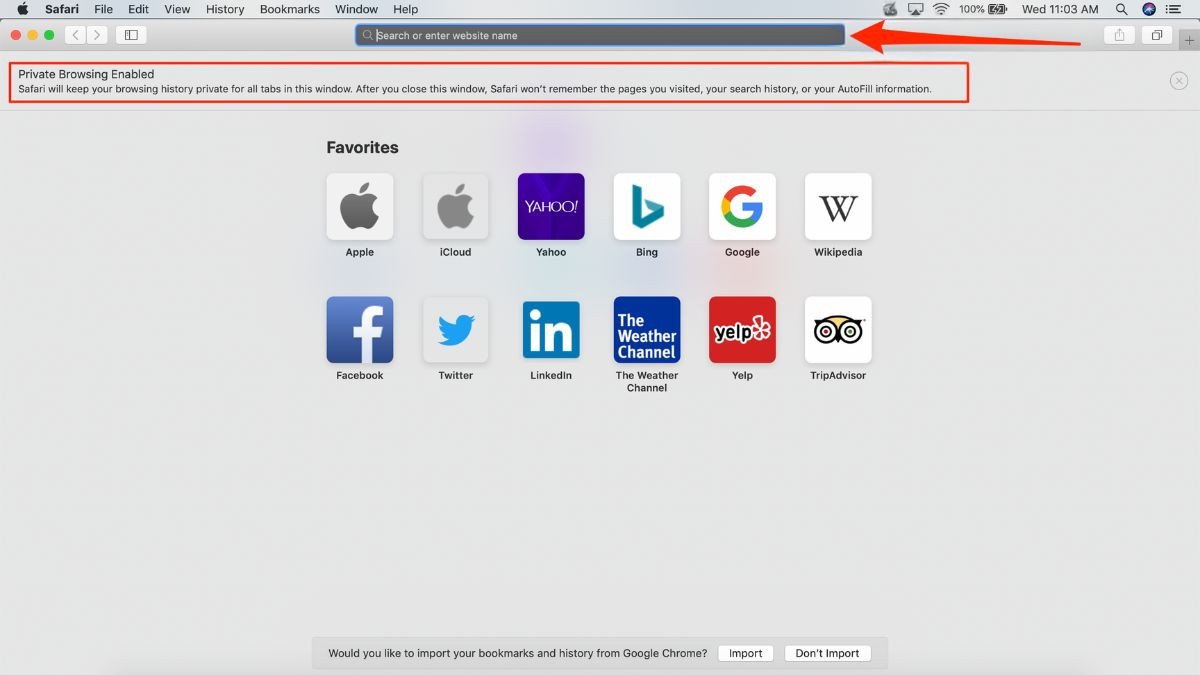 Xác nhận chế độ duyệt web riêng tư khi mở tab ẩn danh Safari MacBook – Bước 3
Những Lầm Tưởng Phổ Biến Về Chế Độ Duyệt Web Riêng Tư
Mặc dù tab ẩn danh Safari MacBook cung cấp một lớp bảo vệ quan trọng cho quyền riêng tư của người dùng, nhưng điều quan trọng là phải hiểu rõ giới hạn của nó. Nhiều người dùng có thể lầm tưởng rằng chế độ này mang lại sự ẩn danh hoặc bảo mật tuyệt đối, trong khi thực tế không phải vậy. Việc nắm vững những điều này giúp bạn sử dụng tính năng một cách hiệu quả và có ý thức hơn về các rủi ro tiềm ẩn.
Khác Biệt Giữa Chế Độ Riêng Tư Và Bảo Mật Hoàn Toàn
Chế độ duyệt web riêng tư trong Safari, hay bất kỳ trình duyệt nào khác, chủ yếu ngăn chặn trình duyệt lưu trữ dữ liệu cục bộ trên thiết bị của bạn. Điều này bao gồm lịch sử duyệt web, cookie, dữ liệu trang web, thông tin tự động điền và bộ nhớ cache. Tuy nhiên, nó không làm cho bạn hoàn toàn ẩn danh trên internet. Nhà cung cấp dịch vụ internet (ISP) của bạn, quản trị viên mạng (nếu bạn đang sử dụng mạng công ty hoặc trường học), hoặc chính các trang web bạn truy cập vẫn có thể theo dõi địa chỉ IP và hoạt động trực tuyến của bạn. Họ vẫn có thể thu thập thông tin về bạn thông qua các phương tiện khác ngoài cookie trình duyệt.
Dữ Liệu Nào Vẫn Có Thể Bị Lưu Trữ?
Mặc dù tab ẩn danh Safari MacBook không lưu trữ lịch sử duyệt web hay cookie, nhưng có một số loại dữ liệu vẫn có thể được lưu trữ hoặc theo dõi. Các tệp tải xuống của bạn sẽ vẫn xuất hiện trong thư mục Tải về trên MacBook và có thể truy cập được bởi bất kỳ ai có quyền truy cập vào máy tính. Tương tự, nếu bạn tạo dấu trang cho một trang web khi ở chế độ riêng tư, dấu trang đó vẫn sẽ được lưu vào danh sách dấu trang của Safari. Hơn nữa, chế độ này không bảo vệ bạn khỏi virus, phần mềm độc hại, hay các cuộc tấn công lừa đảo (phishing) nếu bạn vô tình truy cập các trang web độc hại hoặc tải xuống phần mềm không an toàn. Do đó, việc cảnh giác vẫn là điều cần thiết.
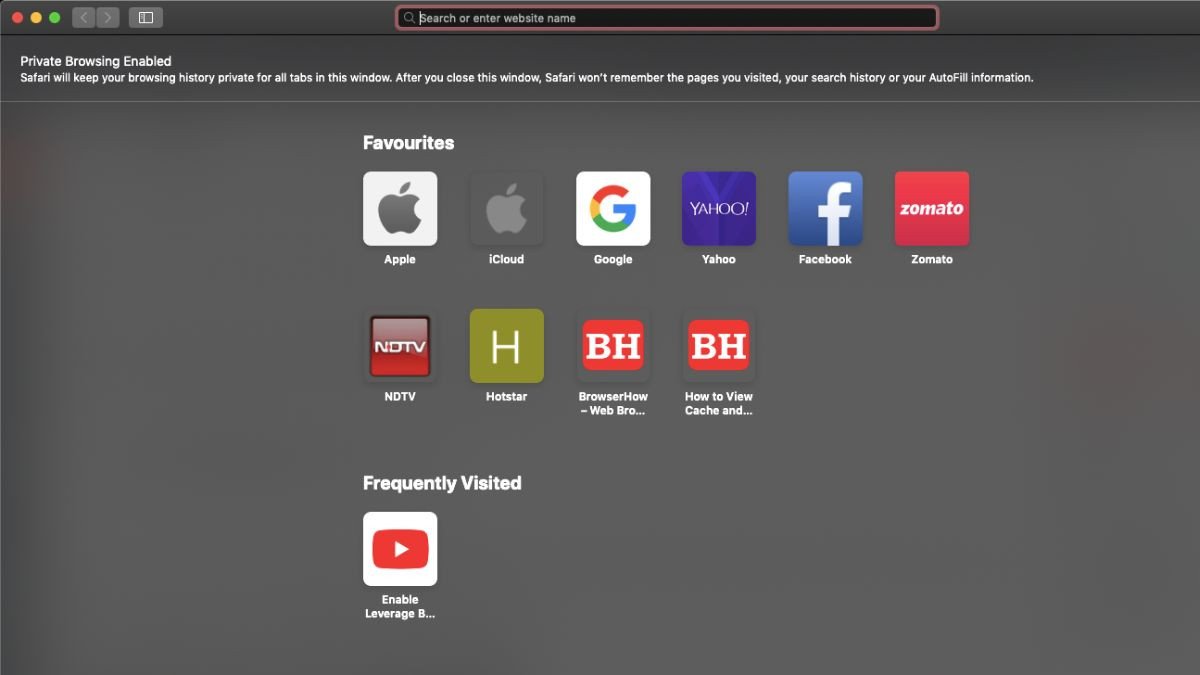 Lưu ý khi sử dụng tab ẩn danh Safari MacBook
Mẹo Nâng Cao Trải Nghiệm Bảo Mật Khi Dùng Tab Ẩn Danh
Để tối ưu hóa sự riêng tư và bảo mật khi sử dụng tab ẩn danh Safari MacBook, người dùng nên kết hợp tính năng này với các biện pháp an ninh khác. Chế độ riêng tư là một bước khởi đầu tốt, nhưng nó không phải là giải pháp toàn diện. Bằng cách áp dụng một số mẹo và thói quen duyệt web an toàn, bạn có thể tạo ra một môi trường trực tuyến an toàn hơn nhiều cho chính mình.
Kết Hợp Với Các Công Cụ Bảo Mật Khác
Để tăng cường bảo mật vượt ra ngoài khả năng của chế độ ẩn danh trên Safari, bạn có thể cân nhắc sử dụng mạng riêng ảo (VPN). Một dịch vụ VPN mã hóa lưu lượng truy cập internet của bạn và định tuyến nó qua một máy chủ từ xa, giúp che giấu địa chỉ IP thực của bạn và khiến việc theo dõi hoạt động trực tuyến của bạn trở nên khó khăn hơn đối với ISP và các bên thứ ba khác. Ngoài ra, việc sử dụng các tiện ích mở rộng trình duyệt chuyên về bảo mật, như các công cụ chặn quảng cáo và theo dõi, cũng có thể bổ sung thêm một lớp bảo vệ.
Thực Hành Thói Quen Duyệt Web An Toàn
Dù bạn đang sử dụng tab ẩn danh Safari MacBook hay chế độ duyệt web thông thường, việc duy trì các thói quen trực tuyến an toàn là vô cùng quan trọng. Luôn cẩn trọng với các liên kết đáng ngờ, tránh tải xuống các tệp từ các nguồn không tin cậy và đảm bảo rằng phần mềm bảo mật trên MacBook của bạn luôn được cập nhật. Hơn nữa, hãy sử dụng mật khẩu mạnh và độc đáo cho mỗi tài khoản trực tuyến của bạn, và cân nhắc bật xác thực hai yếu tố (2FA) để thêm một lớp bảo mật quan trọng.
Tổng Quan Về Lợi Ích Của Tính Năng Tab Ẩn Danh Trên MacOS
Tính năng tab ẩn danh Safari MacBook là một phần không thể thiếu của hệ điều hành macOS, mang lại nhiều lợi ích thiết thực cho người dùng. Nó không chỉ đơn thuần là một công cụ giúp duyệt web mà không lưu lịch sử, mà còn là một phương tiện quan trọng để người dùng kiểm soát tốt hơn thông tin cá nhân của mình trong môi trường internet phức tạp. Với hàng tỷ người dùng truy cập internet mỗi ngày, mỗi cá nhân tạo ra một lượng lớn dữ liệu, và việc quản lý dữ liệu này trở nên ngày càng cấp thiết.
Khoảng 70% người dùng internet trên toàn cầu lo ngại về quyền riêng tư trực tuyến của họ. Chế độ riêng tư Safari giải quyết một phần nỗi lo này bằng cách đảm bảo rằng dữ liệu duyệt web cục bộ không bị lưu trữ, giúp người dùng cảm thấy an toàn hơn khi truy cập các trang web nhạy cảm hoặc thực hiện các giao dịch cá nhân. Điều này đặc biệt có giá trị trong các tình huống chia sẻ máy tính hoặc khi truy cập internet ở những nơi công cộng.
Các Câu Hỏi Thường Gặp
Khi sử dụng tab ẩn danh Safari MacBook, người dùng thường có những thắc mắc cụ thể về cách thức hoạt động và mức độ bảo mật của tính năng này. Việc giải đáp những câu hỏi này giúp người dùng hiểu rõ hơn và tận dụng tối đa lợi ích mà chế độ riêng tư mang lại.
Tab ẩn danh trên Safari MacBook có lưu lịch sử duyệt web không?
Không, khi bạn sử dụng tab ẩn danh Safari MacBook, trình duyệt sẽ không lưu lại lịch sử duyệt web của bạn trên thiết bị. Điều này có nghĩa là các trang web bạn truy cập sẽ không xuất hiện trong danh sách lịch sử của Safari sau khi bạn đóng cửa sổ riêng tư.
Chế độ riêng tư có ngăn chặn hoàn toàn quảng cáo không?
Chế độ riêng tư giúp hạn chế quảng cáo theo dõi bằng cách không lưu trữ cookie, nhưng nó không ngăn chặn hoàn toàn tất cả các quảng cáo. Một số quảng cáo vẫn có thể xuất hiện dựa trên nội dung trang web bạn đang xem hoặc thông qua địa chỉ IP của bạn. Để chặn quảng cáo triệt để hơn, bạn có thể cần sử dụng các trình chặn quảng cáo chuyên dụng.
Làm thế nào để phân biệt giữa tab thường và tab ẩn danh?
Khi bạn mở tab ẩn danh Safari MacBook, cửa sổ trình duyệt thường sẽ có giao diện tối hơn một chút so với cửa sổ thông thường. Ngoài ra, bạn sẽ thấy dòng chữ “Riêng tư” (hoặc “Private”) hiển thị ở góc trên của cửa sổ trình duyệt, giúp bạn dễ dàng nhận biết.
Tab ẩn danh có bảo vệ tôi khỏi phần mềm độc hại không?
Không, tab ẩn danh Safari MacBook không cung cấp bảo vệ chống lại virus, phần mềm độc hại, hay các cuộc tấn công lừa đảo (phishing). Chức năng chính của nó là ngăn chặn lưu trữ dữ liệu duyệt web cục bộ. Bạn vẫn cần sử dụng phần mềm chống virus và thực hành duyệt web an toàn để bảo vệ MacBook của mình khỏi các mối đe dọa này.
Dữ liệu tải xuống khi dùng tab ẩn danh sẽ được lưu ở đâu?
Các tệp bạn tải xuống khi ở chế độ riêng tư trên Safari vẫn sẽ được lưu vào thư mục Tải về (Downloads) mặc định trên MacBook của bạn, giống như khi bạn duyệt web ở chế độ bình thường. Chế độ riêng tư không ảnh hưởng đến vị trí lưu trữ các tệp tải xuống.
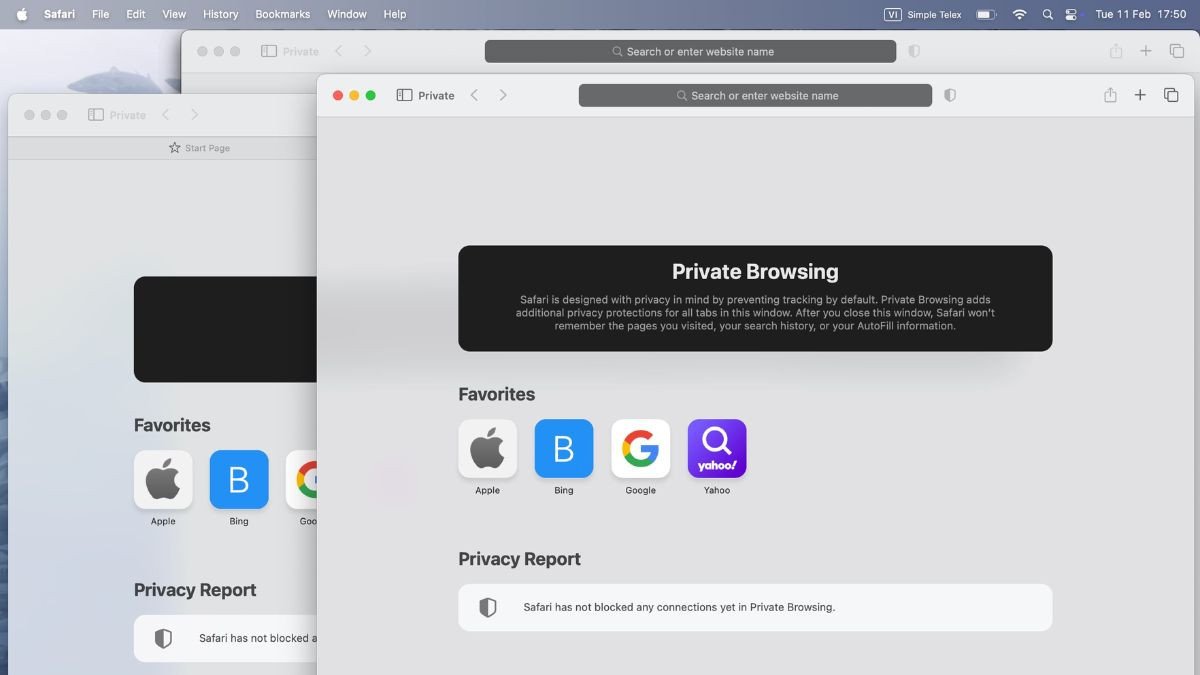 Có thể mở nhiều tab ẩn danh trên Safari MacBook cùng lúc không?
Có thể tùy chỉnh cài đặt cho tab ẩn danh không?
Safari không cung cấp nhiều tùy chọn tùy chỉnh riêng biệt cho tab ẩn danh Safari MacBook. Chế độ này được thiết kế để hoạt động theo một cách chuẩn hóa, chủ yếu tập trung vào việc không lưu trữ dữ liệu cục bộ. Các cài đặt chung của Safari sẽ áp dụng, nhưng bạn không thể thay đổi cách thức hoạt động cơ bản của chế độ riêng tư.
Chế độ riêng tư có ảnh hưởng đến hiệu suất của MacBook không?
Thông thường, việc sử dụng tab ẩn danh Safari MacBook không có tác động đáng kể đến hiệu suất của MacBook. Trên thực tế, do không lưu trữ nhiều dữ liệu cục bộ như cookie hay bộ nhớ cache, một số người dùng có thể thấy rằng việc duyệt web trong chế độ riêng tư đôi khi còn mượt mà hơn một chút, đặc biệt nếu họ thường xuyên gặp vấn đề với việc tải trang chậm do quá nhiều cookie theo dõi.
Qua bài viết này, bạn đã được trang bị kiến thức chi tiết về cách mở tab ẩn danh Safari MacBook cũng như những lợi ích và giới hạn của nó. Tính năng duyệt web riêng tư là một công cụ mạnh mẽ để bảo vệ quyền riêng tư cá nhân của bạn trên internet, nhưng nó cần được sử dụng một cách thông minh và kết hợp với các biện pháp bảo mật khác để đạt hiệu quả tối ưu. Tại Apple Service, chúng tôi luôn khuyến khích người dùng nắm vững các thủ thuật này để nâng cao trải nghiệm sử dụng sản phẩm Apple một cách an toàn và hiệu quả nhất.
