
Microsoft Office là bộ ứng dụng văn phòng thiết yếu cho công việc và học tập, đặc biệt với người dùng MacBook. Nhu cầu tải Microsoft Office miễn phí cho MacBook ngày càng tăng, nhưng không phải ai cũng biết cách thực hiện an toàn và hiệu quả. Bài viết này của Apple Service sẽ hướng dẫn bạn chi tiết từng bước, giúp bạn sở hữu bộ công cụ mạnh mẽ này một cách dễ dàng nhất.
Tại Sao Microsoft Office Cần Thiết Cho Người Dùng MacBook?
Microsoft Office từ lâu đã trở thành tiêu chuẩn vàng trong các bộ ứng dụng văn phòng, không chỉ trên hệ điều hành Windows mà còn cả trên macOS. Đối với người dùng MacBook, việc có một bộ Office đầy đủ như Word, Excel, PowerPoint là cực kỳ quan trọng để đảm bảo khả năng tương thích tài liệu cao nhất với đồng nghiệp, đối tác hoặc bạn bè đang sử dụng Windows. Mặc dù Apple có bộ ứng dụng iWork riêng (Pages, Numbers, Keynote), nhưng Office cho MacBook vẫn được ưa chuộng nhờ giao diện quen thuộc, tính năng mạnh mẽ và khả năng làm việc liền mạch với các định dạng file .docx, .xlsx, .pptx phổ biến trên toàn cầu.
Việc tích hợp sâu rộng các tính năng chỉnh sửa phức tạp, khả năng cộng tác thời gian thực và sự hỗ trợ liên tục từ Microsoft giúp người dùng MacBook có thể hoàn thành công việc một cách hiệu quả và chuyên nghiệp. Đặc biệt, với những người làm việc trong môi trường doanh nghiệp hoặc giáo dục, việc sử dụng Microsoft Office là điều gần như bắt buộc. Nhu cầu tìm kiếm cách tải Microsoft Office miễn phí cho MacBook cũng chính vì lý do này, giúp người dùng tiếp cận bộ công cụ giá trị mà không cần đầu tư chi phí bản quyền ngay lập tức.
Các Phiên Bản Microsoft Office Phổ Biến Cho macOS
Microsoft cung cấp nhiều phiên bản Office khác nhau, phù hợp với từng nhu cầu và ngân sách của người dùng MacBook. Việc hiểu rõ các lựa chọn này sẽ giúp bạn quyết định đâu là cách tốt nhất để có được bộ ứng dụng văn phòng cho Mac.
Phiên Bản Có Phí (Office 365, Office mua một lần)
Microsoft 365 (trước đây là Office 365) là mô hình đăng ký theo tháng hoặc năm, cung cấp đầy đủ các ứng dụng Office như Word, Excel, PowerPoint, Outlook, OneNote, và cả OneDrive với dung lượng lưu trữ đám mây lớn. Người dùng MacBook sẽ luôn nhận được các bản cập nhật tính năng và bảo mật mới nhất, đảm bảo trải nghiệm tốt nhất. Ngoài ra, Microsoft cũng cung cấp các phiên bản mua một lần như Office Home & Student hoặc Office Home & Business, cho phép bạn sở hữu vĩnh viễn bộ Office trên một thiết bị cụ thể mà không cần trả phí định kỳ. Các phiên bản này đều đảm bảo tính hợp pháp, ổn định và được hỗ trợ đầy đủ từ Microsoft.
Phiên Bản Miễn Phí Chính Thức (Office Online, Microsoft 365 for Education)
Nếu bạn muốn tải Microsoft Office miễn phí cho MacBook một cách hợp pháp, có một số lựa chọn chính thức từ Microsoft. Các ứng dụng Office Online (Word Online, Excel Online, PowerPoint Online) có thể được sử dụng hoàn toàn miễn phí thông qua trình duyệt web. Chúng cung cấp các tính năng cơ bản và đủ để thực hiện các tác vụ văn phòng hàng ngày, chỉ cần có tài khoản Microsoft. Ngoài ra, sinh viên và giáo viên tại các trường học đủ điều kiện có thể đăng ký Microsoft 365 Education hoàn toàn miễn phí, bao gồm các ứng dụng Office đầy đủ để cài đặt trên MacBook và các thiết bị khác. Đây là một giải pháp tuyệt vời để sở hữu phần mềm Office miễn phí mà không phải lo lắng về vấn đề bản quyền.
Chuẩn Bị Trước Khi Tải Microsoft Office Miễn Phí Cho MacBook
Trước khi đi sâu vào các bước cài đặt, việc chuẩn bị kỹ lưỡng là rất quan trọng để đảm bảo quá trình tải Microsoft Office miễn phí cho MacBook diễn ra suôn sẻ và không gặp bất kỳ lỗi nào.
Kiểm Tra Cấu Hình Tương Thích Của MacBook
Không phải tất cả các phiên bản Office đều tương thích với mọi hệ điều hành macOS. Chẳng hạn, các phiên bản Office mới nhất thường yêu cầu macOS Catalina (10.15) trở lên. Nếu MacBook của bạn đang chạy phiên bản macOS cũ, bạn có thể cần phải tìm các bản Office cũ hơn hoặc nâng cấp hệ điều hành. Hãy kiểm tra phiên bản macOS của bạn bằng cách click vào biểu tượng Apple ở góc trên bên trái màn hình, chọn “About This Mac” (Giới thiệu về máy Mac này). Việc này giúp bạn chọn đúng bản download Office cho Mac phù hợp, tránh mất thời gian và công sức. Đảm bảo dung lượng trống đủ lớn trên ổ đĩa, thường khoảng 10GB để cài đặt bộ ứng dụng và các file tạm thời.
Tắt Gatekeeper Trên macOS Để Cài Đặt Ứng Dụng Bên Ngoài
Kể từ macOS Catalina 10.15, tính năng Gatekeeper của Apple đã được tăng cường để bảo vệ người dùng khỏi các phần mềm độc hại. Khi bạn muốn cài đặt Office cho MacBook từ các nguồn không phải App Store hoặc nhà phát triển không xác định, bạn có thể cần tạm thời tắt Gatekeeper. Để làm điều này, bạn cần mở Terminal (tìm trong Spotlight hoặc Applications > Utilities) và nhập lệnh sudo spctl --master-disable. Sau khi nhấn Enter và nhập mật khẩu quản trị, bạn có thể xác nhận trạng thái bằng lệnh spctl --status. Nếu hiện “assessments disabled”, tức là bạn đã tắt Gatekeeper thành công. Sau khi cài đặt xong, bạn có thể bật lại Gatekeeper để đảm bảo an toàn cho MacBook.
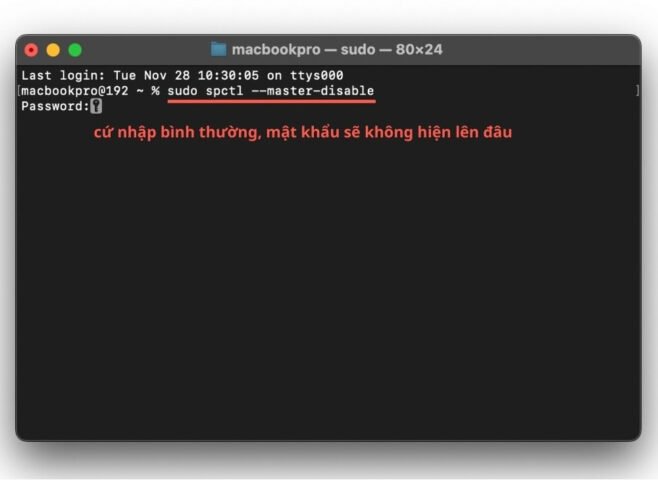 tắt gatekeeper để cài office cho macbookTắt Gatekeeper trên MacBook để cài đặt ứng dụng.
Gỡ Bỏ Giấy Phép Office Hiện Có (Nếu Áp Dụng)
Đây là một bước cực kỳ quan trọng nếu bạn đã từng cài đặt phiên bản Office có bản quyền hoặc phiên bản dùng thử trên MacBook trước đây. Việc không gỡ bỏ giấy phép cũ có thể gây xung đột và khiến phiên bản Office miễn phí hoặc crack bạn sắp cài đặt không hoạt động hoặc không kích hoạt được. Microsoft cung cấp một công cụ gỡ bỏ giấy phép (License Removal Tool) giúp bạn thực hiện việc này một cách dễ dàng. Bạn chỉ cần tải file công cụ này từ trang web của Microsoft, chạy file và làm theo hướng dẫn. Quá trình này sẽ xóa tất cả các thông tin giấy phép Office khỏi hệ thống của bạn, đảm bảo một “môi trường sạch” cho việc cài đặt mới, giúp bạn cài đặt Office cho MacBook mà không gặp trở ngại nào.
Hướng Dẫn Chi Tiết Cách Tải Và Cài Đặt Office Miễn Phí Cho MacBook
Quá trình tải Microsoft Office miễn phí cho MacBook và cài đặt có thể hơi phức tạp nếu bạn chưa quen, nhưng với hướng dẫn từng bước dưới đây, bạn sẽ dễ dàng thực hiện.
Bước 1: Tải File Cài Đặt Microsoft Office
Việc đầu tiên là tìm nguồn tải đáng tin cậy cho phiên bản Office bạn muốn cài đặt. Hiện nay, có nhiều phiên bản Office được chia sẻ, từ Office 2016, Office 2019 đến các bản mới hơn. Hãy chắc chắn rằng bạn chọn một file có nguồn gốc rõ ràng để tránh các rủi ro về bảo mật. Đối với các hệ điều hành macOS cũ như 10.13 (High Sierra) trở xuống, bạn sẽ cần tải phiên bản Office 2016 trở về trước để đảm bảo tính tương thích. Sau khi tải xuống, file thường sẽ có định dạng .zip hoặc .dmg. Giữ file này ở thư mục dễ tìm như Downloads để tiện cho các bước tiếp theo.
Bước 2: Giải Nén Với The Unarchiver
Hầu hết các file cài đặt Office cho Mac sẽ được nén dưới định dạng .zip. Mặc dù macOS có công cụ giải nén mặc định, nhưng để đảm bảo giải nén đầy đủ và không lỗi, đặc biệt với các file lớn, bạn nên sử dụng phần mềm The Unarchiver. Bạn có thể tải Unarchiver miễn phí từ trang web chính thức của ứng dụng hoặc Mac App Store. Sau khi cài đặt The Unarchiver, bạn chỉ cần click chuột phải vào file .zip của Office, chọn “Open With” và sau đó chọn “The Unarchiver”. Quá trình này sẽ giải nén file thành một file .dmg, đây chính là file cài đặt chính của bộ phần mềm Office miễn phí này.
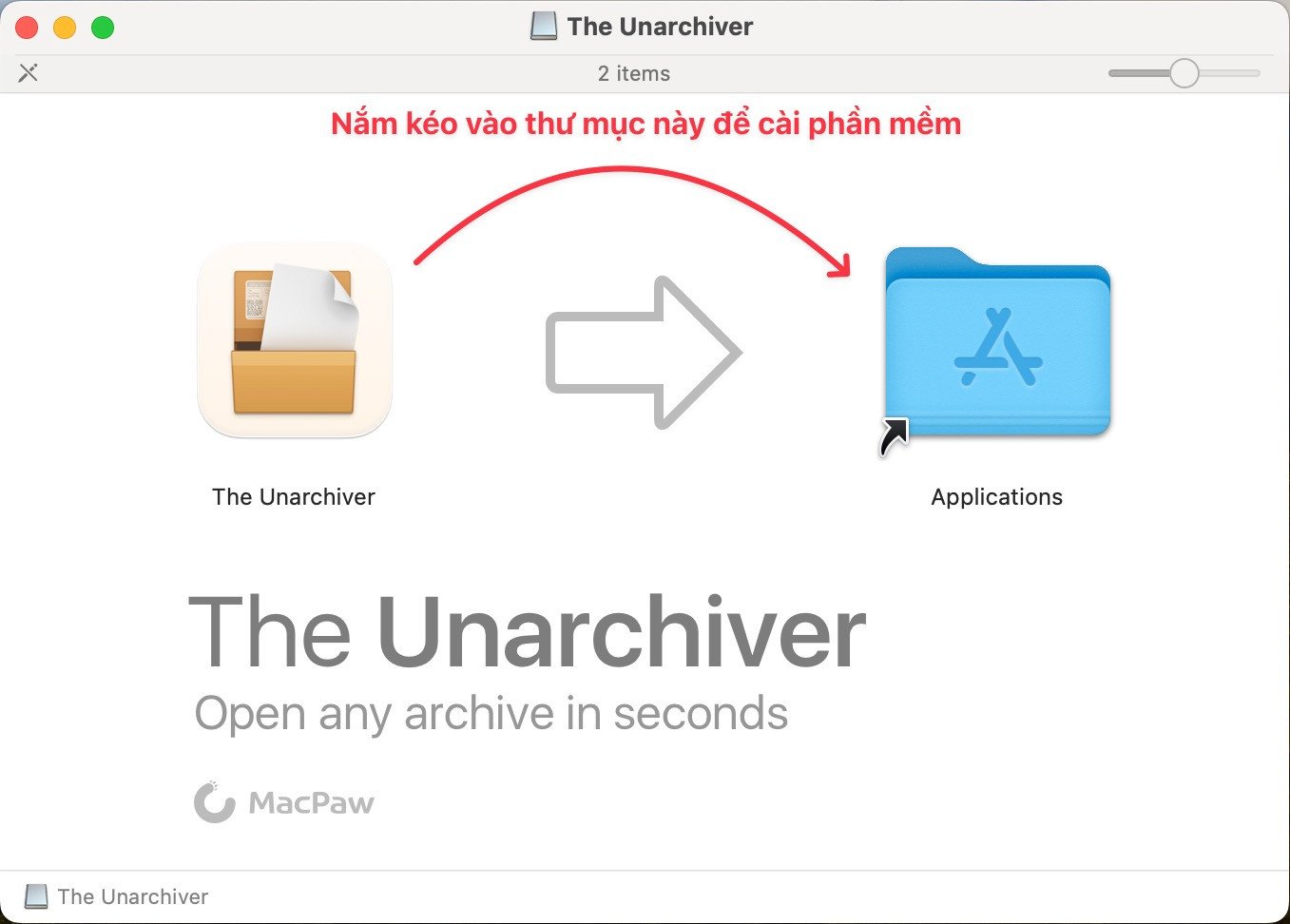 Cài UnarchiverHướng dẫn cài đặt The Unarchiver trên MacBook.
Bước 3: Cài Đặt Bộ Ứng Dụng Office
Sau khi đã giải nén, bạn sẽ thấy một file .dmg. Double click vào file này để mở. Thông thường, bạn sẽ thấy hai file chính bên trong: một file cài đặt bộ Office (thường có tên dạng “Microsoft Office Installer.pkg” hoặc tương tự) và một file kích hoạt (crack.pkg hoặc License Installer.pkg). Hãy chạy file cài đặt bộ Office trước. Làm theo các bước hướng dẫn trên màn hình: nhấn “Continue” (Tiếp tục), “Agree” (Đồng ý) với các điều khoản, và chọn “Install” (Cài đặt). Trong quá trình này, một bước quan trọng là bỏ chọn mục “Microsoft AutoUpdate” nếu có để tránh việc phần mềm tự động cập nhật và làm mất đi khả năng sử dụng miễn phí của bạn. Nhập mật khẩu MacBook khi được yêu cầu để hoàn tất việc cài đặt các ứng dụng Word, Excel, PowerPoint.
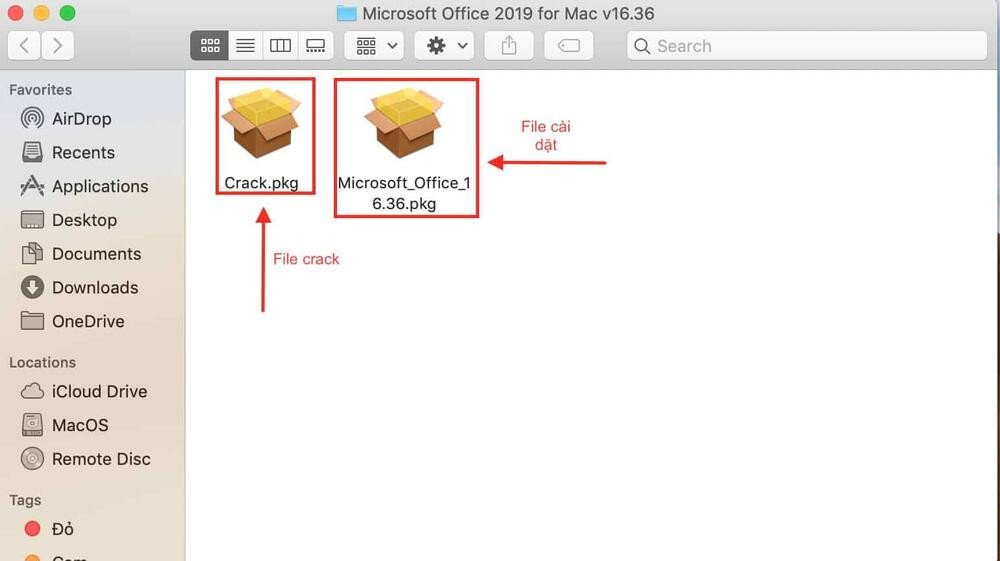 microsoft office cho macbookQuá trình cài đặt Microsoft Office trên MacBook.
Bước 4: Kích Hoạt Phiên Bản Đã Cài
Sau khi cài đặt xong các ứng dụng Office, bạn cần chạy file kích hoạt (thường có tên “Crack.pkg” hoặc “License_Installer.pkg”) mà bạn đã thấy trong file .dmg ban đầu. Quá trình này cũng tương tự như cài đặt bộ Office: nhấn “Continue”, “Install” và nhập mật khẩu của bạn. Công cụ này sẽ giúp kích hoạt bộ Office để bạn có thể sử dụng đầy đủ các tính năng mà không cần khóa cấp phép. Sau khi hoàn tất, hãy mở một ứng dụng Office bất kỳ (ví dụ: Word), bạn sẽ thấy một thông báo yêu cầu đăng nhập hoặc kích hoạt. Hãy chọn “Skip sign in” (Bỏ qua đăng nhập) hoặc “Start using Word/Excel/PowerPoint” để bắt đầu sử dụng. Nếu không có nút “Skip Sign in”, hãy kiểm tra lại bước gỡ bỏ License Office cũ để đảm bảo không có xung đột. Bạn đã thành công tải Microsoft Office miễn phí cho MacBook và cài đặt!
Cách Xóa File Cập Nhật Office Sau Khi Cài Đặt
Sau khi bạn đã hoàn tất việc cài đặt Office cho MacBook và kích hoạt thành công phiên bản miễn phí, một bước quan trọng để duy trì trạng thái miễn phí đó là ngăn không cho Office tự động cập nhật. Nếu bạn đã bỏ chọn mục “Microsoft AutoUpdate” trong quá trình cài đặt ở Bước 3, bạn có thể bỏ qua phần này. Tuy nhiên, nếu bạn quên hoặc muốn chắc chắn, việc xóa file cập nhật sẽ đảm bảo rằng bộ Office của bạn không bị Microsoft phát hiện và vô hiệu hóa.
Để xóa file cập nhật, bạn cần truy cập vào một thư mục hệ thống cụ thể. Mở Finder, sau đó nhấn tổ hợp phím Command + Shift + G để mở hộp thoại “Go to Folder” (Đi tới Thư mục). Dán đường dẫn sau vào ô: /Library/Application Support/Microsoft/MAU2.0 và nhấn Go. Trong thư mục MAU2.0, bạn sẽ thấy một file có tên “Microsoft AutoUpdate”. Hãy kéo file này vào Thùng rác và sau đó dọn sạch Thùng rác. Việc này sẽ ngăn chặn Office tự động kiểm tra và tải về các bản cập nhật, giúp bạn yên tâm sử dụng Microsoft Office miễn phí cho MacBook của mình.
Rủi Ro Khi Sử Dụng Các Phương Pháp Tải Microsoft Office Miễn Phí Không Chính Thức
Mặc dù việc tải Microsoft Office miễn phí cho MacBook thông qua các phương pháp không chính thức có vẻ hấp dẫn, nhưng điều quan trọng là phải hiểu rõ những rủi ro tiềm ẩn mà bạn có thể gặp phải.
Vấn Đề Về Bảo Mật Dữ Liệu
Một trong những mối lo ngại lớn nhất khi sử dụng phần mềm “crack” là rủi ro bảo mật. Các file cài đặt từ các nguồn không chính thức có thể đã bị can thiệp và chứa mã độc (malware), virus, hoặc phần mềm gián điệp. Những phần mềm độc hại này có thể đánh cắp thông tin cá nhân của bạn, bao gồm mật khẩu, dữ liệu ngân hàng, hoặc các tài liệu quan trọng lưu trữ trên MacBook của bạn. Ngay cả khi bạn download Office cho Mac từ một trang web có vẻ “an toàn”, không có gì đảm bảo rằng file đó không bị lây nhiễm. Việc bảo vệ dữ liệu cá nhân trên MacBook là ưu tiên hàng đầu, và việc sử dụng phần mềm lậu có thể đặt bạn vào tình thế nguy hiểm.
Hiệu Suất Và Tính Ổn Định Kém
Các phiên bản Office miễn phí không chính thức thường không ổn định bằng bản quyền. Chúng có thể hoạt động chậm chạp, gặp lỗi thường xuyên, hoặc thậm chí là làm treo hệ thống. Bạn có thể gặp phải các vấn đề như mất dữ liệu do ứng dụng đột ngột đóng, không thể lưu file, hoặc các tính năng bị hạn chế. Hơn nữa, những phiên bản này không nhận được các bản cập nhật bảo mật hay vá lỗi từ Microsoft, khiến chúng dễ bị tấn công bởi các lỗ hổng mới phát hiện. Điều này ảnh hưởng trực tiếp đến năng suất làm việc và trải nghiệm sử dụng bộ ứng dụng văn phòng cho Mac của bạn.
Vi Phạm Bản Quyền Phần Mềm
Sử dụng các phiên bản Office không có giấy phép là hành vi vi phạm bản quyền phần mềm, có thể dẫn đến các hậu quả pháp lý. Mặc dù khả năng bị kiện tụng ở cấp độ cá nhân có thể thấp, nhưng việc này vẫn là một hành vi phi đạo đức và không tôn trọng công sức của các nhà phát triển. Microsoft thường xuyên kiểm tra và có thể vô hiệu hóa các bản Office lậu. Nếu bạn phụ thuộc vào Office cho MacBook để làm việc hoặc học tập, việc bị vô hiệu hóa bất ngờ có thể gây gián đoạn nghiêm trọng. Cân nhắc kỹ lưỡng giữa việc tiết kiệm chi phí ngắn hạn và rủi ro lâu dài là điều cần thiết.
Các Giải Pháp Thay Thế Office Miễn Phí Hợp Pháp Cho MacBook
Nếu bạn không muốn đối mặt với những rủi ro của việc tải Microsoft Office miễn phí cho MacBook bằng các phương pháp không chính thức, vẫn có nhiều giải pháp thay thế hợp pháp và hoàn toàn miễn phí mà bạn có thể sử dụng trên thiết bị Apple của mình.
Sử Dụng Microsoft Office Online (Phiên Bản Web)
Microsoft Office Online là một giải pháp tuyệt vời cho những ai muốn sử dụng Word, Excel, PowerPoint miễn phí mà không cần cài đặt phần mềm trên MacBook. Bạn chỉ cần có một tài khoản Microsoft (Outlook, Hotmail) và truy cập vào trang web Office.com. Các ứng dụng này chạy trực tiếp trên trình duyệt web của bạn, cung cấp các tính năng cơ bản nhưng đủ mạnh mẽ để tạo, chỉnh sửa và chia sẻ tài liệu. Mặc dù không có đầy đủ tất cả các tính năng nâng cao như phiên bản cài đặt, Office Online vẫn đảm bảo khả năng tương thích cao với các định dạng file Office và cho phép bạn làm việc mọi lúc, mọi nơi chỉ với kết nối internet.
Bộ Ứng Dụng iWork Của Apple (Pages, Numbers, Keynote)
Apple cung cấp bộ ứng dụng văn phòng riêng của mình, iWork, bao gồm Pages (xử lý văn bản), Numbers (bảng tính) và Keynote (thuyết trình). Các ứng dụng này được cài đặt sẵn miễn phí trên tất cả các MacBook mới và có sẵn để tải về miễn phí từ App Store cho các máy cũ hơn. iWork được thiết kế tối ưu cho hệ sinh thái Apple, với giao diện đẹp mắt, dễ sử dụng và tích hợp sâu với iCloud. Chúng cũng có khả năng xuất file sang định dạng Office của Microsoft, giúp bạn dễ dàng chia sẻ tài liệu. Đây là lựa chọn hoàn hảo cho người dùng MacBook muốn một bộ công cụ văn phòng mạnh mẽ, miễn phí và hoàn toàn hợp pháp.
Google Docs, Sheets, Slides
Bộ ứng dụng văn phòng của Google là Google Docs, Google Sheets và Google Slides cũng là một lựa chọn phổ biến và hoàn toàn miễn phí, chỉ yêu cầu một tài khoản Google. Các ứng dụng này hoạt động dựa trên nền tảng đám mây, cho phép bạn tạo, chỉnh sửa và cộng tác trên tài liệu trực tuyến từ bất kỳ đâu. Google Workspace cung cấp khả năng tương thích khá tốt với các định dạng file Office của Microsoft và đặc biệt mạnh về tính năng cộng tác thời gian thực. Nếu bạn thường xuyên làm việc nhóm hoặc cần truy cập tài liệu từ nhiều thiết bị khác nhau, bộ công cụ của Google là một sự thay thế tuyệt vời và hoàn toàn miễn phí cho phần mềm Office miễn phí truyền thống.
Câu Hỏi Thường Gặp (FAQs)
1. Có thể tải Microsoft Office miễn phí cho MacBook một cách hợp pháp không?
Có, bạn có thể sử dụng Microsoft Office Online (phiên bản web) miễn phí hoặc đăng ký Microsoft 365 Education nếu bạn là sinh viên hoặc giáo viên đủ điều kiện.
2. Phiên bản Office nào phù hợp với MacBook cấu hình cũ?
Đối với MacBook có macOS cũ hơn (ví dụ: High Sierra trở xuống), bạn nên tìm các phiên bản Office 2016 hoặc Office 2019 để đảm bảo tính tương thích.
3. Tại sao cần tắt Gatekeeper khi cài Office miễn phí cho MacBook?
Gatekeeper là tính năng bảo mật của macOS, nó ngăn chặn việc cài đặt ứng dụng từ các nguồn không xác định. Tắt Gatekeeper tạm thời cho phép bạn cài đặt Office cho MacBook từ các file tải về.
4. The Unarchiver có cần thiết không, hay chỉ dùng công cụ giải nén mặc định?
Mặc dù macOS có công cụ giải nén mặc định, The Unarchiver được khuyến nghị để giải nén các file Office lớn, đảm bảo quá trình diễn ra không lỗi và đầy đủ.
5. Làm thế nào để đảm bảo Office miễn phí trên MacBook không bị Microsoft vô hiệu hóa?
Trong quá trình cài đặt, hãy bỏ chọn mục “Microsoft AutoUpdate”. Sau khi cài đặt, bạn nên xóa file “Microsoft AutoUpdate” trong thư mục /Library/Application Support/Microsoft/MAU2.0 để ngăn chặn cập nhật.
6. Việc gỡ bỏ License Office cũ có thực sự quan trọng không?
Rất quan trọng. Nếu bạn đã từng cài đặt Office có bản quyền hoặc dùng thử, việc không gỡ bỏ giấy phép cũ có thể gây xung đột, khiến phiên bản miễn phí không thể kích hoạt.
7. Có rủi ro gì khi tải Microsoft Office miễn phí cho MacBook từ các nguồn không chính thức?
Các rủi ro bao gồm nhiễm mã độc, virus, phần mềm gián điệp, hiệu suất không ổn định, lỗi thường xuyên và vi phạm bản quyền phần mềm.
8. Tôi nên chọn Office Online hay iWork làm giải pháp thay thế Office miễn phí hợp pháp?
Nếu bạn cần khả năng tương thích cao với file Office và cộng tác qua web, Office Online là tốt. Nếu bạn muốn một bộ ứng dụng tối ưu cho hệ sinh thái Apple với giao diện đẹp, iWork là lựa chọn tuyệt vời.
9. Dung lượng cần thiết để cài đặt Office cho MacBook là bao nhiêu?
Bạn nên có ít nhất khoảng 10GB dung lượng trống trên ổ đĩa để đảm bảo quá trình cài đặt và hoạt động ổn định của bộ ứng dụng.
10. Sau khi cài đặt Office cho MacBook, tôi có cần kết nối internet để sử dụng không?
Đối với phiên bản Office cài đặt trên máy, bạn không cần kết nối internet để sử dụng các tính năng cơ bản. Tuy nhiên, nếu dùng Office Online hoặc các dịch vụ đám mây, internet là bắt buộc.
Việc tải Microsoft Office miễn phí cho MacBook có thể thực hiện được thông qua nhiều cách, từ những giải pháp chính thức đến các phương pháp không chính thống. Dù bạn chọn cách nào, hãy luôn ưu tiên sự an toàn của dữ liệu và hệ thống của mình. Hy vọng rằng bài viết này từ Apple Service đã cung cấp cho bạn những thông tin hữu ích và chi tiết để bạn có thể sở hữu và sử dụng bộ ứng dụng văn phòng mạnh mẽ này trên chiếc MacBook của mình một cách hiệu quả nhất.
