
Việc quản lý năng lượng trên MacBook không chỉ giúp tiết kiệm pin mà còn ảnh hưởng trực tiếp đến hiệu suất và tuổi thọ thiết bị. Nhiều người dùng băn khoăn về chế độ ngủ MacBook và liệu có nên tắt chế độ sleep MacBook hoàn toàn hay không. Bài viết này của Apple Service sẽ đi sâu vào cơ chế hoạt động, lợi ích, và hướng dẫn chi tiết cách bạn có thể điều chỉnh hoặc tắt chế độ sleep một cách tối ưu, đảm bảo máy Mac của bạn luôn hoạt động trơn tru.
Hiểu Rõ Chế Độ Sleep MacBook và Lợi Ích Của Nó
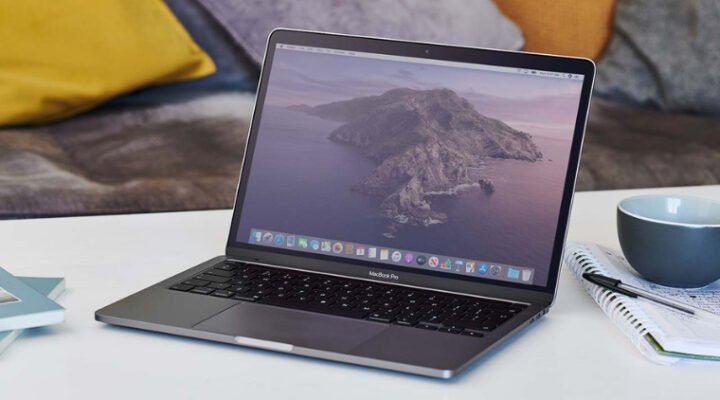
Chế độ ngủ MacBook là một trạng thái tiết kiệm năng lượng mà thiết bị của bạn tự động chuyển sang khi không được sử dụng trong một khoảng thời gian nhất định hoặc khi bạn gập màn hình. Ở chế độ này, MacBook sẽ tạm dừng hầu hết các hoạt động của CPU, GPU, và các bộ phận khác, chỉ duy trì năng lượng đủ để giữ dữ liệu trong RAM. Điều này cho phép máy khởi động lại tức thì khi bạn mở nắp hoặc nhấn phím, tiếp tục công việc ngay tại điểm dừng trước đó mà không cần khởi động lại toàn bộ hệ thống.
Lợi ích chính của chế độ sleep bao gồm tiết kiệm pin MacBook đáng kể, giảm hao mòn linh kiện do ít phải bật tắt hoàn toàn, và tăng cường tính tiện lợi cho người dùng thường xuyên. Ví dụ, một chiếc MacBook Pro M1 trong chế độ ngủ có thể duy trì pin lên đến 15-20 ngày chỉ với một lần sạc đầy, trong khi ở trạng thái hoạt động bình thường, pin có thể cạn chỉ sau 10-15 giờ. Chế độ ngủ còn giúp bảo vệ dữ liệu đang mở trong trường hợp mất điện đột ngột hoặc máy hết pin, vì macOS có tính năng lưu trữ trạng thái vào bộ nhớ flash trước khi tắt hoàn toàn.
Khi Nào Nên Tắt Chế Độ Sleep MacBook?
Mặc dù chế độ ngủ MacBook mang lại nhiều lợi ích, nhưng có những trường hợp cụ thể mà việc tắt chế độ sleep MacBook lại cần thiết để đảm bảo công việc không bị gián đoạn. Ví dụ, khi bạn đang thực hiện các tác vụ nặng kéo dài như render video, xuất file lớn, tải xuống dữ liệu qua đêm, hoặc sử dụng MacBook làm máy chủ tạm thời để chia sẻ file hoặc chạy các dịch vụ mạng. Trong những tình huống này, việc máy tự động ngủ có thể làm chậm hoặc ngừng hoàn toàn quá trình đang diễn ra, gây lãng phí thời gian và công sức.
Ngoài ra, nếu bạn đang sử dụng MacBook để trình chiếu hoặc kết nối với màn hình ngoài phục vụ hội nghị mà không muốn màn hình chính tắt chế độ sleep MacBook và tự động mờ đi, việc điều chỉnh cài đặt ngủ là rất quan trọng. Việc tắt chế độ sleep trong các trường hợp này giúp duy trì hiệu suất liên tục và đảm bảo tiến độ công việc được diễn ra suôn sẻ, không bị ngắt quãng bởi quản lý năng lượng MacBook tự động.
Hướng Dẫn Chi Tiết Cách Tắt Chế Độ Sleep MacBook
Tắt chế độ sleep MacBook có thể được thực hiện thông qua nhiều phương pháp khác nhau, từ cài đặt hệ thống đơn giản đến các tùy chỉnh nâng cao. Việc lựa chọn phương pháp phù hợp sẽ giúp bạn kiểm soát tốt hơn hành vi của máy Mac.
Điều Chỉnh Cài Đặt Tiết Kiệm Năng Lượng
Đây là cách phổ biến và an toàn nhất để kiểm soát chế độ ngủ MacBook. Bạn có thể dễ dàng thay đổi thời gian chờ để màn hình tắt hoặc máy tự động ngủ.
- Mở Cài đặt hệ thống (System Settings) trên macOS Ventura trở lên, hoặc Tùy chọn hệ thống (System Preferences) trên các phiên bản cũ hơn.
- Tìm và chọn mục Màn hình & Tiết kiệm pin (Displays & Battery) hoặc Tiết kiệm năng lượng (Energy Saver).
- Trong phần này, bạn sẽ thấy các thanh trượt như “Tắt màn hình sau” (Turn display off after). Kéo thanh trượt này sang Không bao giờ (Never) để màn hình không tự động tắt.
- Bạn cũng có thể thấy tùy chọn “Ngăn máy tính tự động ngủ khi màn hình tắt” (Prevent computer from sleeping automatically when the display is off). Hãy chọn hoặc bỏ chọn tùy theo nhu cầu của bạn.
- Với MacBook chạy bằng pin, bạn sẽ có các cài đặt riêng cho “Bộ chuyển đổi nguồn” (Power Adapter) và “Pin” (Battery). Hãy điều chỉnh cả hai mục này để tối ưu hiệu suất MacBook của bạn.
 Cài đặt quản lý năng lượng và chế độ sleep MacBook trong macOS
Sử Dụng Terminal để Vô Hiệu Hóa Chế Độ Ngủ
Đối với người dùng có kinh nghiệm hơn và muốn kiểm soát sâu hơn, Terminal là một công cụ mạnh mẽ. Tuy nhiên, hãy cẩn thận khi sử dụng các lệnh Terminal.
- Mở ứng dụng Terminal (bạn có thể tìm thấy nó trong Thư mục Ứng dụng/Tiện ích).
- Để hoàn toàn vô hiệu hóa chế độ ngủ tự động (bao gồm cả khi màn hình tắt), bạn có thể sử dụng lệnh:
sudo pmset -a disablesleep 1 - Sau khi nhập lệnh này, bạn sẽ được yêu cầu nhập mật khẩu quản trị viên. Lệnh
pmsetlà công cụ quản lý năng lượng MacBook của hệ thống, và-aáp dụng cài đặt cho cả chế độ pin và nguồn điện.disablesleep 1nghĩa là bật chế độ vô hiệu hóa ngủ. - Để bật lại chế độ ngủ tự động, bạn chỉ cần thay đổi số 1 thành 0:
sudo pmset -a disablesleep 0
Phương pháp này giúp đảm bảo MacBook của bạn luôn hoạt động mà không bị gián đoạn, rất hữu ích cho các tác vụ cần chạy liên tục.
Sử Dụng Ứng Dụng Bên Thứ Ba
Có nhiều ứng dụng được thiết kế để giữ cho MacBook của bạn không ngủ đông MacBook một cách dễ dàng và linh hoạt hơn. Các ứng dụng như Caffeine, Amphetamine (có sẵn trên App Store) cung cấp một biểu tượng nhỏ trên thanh menu, cho phép bạn bật/tắt chế độ sleep chỉ bằng một cú nhấp chuột.
Những ứng dụng này thường cung cấp các tùy chọn nâng cao như giữ máy thức trong một khoảng thời gian nhất định, hoặc chỉ khi một ứng dụng cụ thể đang chạy. Đây là giải pháp tiện lợi cho những ai không muốn can thiệp sâu vào cài đặt hệ thống hoặc sử dụng Terminal. Chúng giúp quản lý năng lượng MacBook hiệu quả mà không cần phải nhớ các câu lệnh phức tạp.
Mẹo Giúp Tối Ưu Quản Lý Năng Lượng MacBook
Ngoài việc điều chỉnh chế độ ngủ MacBook, có nhiều mẹo khác giúp bạn duy trì pin MacBook và tối ưu hóa hiệu suất tổng thể của máy.
- Tắt Ứng Dụng Không Cần Thiết: Các ứng dụng chạy ngầm tiêu tốn năng lượng đáng kể. Thường xuyên kiểm tra và đóng các ứng dụng bạn không sử dụng. Bạn có thể dùng Activity Monitor để xem ứng dụng nào đang tiêu thụ nhiều tài nguyên CPU hoặc năng lượng.
- Giảm Độ Sáng Màn Hình: Màn hình là một trong những thành phần tiêu thụ nhiều năng lượng nhất. Giảm độ sáng màn hình xuống mức vừa đủ không chỉ giúp tiết kiệm pin MacBook mà còn tốt cho mắt.
- Kiểm Tra Mục Khởi Động Cùng Máy: Nhiều ứng dụng được cài đặt để tự động khởi động khi bạn bật MacBook, làm chậm quá trình khởi động và tiêu tốn tài nguyên. Truy cập Cài đặt Hệ thống > Chung > Đăng nhập (System Settings > General > Login Items) để quản lý các ứng dụng này.
- Vệ Sinh MacBook Định Kỳ: Bụi bẩn tích tụ trong hệ thống tản nhiệt có thể khiến máy nóng hơn, buộc quạt phải hoạt động mạnh hơn và tiêu tốn nhiều pin hơn.
- Cập Nhật macOS: Apple thường xuyên phát hành các bản cập nhật macOS bao gồm các cải tiến về quản lý năng lượng MacBook và tối ưu hóa hiệu suất. Đảm bảo rằng hệ điều hành của bạn luôn được cập nhật phiên bản mới nhất.
Lưu Ý Quan Trọng Khi Tắt Chế Độ Sleep MacBook
Việc tắt chế độ sleep MacBook hoàn toàn, đặc biệt là trong thời gian dài, có thể dẫn đến một số hệ quả không mong muốn. Mặc dù nó giúp công việc không bị gián đoạn, nhưng đồng thời cũng làm tăng mức tiêu thụ năng lượng. Điều này có thể khiến pin MacBook hao hụt nhanh chóng hơn, đặc biệt nếu máy đang chạy các tác vụ nặng.
Một vấn đề khác là nguy cơ nóng máy. Khi MacBook không ở chế độ ngủ, các linh kiện bên trong vẫn hoạt động và sinh nhiệt. Nếu không có hệ thống làm mát hiệu quả, nhiệt độ cao liên tục có thể ảnh hưởng đến tuổi thọ pin MacBook và các thành phần phần cứng khác, giảm độ bền của thiết bị. Hơn nữa, nếu máy hết pin đột ngột khi bạn không để ý, có thể dẫn đến mất dữ liệu của các công việc chưa được lưu. Do đó, mặc dù bạn có thể tắt chế độ sleep MacBook khi cần, nhưng việc cho máy nghỉ ngơi hoặc tắt hoàn toàn định kỳ vẫn là một thói quen tốt để duy trì pin MacBook và bảo vệ thiết bị.
Câu Hỏi Thường Gặp (FAQs)
Tắt chế độ sleep có hại cho MacBook không?
Việc tắt chế độ sleep MacBook không trực tiếp gây hại ngay lập tức, nhưng nếu duy trì trong thời gian dài mà không có tác vụ cụ thể, máy sẽ tiêu thụ nhiều năng lượng hơn, nóng hơn và có thể ảnh hưởng đến tuổi thọ pin MacBook cũng như các linh kiện khác về lâu dài.
Nên tắt máy hay để chế độ sleep thường xuyên hơn?
Nếu bạn sử dụng MacBook thường xuyên trong ngày (vài lần mỗi ngày), để ở chế độ ngủ MacBook sẽ tiện lợi và nhanh chóng hơn. Nếu bạn không sử dụng máy trong nhiều giờ hoặc qua đêm, tắt máy hoàn toàn sẽ giúp tiết kiệm pin MacBook tốt hơn và làm sạch RAM.
Làm thế nào để MacBook không ngủ khi gập màn hình?
Theo mặc định, MacBook sẽ ngủ khi bạn gập màn hình. Để vô hiệu hóa tính năng này, bạn có thể sử dụng các ứng dụng bên thứ ba như Amphetamine hoặc Caffeine, hoặc kết nối MacBook với màn hình ngoài, bàn phím và chuột để sử dụng ở chế độ “clamshell mode” (kết nối màn hình ngoài và gập nắp máy).
Chế độ Power Nap là gì và có nên tắt nó không?
Power Nap là tính năng cho phép MacBook của bạn (khi ở chế độ ngủ và cắm sạc) định kỳ kiểm tra email, cập nhật phần mềm, sao lưu Time Machine. Tính năng này hữu ích để giữ dữ liệu luôn mới. Nếu bạn muốn tiết kiệm pin MacBook tối đa hoặc không muốn có bất kỳ hoạt động ngầm nào, bạn có thể tắt Power Nap trong cài đặt Pin/Tiết kiệm năng lượng.
Làm thế nào để kiểm tra MacBook có đang ngủ hay không?
Bạn có thể kiểm tra trạng thái chế độ ngủ MacBook bằng cách mở Terminal và nhập lệnh pmset -g log | grep "Wake from". Lệnh này sẽ hiển thị các lần máy Mac của bạn đã thức dậy từ chế độ ngủ gần đây.
Tắt chế độ sleep có làm tăng tuổi thọ pin không?
Ngược lại, việc tắt chế độ sleep MacBook liên tục có thể làm giảm tuổi thọ pin MacBook do máy phải hoạt động ở trạng thái tiêu thụ năng lượng cao hơn, sinh nhiệt nhiều hơn và trải qua nhiều chu kỳ sạc/xả hơn.
Nếu tôi quên tắt chế độ sleep MacBook thì sao?
Nếu bạn quên tắt chế độ sleep MacBook, máy sẽ tự động chuyển sang chế độ ngủ theo cài đặt mặc định sau một khoảng thời gian không hoạt động. Điều này thường không gây hại, nhưng có thể làm gián đoạn các tác vụ đang chạy nếu bạn mong muốn chúng tiếp tục.
Việc hiểu rõ và tắt chế độ sleep MacBook đúng cách là chìa khóa để tối ưu hóa trải nghiệm sử dụng và duy trì độ bền cho thiết bị của bạn. Dù là người dùng thông thường hay chuyên nghiệp, việc quản lý hiệu quả chế độ ngủ MacBook sẽ giúp bạn khai thác tối đa tiềm năng của máy. Apple Service luôn khuyến khích người dùng nắm vững các thủ thuật này để có thể duy trì pin MacBook và hiệu suất làm việc tốt nhất.
