
Sau một thời gian dài sử dụng, việc pin MacBook Air giảm sút hiệu suất là điều không thể tránh khỏi. Đặc biệt với những dòng máy đời cũ như MacBook Air 2013, tình trạng chai pin hoặc hỏng hóc thường xảy ra, ảnh hưởng đáng kể đến trải nghiệm làm việc và giải trí. Bài viết này sẽ cung cấp những thông tin chi tiết về lý do, dấu hiệu, và giải pháp tối ưu cho việc thay pin MacBook Air 2013 để đảm bảo thiết bị của bạn luôn hoạt động ổn định và bền bỉ.
Giá Thay Pin MacBook Air 2013 Chính Hãng và Chất Lượng
Việc thay pin MacBook Air 2013 là một khoản đầu tư cần thiết để khôi phục hiệu suất ban đầu của máy. Mức giá cho dịch vụ này thường dao động từ 1.600.000đ đến 3.000.000đ, tùy thuộc vào chất lượng loại pin bạn chọn (chính hãng hoặc pin bên thứ ba chất lượng cao) và chính sách bảo hành đi kèm. Đối với model MacBook Air 2013 13 inch A1466, mức giá tham khảo thường nằm ở khoảng 1.600.000đ đến 1.800.000đ. Giá cả có thể biến động nhẹ tùy vào thời điểm và nhà cung cấp dịch vụ, nhưng điều quan trọng là phải ưu tiên chất lượng và độ uy tín của nơi thay thế.
Lý Do Cần Thay Pin MacBook Air 2013 Khi Có Dấu Hiệu Hư Hỏng
Pin MacBook Air 2013 có tuổi thọ nhất định, thường là sau khoảng 1000 chu kỳ sạc, hiệu suất pin sẽ giảm đáng kể. Tuy nhiên, nhiều yếu tố khác cũng có thể đẩy nhanh quá trình này. Một trong những nguyên nhân phổ biến nhất là việc sạc pin không đúng cách, chẳng hạn như sử dụng bộ sạc không chính hãng hoặc nguồn điện không ổn định, gây ra sự hao mòn không đều. Thói quen sử dụng nhiều ứng dụng nặng, như phần mềm đồ họa hay trò chơi, cũng khiến pin phải hoạt động ở cường độ cao, làm giảm tuổi thọ nhanh chóng. Ngoài ra, các yếu tố vật lý như pin bị vô nước hoặc chịu va đập cũng là những nguyên nhân hàng đầu dẫn đến hư hỏng, đòi hỏi việc thay pin MacBook Air 2013 sớm hơn dự kiến.
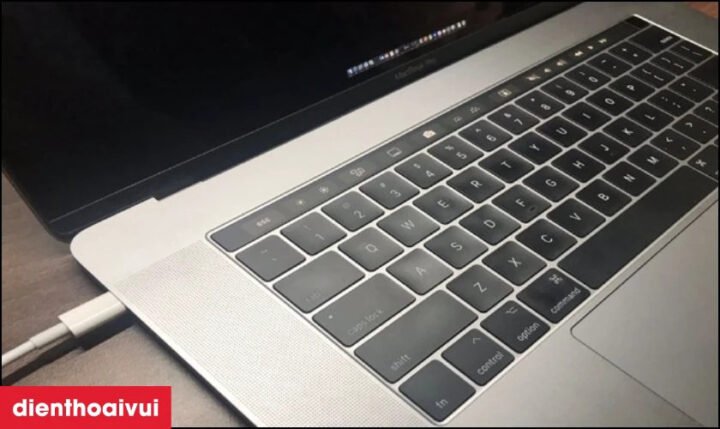 Nguyên nhân phổ biến khiến pin MacBook Air 2013 bị hư hỏng và cần thay thế
Các Dấu Hiệu Rõ Ràng Pin MacBook Air 2013 Cần Được Thay Thế
Việc nhận biết sớm các dấu hiệu pin chai hoặc hỏng hóc là rất quan trọng để đưa ra quyết định thay pin MacBook Air 2013 kịp thời. Một trong những dấu hiệu dễ thấy nhất là pin nhanh hết, đôi khi máy chỉ sử dụng được vài chục phút dù đã sạc đầy. Thậm chí, máy có thể sạc mãi không vào hoặc dung lượng pin hiển thị ảo, không phản ánh đúng thực tế. Khi pin bị chai nặng, bạn có thể nhận thấy pin bị phù, giãn nở, làm biến dạng vỏ máy hoặc gây cấn bàn phím. Các triệu chứng khác bao gồm máy nóng lên bất thường khi sử dụng hoặc sạc, hay tình trạng tắt nguồn đột ngột dù pin vẫn còn phần trăm. Đây đều là những lời cảnh báo rõ ràng rằng đã đến lúc bạn cần cân nhắc thay pin MacBook Air 2013 để tránh những rủi ro nghiêm trọng hơn.
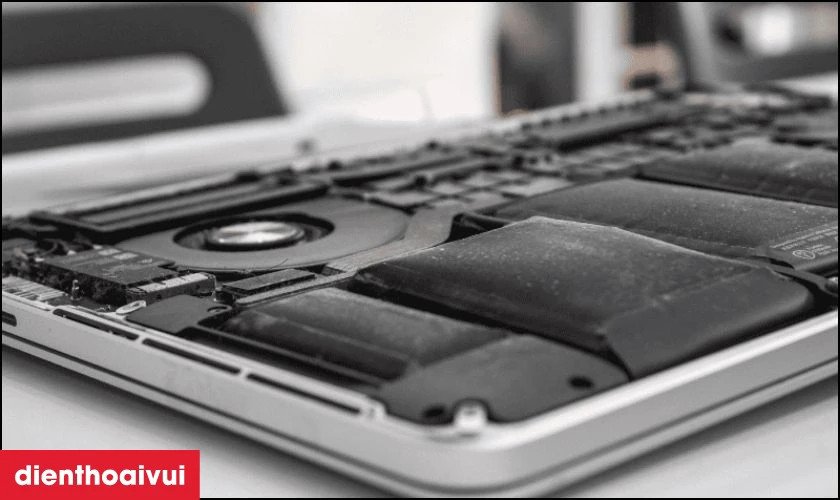 Dấu hiệu nhận biết pin MacBook Air 2013 đã chai và cần thay mới
Ảnh Hưởng Nghiêm Trọng Khi Trì Hoãn Việc Thay Pin MacBook Air 2013
Không thay pin MacBook Air 2013 khi đã có dấu hiệu hư hỏng không chỉ ảnh hưởng đến trải nghiệm sử dụng mà còn tiềm ẩn nhiều rủi ro cho chính thiết bị và người dùng. Một chiếc pin chai sẽ khiến hiệu suất máy giảm sút rõ rệt, MacBook hoạt động chậm chạp, phản hồi kém, ảnh hưởng đến năng suất làm việc. Bạn sẽ phải liên tục cắm sạc, giảm đi tính di động vốn có của một chiếc laptop. Nguy hiểm hơn, nếu pin bị phù to, nó có thể làm cong vênh vỏ máy, gây hỏng các linh kiện bên trong như trackpad, bàn phím, hoặc thậm chí là màn hình. Trong những trường hợp cực đoan, pin hỏng có thể gây ra nguy cơ cháy nổ, đe dọa an toàn cho người sử dụng và tài sản. Do đó, việc thay pin MacBook Air 2013 kịp thời là điều cần thiết để bảo vệ thiết bị và bản thân bạn.
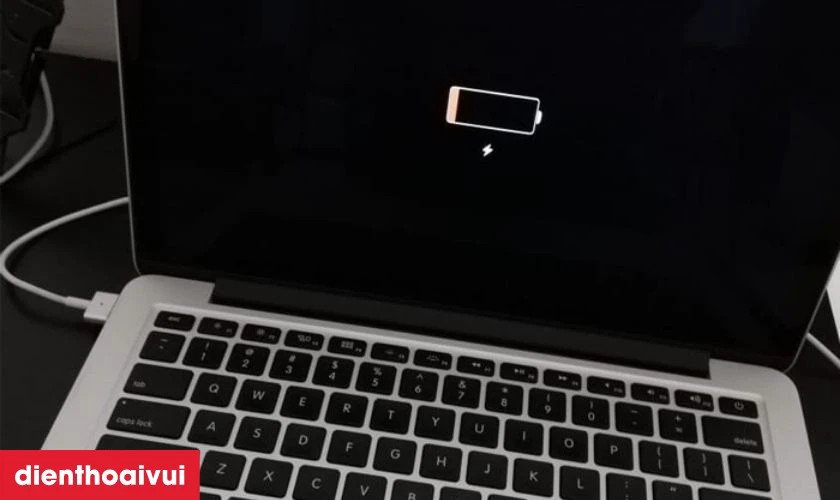 Hậu quả nghiêm trọng của việc không thay pin MacBook Air 2013 kịp thời
Lợi Ích Vượt Trội Từ Việc Thay Pin MacBook Air 2013 Đúng Lúc
Việc quyết định thay pin MacBook Air 2013 đúng thời điểm mang lại nhiều lợi ích thiết thực, giúp bạn lấy lại trải nghiệm sử dụng tốt nhất và bảo vệ thiết bị. Đầu tiên, một viên pin mới sẽ giúp khôi phục hiệu suất tối đa cho MacBook, máy sẽ hoạt động mượt mà, nhanh chóng hơn, không còn tình trạng giật lag hay tắt nguồn đột ngột. Thời lượng sử dụng pin được kéo dài, cho phép bạn làm việc hoặc giải trí liên tục trong nhiều giờ mà không cần lo lắng về việc cắm sạc. Điều này cũng đồng nghĩa với việc bảo vệ các linh kiện khác của máy, tránh những hư hỏng do pin phù hoặc điện áp không ổn định gây ra. Cuối cùng, việc thay pin MacBook Air 2013 còn giúp đảm bảo an toàn tuyệt đối cho người dùng, loại bỏ hoàn toàn nguy cơ cháy nổ từ pin chai, mang lại sự an tâm khi sử dụng.
Hiểu Rõ Chu Kỳ Sạc và Dung Lượng Pin của MacBook Air 2013
Để quản lý và duy trì sức khỏe pin cho MacBook Air 2013, việc hiểu về chu kỳ sạc và dung lượng pin là rất quan trọng. Apple thiết kế pin cho hầu hết các dòng MacBook hiện đại có thể chịu được khoảng 1000 chu kỳ sạc trước khi hiệu suất giảm đáng kể xuống dưới 80% dung lượng ban đầu. Đối với MacBook Air 2013, dung lượng pin ban đầu (Full Charge Capacity) thường khoảng 7150 mAh hoặc 50 Wh. Mỗi khi bạn sạc đầy pin và sử dụng cạn pin, sau đó sạc đầy lại, được tính là một chu kỳ sạc. Để kéo dài tuổi thọ pin, người dùng nên tránh để pin cạn kiệt hoàn toàn quá thường xuyên và cố gắng giữ mức pin ở khoảng 20-80% khi có thể. Việc kiểm tra định kỳ thông số “Cycle Count” và “Full Charge Capacity” trong System Report sẽ giúp bạn nắm rõ tình trạng sức khỏe hiện tại của pin và quyết định thời điểm thích hợp để thay pin MacBook Air 2013.
Hướng Dẫn Kiểm Tra Tình Trạng Chai Pin Trên MacBook Air 2013
Kiểm tra tình trạng pin là một bước quan trọng để xác định liệu MacBook Air 2013 của bạn có cần thay pin hay không. macOS cung cấp một công cụ tích hợp giúp bạn dễ dàng thực hiện điều này.
Bước 1: Nhấp vào biểu tượng Apple ở góc trên cùng bên trái màn hình, sau đó chọn “Giới thiệu về máy Mac này” (About This Mac).
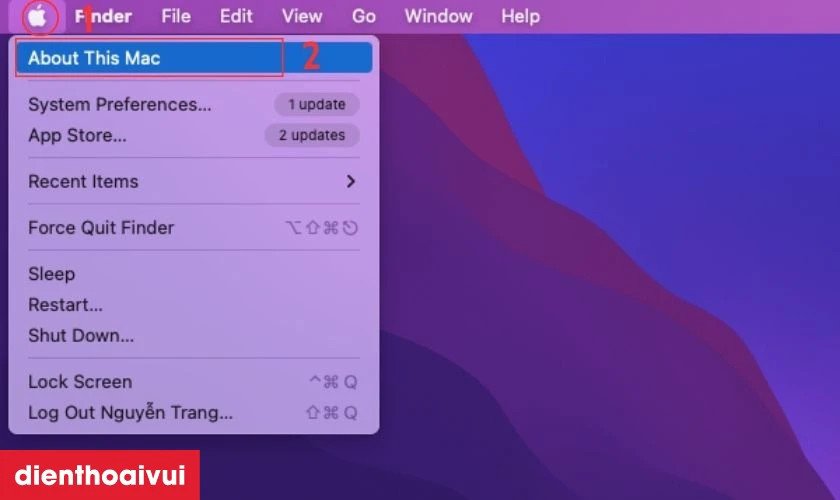 Thao tác truy cập thông tin giới thiệu máy trên MacBook Air 2013
Bước 2: Trong cửa sổ “Giới thiệu về máy Mac này”, chọn “Báo cáo hệ thống…” (System Report…).
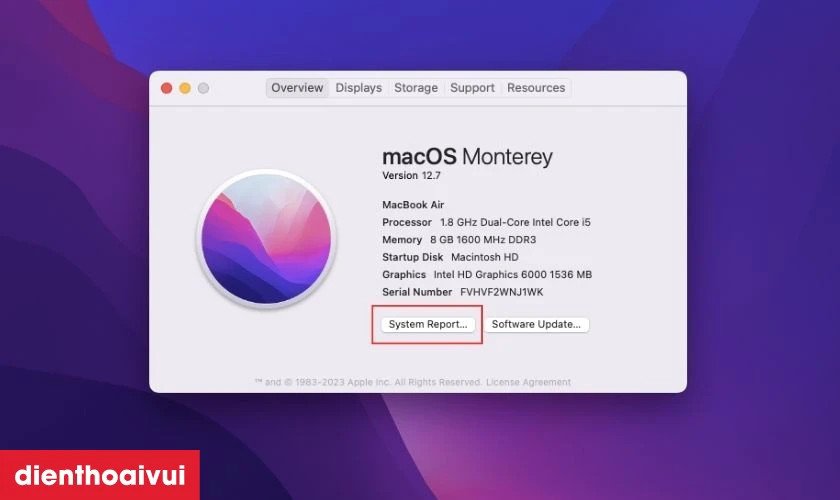 Chọn System Report để kiểm tra tình trạng pin MacBook Air 2013
Bước 3: Ở thanh bên trái, cuộn xuống phần “Phần cứng” (Hardware) và chọn “Nguồn điện” (Power). Tại đây, bạn sẽ thấy thông tin chi tiết về pin của máy. Hãy chú ý đến các mục “Thông tin về Sức khỏe” (Health Information) để đánh giá.
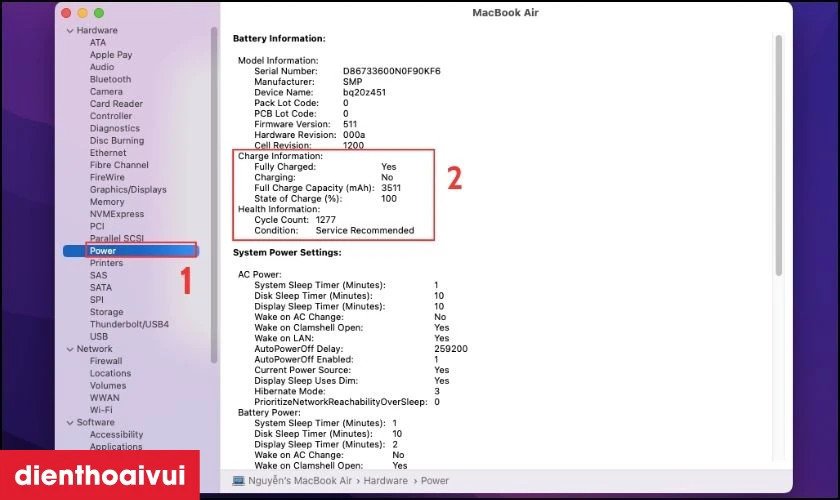 Chi tiết thông số và tình trạng pin của MacBook Air 2013 trong System Report
Các thông số quan trọng cần lưu ý:
- Số Chu kỳ (Cycle Count): Số lần pin đã được sạc đầy và xả cạn. Với MacBook Air 2013, con số này thường được khuyến nghị dưới 1000.
- Dung lượng Sạc Đầy (Full Charge Capacity): Dung lượng pin tối đa hiện tại có thể sạc được, so với dung lượng thiết kế ban đầu. Nếu con số này giảm đáng kể (ví dụ dưới 80% dung lượng thiết kế), pin của bạn đã chai.
- Tình trạng (Condition): Đây là mục quan trọng nhất. Các trạng thái có thể là “Bình thường” (Normal), “Thay thế Sớm” (Replace Soon), “Thay thế Ngay” (Replace Now) hoặc “Bảo trì Được khuyến nghị” (Service Recommended). Nếu hiển thị bất kỳ trạng thái nào ngoài “Bình thường”, đó là dấu hiệu rõ ràng cho việc cần thay pin MacBook Air 2013.
Phương Pháp Đúng Đắn để Xả Pin cho MacBook Air 2013
Xả pin, hay còn gọi là hiệu chỉnh pin, là một phương pháp quan trọng giúp pin MacBook Air 2013 duy trì độ chính xác của chỉ số phần trăm pin và tối ưu hóa tuổi thọ. Bạn nên thực hiện quy trình này khoảng 2-3 tháng một lần. Quy trình xả pin cụ thể như sau:
Đầu tiên, hãy sử dụng MacBook của bạn cho đến khi pin cạn kiệt hoàn toàn và máy tự động sập nguồn. Sau đó, hãy để máy ở trạng thái sập nguồn trong khoảng 8 giờ. Tiếp theo, cắm sạc cho máy và sạc liên tục trong vòng 8 giờ nữa mà không sử dụng máy trong quá trình này. Khi pin đã sạc đầy, bạn có thể sử dụng máy bình thường cho đến khi dung lượng pin giảm xuống khoảng 30%. Sau đó, lại cắm sạc và sạc liên tục trong vòng 8 giờ nữa, tốt nhất là nên tắt máy khi sạc. Việc này giúp hệ thống quản lý pin “học” lại các giới hạn của pin, giúp hiển thị phần trăm pin chính xác hơn và kéo dài tuổi thọ của pin cho MacBook Air 2013.
Cách Sạc Pin MacBook Air 2013 Mới Đúng Theo Tiêu Chuẩn
Khi thay pin MacBook Air 2013 mới, việc sạc pin đúng cách trong vài chu kỳ đầu tiên là cực kỳ quan trọng để tối ưu hóa hiệu suất và tuổi thọ của viên pin. Đối với pin mới, bạn nên sử dụng máy cho đến khi pin cạn kiệt hoàn toàn và máy tự động chuyển sang chế độ Sleep. Sau đó, cắm sạc và sạc đầy 100% trong khoảng 8 tiếng, tốt nhất là sạc qua đêm. Trong quá trình sạc đầy này, tránh sử dụng máy để pin có thể hấp thụ năng lượng một cách ổn định nhất. Lặp lại quy trình này (sử dụng cạn, sạc đầy 8 tiếng không dùng máy) trong khoảng 3-5 lần sạc đầu tiên. Điều này giúp viên pin mới “khởi động” đúng cách, đảm bảo khả năng hoạt động tối ưu và kéo dài tuổi thọ lâu nhất có thể cho MacBook Air 2013 của bạn.
Mẹo Sử Dụng MacBook Air 2013 Giúp Tăng Tuổi Thọ Pin
Sau khi đã thay pin MacBook Air 2013 hoặc để duy trì pin hiện tại được lâu bền, có nhiều mẹo nhỏ trong thói quen sử dụng mà bạn có thể áp dụng. Việc đóng các ứng dụng không sử dụng đến bằng cách nhấp chuột phải vào biểu tượng trên Dock và chọn “Thoát” (Quit) sẽ giúp giải phóng tài nguyên và giảm tải cho pin. Giảm độ sáng màn hình là một trong những cách hiệu quả nhất để tiết kiệm pin, đặc biệt khi bạn làm việc trong môi trường đủ ánh sáng. Luôn ngắt kết nối Bluetooth, Wi-Fi hoặc các thiết bị ngoại vi khác khi không cần thiết, bởi chúng tiêu thụ năng lượng đáng kể ngay cả khi ở chế độ chờ. Tắt đèn nền bàn phím khi không cần cũng là một thói quen tốt. Ưu tiên sử dụng các trình duyệt tối ưu cho macOS như Safari hoặc Microsoft Edge thay vì Chrome, vì chúng thường quản lý tài nguyên và điện năng tốt hơn. Cuối cùng, việc cập nhật hệ điều hành macOS thường xuyên sẽ giúp bạn tận dụng các bản vá lỗi và cải tiến quản lý năng lượng từ Apple.
Quy Trình Thay Pin MacBook Air 2013 Chuyên Nghiệp tại Apple Service
Khi quyết định thay pin MacBook Air 2013, việc lựa chọn một trung tâm uy tín với quy trình làm việc rõ ràng là vô cùng quan trọng. Tại Apple Service, chúng tôi tuân thủ một quy trình chuyên nghiệp và minh bạch, đảm bảo chất lượng dịch vụ tốt nhất cho khách hàng.
Bước 1: Tiếp nhận và kiểm tra tổng quát
Khi khách hàng mang MacBook Air 2013 đến, nhân viên Apple Service sẽ tiếp nhận máy và thực hiện kiểm tra tổng quát các chức năng cơ bản của thiết bị. Việc này giúp đảm bảo không có lỗi phát sinh nào khác ngoài vấn đề về pin trước khi tiến hành sửa chữa.
Bước 2: Chẩn đoán tình trạng pin
Kỹ thuật viên sẽ sử dụng các công cụ chuyên dụng và phần mềm chẩn đoán để kiểm tra chi tiết tình trạng pin, xác định mức độ chai, số chu kỳ sạc, và các vấn đề cụ thể khác của viên pin MacBook Air 2013. Điều này giúp xác định chính xác nguyên nhân và giải pháp thay pin MacBook Air 2013 phù hợp nhất.
Bước 3: Tư vấn và báo giá
Sau khi có kết quả chẩn đoán, nhân viên sẽ tư vấn cụ thể về tình trạng pin, loại pin thay thế (ví dụ: pin chính hãng hoặc pin chất lượng cao tương đương), thời gian thay thế dự kiến và mức giá dịch vụ thay pin MacBook Air 2013 một cách rõ ràng và minh bạch. Khách hàng sẽ được giải đáp mọi thắc mắc và đồng ý trước khi kỹ thuật viên tiến hành.
Bước 4: Thực hiện thay thế pin
Kỹ thuật viên sẽ tháo vỏ máy, cẩn thận gỡ bỏ viên pin cũ đã hỏng và lắp đặt viên pin mới vào vị trí. Quá trình này được thực hiện tỉ mỉ, đảm bảo không làm ảnh hưởng đến các linh kiện khác của MacBook. Khách hàng có thể theo dõi trực tiếp quy trình nếu muốn.
Bước 5: Kiểm tra lại và bàn giao
Sau khi thay pin MacBook Air 2013 hoàn tất, kỹ thuật viên sẽ tiến hành kiểm tra lại toàn bộ các chức năng của máy, đặc biệt là hiệu suất và độ ổn định của viên pin mới. Đảm bảo mọi thứ hoạt động trơn tru trước khi bàn giao lại cho khách hàng.
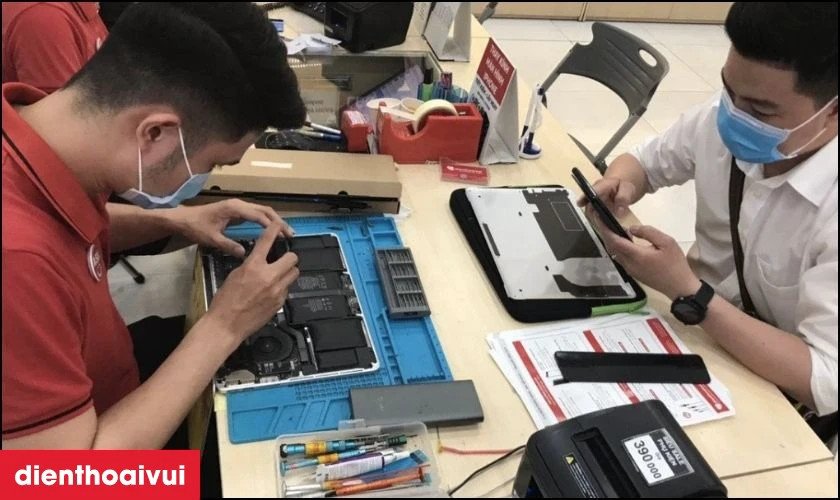 Các bước thay pin MacBook Air 2013 minh bạch và nhanh chóng
Những Lầm Tưởng Phổ Biến Khi Sạc Pin MacBook Air 2013
Có nhiều quan niệm sai lầm xung quanh việc sạc pin MacBook, đặc biệt với các dòng máy cũ như MacBook Air 2013, có thể ảnh hưởng tiêu cực đến tuổi thọ pin. Một lầm tưởng phổ biến là việc để máy cắm sạc liên tục sẽ làm chai pin nhanh hơn. Thực tế, MacBook hiện đại có hệ thống quản lý năng lượng thông minh, tự động ngắt sạc khi pin đầy và chuyển sang sử dụng nguồn điện trực tiếp, do đó việc cắm sạc không liên tục không gây hại. Một lầm tưởng khác là phải xả pin hoàn toàn trước khi sạc đầy để tránh “hiệu ứng nhớ” của pin. Điều này chỉ đúng với các loại pin cũ (NiCad), còn pin Li-ion trong MacBook không bị ảnh hưởng bởi hiệu ứng này. Ngược lại, việc thường xuyên để pin cạn kiệt hoàn toàn lại có thể làm giảm tuổi thọ pin. Cuối cùng, việc chỉ sạc đến 80% pin cũng không hẳn là tối ưu nhất. Apple khuyến nghị sử dụng MacBook một cách bình thường, không quá lo lắng về việc sạc pin, và khi cần thay pin MacBook Air 2013 thì hãy tìm đến dịch vụ chuyên nghiệp.
FAQs Về Thay Pin MacBook Air 2013
Pin MacBook Air 2013 sử dụng được bao lâu thì cần thay thế?
Thông thường, pin MacBook Air 2013 có tuổi thọ khoảng 1000 chu kỳ sạc. Sau khoảng 3-5 năm sử dụng tùy vào thói quen, pin thường sẽ giảm hiệu suất đáng kể và cần được cân nhắc thay pin.
Có nên tự thay pin MacBook Air 2013 tại nhà không?
Không khuyến khích. Việc tự thay pin MacBook Air 2013 đòi hỏi kỹ năng chuyên môn và dụng cụ đặc biệt. Nếu không cẩn thận, bạn có thể làm hỏng các linh kiện bên trong hoặc gây nguy hiểm cho bản thân do pin Li-ion có thể cháy nổ. Tốt nhất nên đến các trung tâm sửa chữa uy tín.
Làm thế nào để phân biệt pin MacBook Air 2013 chính hãng và pin chất lượng?
Pin chính hãng thường có logo Apple, thông số kỹ thuật rõ ràng và tem mác đầy đủ. Pin chất lượng cao từ bên thứ ba cũng có thể có hiệu suất tốt nhưng không có logo Apple. Quan trọng nhất là chọn nhà cung cấp uy tín, có chế độ bảo hành rõ ràng khi thay pin MacBook Air 2013.
Sau khi thay pin MacBook Air 2013, có cần hiệu chỉnh pin không?
Có, việc hiệu chỉnh pin mới sau khi thay pin MacBook Air 2013 là rất quan trọng. Bạn nên thực hiện quy trình xả và sạc đầy đủ như đã hướng dẫn trong bài viết để hệ thống quản lý pin có thể nhận diện đúng dung lượng pin mới, đảm bảo hiển thị phần trăm pin chính xác.
Thay pin MacBook Air 2013 có ảnh hưởng đến dữ liệu hay các linh kiện khác không?
Nếu được thực hiện bởi kỹ thuật viên có kinh nghiệm và đúng quy trình, việc thay pin MacBook Air 2013 sẽ không ảnh hưởng đến dữ liệu hay các linh kiện khác của máy. Dữ liệu của bạn được lưu trữ trên ổ cứng, không liên quan đến pin.
Thời gian thay pin MacBook Air 2013 thường mất bao lâu?
Quá trình thay pin MacBook Air 2013 tại các trung tâm chuyên nghiệp thường diễn ra khá nhanh chóng, chỉ mất khoảng 30 phút đến 1 giờ tùy vào tay nghề kỹ thuật viên và tình trạng máy.
Pin mới cho MacBook Air 2013 có được bảo hành không?
Tại các trung tâm sửa chữa uy tín như Apple Service, pin mới thay thế cho MacBook Air 2013 thường đi kèm với chế độ bảo hành từ 6 đến 12 tháng, tùy thuộc vào loại pin và chính sách của trung tâm.
Việc thay pin MacBook Air 2013 là một giải pháp hiệu quả để khôi phục hiệu suất và kéo dài tuổi thọ cho chiếc máy tính yêu quý của bạn. Bằng cách nhận biết sớm các dấu hiệu hư hỏng, hiểu rõ quy trình thay thế và áp dụng các mẹo sử dụng pin hiệu quả, bạn có thể đảm bảo MacBook Air 2013 luôn hoạt động ổn định. Khi cần thay pin MacBook Air 2013, hãy tìm đến Apple Service để được tư vấn và hỗ trợ chuyên nghiệp, đảm bảo chất lượng linh kiện và dịch vụ tối ưu nhất.
