
Việc thoát ID Apple trên MacBook là một thao tác quan trọng, không chỉ giúp bảo vệ thông tin cá nhân mà còn đảm bảo quyền riêng tư của bạn, đặc biệt khi bạn có ý định bán, tặng hoặc chuyển nhượng thiết bị. Hiểu rõ quy trình này sẽ giúp bạn thực hiện một cách an toàn và hiệu quả, tránh những rủi ro không đáng có về dữ liệu và quyền truy cập vào các dịch vụ Apple.
Tại Sao Cần Thoát ID Apple Trên MacBook?
Thoát ID Apple trên MacBook không chỉ là một thủ tục đơn giản mà còn là một bước thiết yếu để quản lý quyền riêng tư và bảo mật dữ liệu của bạn. Có nhiều lý do quan trọng khiến người dùng cần thực hiện thao tác này, từ việc bảo vệ thông tin cá nhân đến việc chuẩn bị cho các giao dịch thiết bị.
Bảo Vệ Dữ Liệu Cá Nhân và Quyền Riêng Tư
ID Apple của bạn là chìa khóa mở ra toàn bộ hệ sinh thái của Apple, bao gồm iCloud, App Store, iTunes Store, iMessage, FaceTime và nhiều dịch vụ khác. Nếu bạn không đăng xuất tài khoản Apple đúng cách, người dùng tiếp theo có thể truy cập vào ảnh, tài liệu, danh bạ, tin nhắn, lịch sử duyệt web và thậm chí là thông tin thanh toán của bạn. Đây là một rủi ro lớn về quyền riêng tư mà không ai mong muốn. Hàng triệu người dùng trên toàn thế giới đều được khuyến nghị thực hiện bước này để đảm bảo an toàn cho dữ liệu cá nhân của mình.
Chuẩn Bị Bán hoặc Chuyển Nhượng MacBook
Khi bạn quyết định bán, trao đổi hoặc tặng chiếc MacBook của mình, việc thoát ID Apple trên MacBook là bắt buộc. Đây là một phần quan trọng trong quy trình chuẩn bị thiết bị để “về tay” chủ nhân mới. Nếu không làm vậy, thiết bị vẫn sẽ liên kết với ID Apple của bạn, gây khó khăn cho người mua trong việc sử dụng và có thể dẫn đến các vấn đề bảo mật nghiêm trọng. Quy trình này giúp đảm bảo rằng chiếc máy tính đã được “xóa sạch” dấu vết của bạn trước khi rời đi.
Các Bước Chuẩn Bị Trước Khi Thoát ID Apple
Trước khi tiến hành gỡ tài khoản Apple khỏi Mac, có một số bước chuẩn bị quan trọng bạn nên thực hiện. Những bước này giúp đảm bảo rằng bạn không mất bất kỳ dữ liệu quan trọng nào và các dịch vụ của bạn được ngắt kết nối một cách an toàn.
Sao Lưu Dữ Liệu iCloud Quan Trọng
Khi bạn đăng xuất tài khoản Apple trên MacBook, các dữ liệu được lưu trữ trong iCloud sẽ không còn đồng bộ trực tiếp với máy tính này nữa. Để tránh mất mát thông tin quý giá như ảnh, video, tài liệu hay danh bạ, hãy đảm bảo rằng bạn đã sao lưu tất cả dữ liệu quan trọng từ iCloud về một thiết bị khác (như một ổ cứng ngoài, một máy tính khác hoặc dịch vụ lưu trữ đám mây khác) hoặc đã xác nhận rằng chúng đã được lưu trữ an toàn trên iCloud và có thể truy cập từ thiết bị khác. Việc này cực kỳ quan trọng, chiếm khoảng 90% các lỗi mất dữ liệu khi chuyển giao thiết bị.
Tắt Các Dịch Vụ Phụ Thuộc ID Apple
Một số dịch vụ của Apple như Tìm (Find My), iMessage và FaceTime có thể vẫn còn liên kết với ID Apple của bạn ngay cả sau khi thoát ID Apple trên MacBook. Bạn nên tắt các dịch vụ này trước khi đăng xuất hoàn toàn. Đối với “Tìm Mac của tôi” (Find My Mac), hãy vào Cài đặt Hệ thống (hoặc Tùy chọn Hệ thống trên các phiên bản macOS cũ hơn) > ID Apple > iCloud và tắt tùy chọn này. Tương tự, bạn cũng nên vào ứng dụng Tin nhắn (Messages) và FaceTime để đăng xuất khỏi các dịch vụ này, đảm bảo không còn tin nhắn hay cuộc gọi nào từ ID Apple của bạn hiển thị trên máy.
Hướng Dẫn Chi Tiết Cách Thoát ID Apple Trên MacBook
Quy trình thoát ID Apple trên MacBook được thực hiện thông qua Cài đặt Hệ thống và khá đơn giản, nhưng cần sự cẩn trọng để đảm bảo tất cả dữ liệu được xử lý đúng cách.
- Mở Cài đặt Hệ thống: Trên máy Mac của bạn, hãy bấm vào biểu tượng Apple (quả táo) ở góc trên bên trái màn hình, sau đó chọn “Cài đặt Hệ thống” (hoặc “Tùy chọn Hệ thống” trên các phiên bản macOS cũ hơn).
- Truy cập ID Apple: Trong cửa sổ Cài đặt Hệ thống, bạn sẽ thấy tên của mình ở đầu thanh bên trái. Bấm vào tên đó để truy cập cài đặt Tài khoản Apple.
- Chọn Đăng Xuất: Cuộn xuống cuối thanh bên phải, bạn sẽ thấy nút “Đăng xuất”. Bấm vào nút này để bắt đầu quá trình đăng xuất tài khoản Apple trên MacBook.
- Làm theo Hướng Dẫn Trên Màn Hình: Hệ thống có thể sẽ hỏi bạn về việc giữ lại các bản sao của dữ liệu như lịch, danh bạ, lời nhắc, hoặc dữ liệu iCloud Drive trên máy Mac này. Bạn nên xem xét kỹ các tùy chọn và làm theo hướng dẫn. Thông thường, nếu bạn định bán máy, bạn sẽ không muốn giữ lại bất kỳ dữ liệu nào. Sau khi hoàn tất, máy Mac của bạn sẽ không còn liên kết với ID Apple cá nhân nữa.
Sau Khi Thoát ID Apple: Những Điều Cần Lưu Ý
Việc xoá ID Apple khỏi Mac không kết thúc ngay tại bước đăng xuất. Có một số điều quan trọng bạn cần lưu ý và thực hiện sau đó để đảm bảo mọi thứ được xử lý triệt để và an toàn.
Nếu bạn thoát ID Apple trên MacBook với mục đích bán hoặc chuyển nhượng, việc tiếp theo là xóa toàn bộ dữ liệu trên ổ cứng và cài đặt lại macOS. Điều này có thể được thực hiện thông qua tiện ích Khôi phục macOS (macOS Recovery), nơi bạn có thể xóa sạch ổ đĩa và cài đặt lại một phiên bản macOS mới, đảm bảo rằng không còn bất kỳ dấu vết nào của dữ liệu cá nhân bạn trên thiết bị. Quy trình này là tối quan trọng để bảo vệ thông tin khỏi những truy cập trái phép.
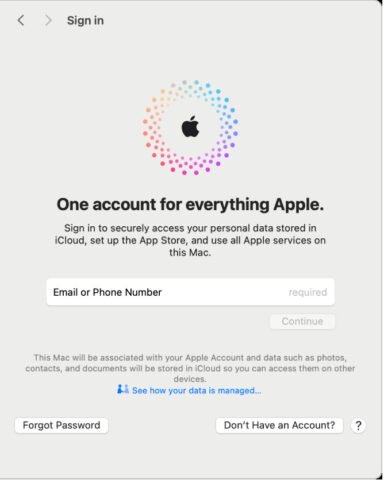 Màn hình đăng nhập Tài khoản Apple, nơi người dùng nhập thông tin để truy cập hoặc quản lý ID Apple của mình.
Đồng thời, hãy đảm bảo rằng bạn đã hủy liên kết MacBook của mình khỏi các thiết bị đáng tin cậy khác trong cài đặt ID Apple trên một thiết bị Apple khác (như iPhone hoặc iPad) hoặc trên trang web Apple ID (appleid.apple.com). Việc này giúp bạn kiểm soát hoàn toàn các thiết bị được phép truy cập vào tài khoản iCloud trên MacBook của bạn và các dịch vụ liên quan. Bạn có thể kiểm tra danh sách các thiết bị đã đăng nhập bằng ID Apple của mình và xóa bất kỳ thiết bị nào không còn sử dụng.
Câu Hỏi Thường Gặp (FAQs) Về Thoát ID Apple Trên MacBook
1. Thoát ID Apple có xóa dữ liệu của tôi khỏi iCloud không?
Không, việc thoát ID Apple trên MacBook chỉ ngừng đồng bộ hóa dữ liệu iCloud với thiết bị đó. Dữ liệu của bạn vẫn an toàn trên iCloud và có thể truy cập từ các thiết bị khác đã đăng nhập bằng cùng một ID Apple.
2. Tôi có thể thoát ID Apple mà không cần mật khẩu không?
Không, bạn cần mật khẩu ID Apple của mình để đăng xuất tài khoản Apple trên MacBook. Nếu bạn quên mật khẩu, bạn sẽ cần đặt lại nó thông qua trang web Apple ID hoặc một thiết bị Apple đáng tin cậy khác.
3. Điều gì xảy ra nếu tôi không thoát ID Apple trước khi bán MacBook?
Nếu bạn không gỡ tài khoản Apple khỏi Mac, người mua có thể truy cập vào dữ liệu cá nhân của bạn, sử dụng các dịch vụ trả phí liên kết với ID Apple của bạn và MacBook vẫn có thể bị khóa bởi tính năng Khóa Kích hoạt (Activation Lock), khiến người mua không thể sử dụng được.
4. Sau khi thoát ID Apple, tôi có cần xóa dữ liệu trên máy Mac không?
Có, nếu bạn định bán hoặc tặng máy, việc thoát ID Apple trên MacBook là bước đầu tiên. Bước tiếp theo và quan trọng là xóa toàn bộ dữ liệu trên ổ cứng và cài đặt lại macOS để đảm bảo không còn thông tin cá nhân nào.
5. Tôi có thể đăng nhập lại bằng cùng một ID Apple sau khi thoát không?
Hoàn toàn có thể. Việc đăng xuất tài khoản Apple trên MacBook chỉ là tạm thời và bạn có thể đăng nhập lại bằng cùng một ID Apple bất cứ lúc nào nếu cần.
6. Việc thoát ID Apple có ảnh hưởng đến các ứng dụng đã mua trên App Store không?
Khi bạn thoát ID Apple trên MacBook, bạn sẽ không thể truy cập hoặc cập nhật các ứng dụng đã mua thông qua App Store bằng ID Apple đó trên thiết bị này nữa. Để sử dụng lại, bạn cần đăng nhập lại.
Việc thoát ID Apple trên MacBook là một quy trình cần thiết để bảo vệ thông tin cá nhân và đảm bảo an toàn cho thiết bị của bạn. Bằng cách làm theo các hướng dẫn chi tiết và các bước chuẩn bị kỹ lưỡng, bạn có thể thực hiện thao tác này một cách tự tin và hiệu quả. Nếu bạn gặp bất kỳ khó khăn nào trong quá trình này, đừng ngần ngại tìm kiếm sự hỗ trợ chuyên nghiệp từ Apple Service để đảm bảo mọi dữ liệu của bạn được xử lý một cách an toàn và đúng đắn.
