
Việc làm quen với hệ điều hành macOS có thể mang lại những trải nghiệm mới mẻ, nhưng đôi khi cũng khiến người dùng bỡ ngỡ, đặc biệt là khi cần tìm file tải về trên MacBook. Không ít người dùng macOS mới chuyển từ Windows sang thường gặp khó khăn trong việc định vị các tài liệu, hình ảnh hay ứng dụng đã tải xuống. Bài viết này của Apple Service sẽ cung cấp cho bạn những phương pháp toàn diện và dễ hiểu nhất để quản lý và truy cập các tệp tin đã tải về một cách nhanh chóng.
Hiểu Rõ Vị Trí Mặc Định Của File Tải Về Trên MacBook
Hệ điều hành macOS được thiết kế với sự nhất quán cao, và thư mục Downloads là một ví dụ điển hình. Mặc định, mọi tệp tin bạn tải về từ trình duyệt web, email hoặc các ứng dụng khác đều sẽ được lưu trữ tự động vào thư mục này, trừ khi bạn đã thiết lập một vị trí lưu trữ khác. Điều này giúp người dùng dễ dàng định vị dữ liệu đã tải mà không cần phải ghi nhớ nhiều đường dẫn phức tạp.
Thư Mục Downloads: Ngôi Nhà Chung Cho Mọi Tệp Tin
Thư mục Downloads chính là nơi macOS chỉ định để lưu trữ tất cả các bản tải về của bạn. Đường dẫn mặc định của thư mục này thường là /Users/tên_người_dùng/Downloads/. Việc nắm rõ đường dẫn này là cơ sở để bạn có thể truy cập nhanh chóng bằng nhiều cách khác nhau. Đây là một quy tắc chung áp dụng cho phần lớn các ứng dụng tải xuống, đảm bảo tính tiện lợi và đồng bộ cho người dùng.
Điều Hướng Nhanh Chóng Với Finder Sidebar
Một trong những cách đơn giản và trực quan nhất để tìm file tải về trên MacBook là sử dụng Finder Sidebar. Khi bạn mở Finder, ở cột bên trái màn hình sẽ hiển thị một danh sách các thư mục và vị trí truy cập nhanh. Thư mục Downloads thường nằm ngay trong mục Favorites này. Chỉ cần một cú nhấp chuột, bạn đã có thể truy cập ngay vào tất cả các tệp tin tải về của mình. Phương pháp này đặc biệt hữu ích cho những ai thích giao diện đồ họa và muốn thao tác nhanh gọn.
Các Cách Nhanh Chóng Để Tìm File Tải Về Trên MacBook
Ngoài việc truy cập trực tiếp vào thư mục Downloads qua Finder, macOS còn cung cấp nhiều tùy chọn khác để người dùng dễ dàng định vị các file đã tải xuống. Mỗi phương pháp lại có những ưu điểm riêng, phù hợp với thói quen sử dụng khác nhau của từng người.
Tận Dụng Thanh Dock Để Truy Cập Nhanh Thư Mục Downloads
Thanh Dock là một trong những điểm nổi bật của giao diện macOS, nơi chứa các ứng dụng và thư mục thường dùng. Mặc định, thư mục Downloads cũng sẽ được ghim trên thanh Dock, thường ở phía bên phải. Bạn có thể nhấp chuột vào biểu tượng thư mục này để xem nhanh danh sách các tài liệu đã tải về gần đây, hoặc nhấp chuột phải để mở thư mục trong Finder. Cách này giúp bạn truy cập file download chỉ trong tích tắc, không cần phải mở Finder trước.
 Thanh Dock của macOS với biểu tượng thư mục Downloads giúp người dùng truy cập nhanh để tìm file tải về trên MacBook.
Sử Dụng Menu Finder Để Định Vị File Hiệu Quả
Thanh Menu Finder, nằm ở phía trên cùng màn hình macOS, cũng là một công cụ mạnh mẽ để tìm kiếm tệp đã tải về. Bạn có thể nhấp vào Go trên thanh Menu, sau đó chọn Downloads từ danh sách thả xuống. Ngoài ra, phím tắt Command + Option + L cũng là một cách nhanh chóng để mở trực tiếp thư mục này từ bất kỳ đâu trong Finder. Đây là một mẹo nhỏ nhưng cực kỳ hữu ích cho những ai thích sử dụng bàn phím để thao tác.
Tìm Kiếm Trong Lịch Sử Tải Xuống Của Trình Duyệt Web
Hầu hết các trình duyệt web hiện đại đều có tính năng quản lý các bản tải xuống, cho phép bạn xem lại lịch sử và định vị các file đã tải xuống một cách dễ dàng. Đây là một phương pháp rất hiệu quả nếu bạn nhớ mình đã tải file từ trình duyệt nào.
Với Google Chrome: Kiểm Tra Mục Tải Xuống
Trong Google Chrome, bạn có thể truy cập lịch sử tải xuống bằng cách nhấp vào biểu tượng ba chấm ở góc trên bên phải, sau đó chọn Downloads. Một danh sách các tệp tin tải về sẽ hiện ra. Để định vị file trong Finder, bạn chỉ cần nhấp vào dấu ba chấm bên cạnh file cần tìm và chọn Show in Finder.
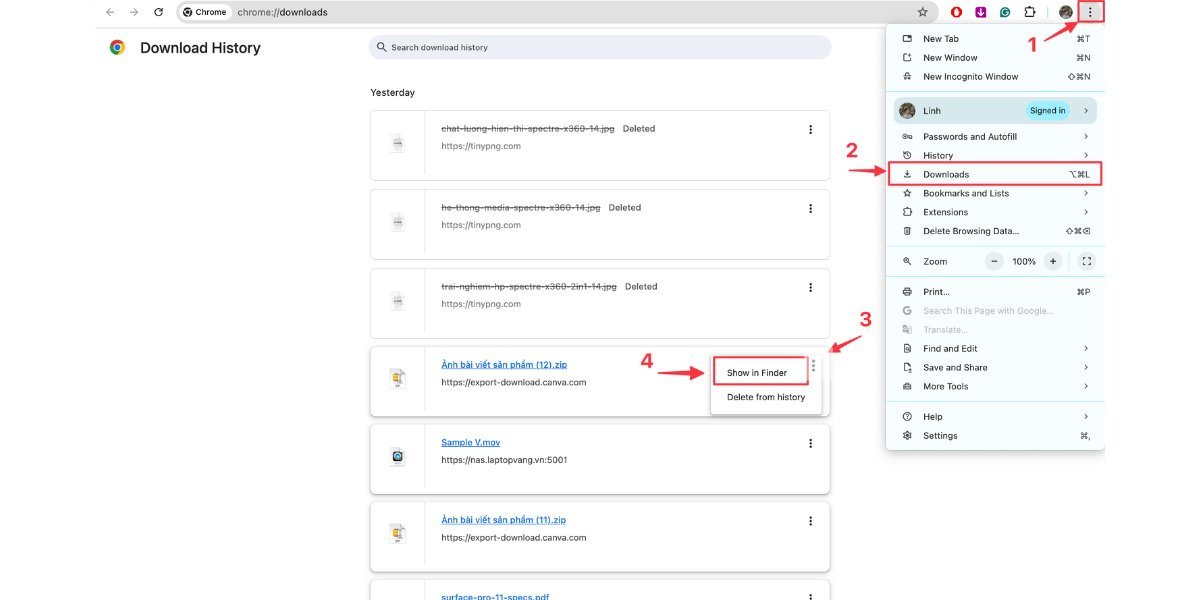 Hướng dẫn tìm lại file đã tải về trên MacBook bằng cách kiểm tra lịch sử download của trình duyệt Google Chrome.
Với Safari: Quản Lý Các File Đã Tải
Trình duyệt Safari của Apple cũng có một trình quản lý tải xuống riêng. Bạn có thể tìm thấy biểu tượng mũi tên chỉ xuống ở góc trên bên phải của cửa sổ Safari. Nhấp vào đó sẽ hiển thị danh sách các tệp đã tải xuống gần đây. Từ đây, bạn có thể nhấp đúp vào file để mở hoặc nhấp chuột phải và chọn Show in Finder để xem vị trí của nó.
Với Mozilla Firefox: Theo Dõi Lịch Sử Download
Tương tự như Chrome và Safari, Firefox cũng cung cấp một cách dễ dàng để xem và quản lý tải xuống trên MacBook. Bạn có thể nhấp vào biểu tượng thư viện (ba đường ngang và một dấu chấm) ở góc trên bên phải, sau đó chọn Downloads. Từ đây, bạn có thể mở file hoặc tìm vị trí của nó trong Finder.
Giải Pháp Khi Không Thể Tìm File Tải Về Trên MacBook Như Bình Thường
Đôi khi, các file đã tải xuống có thể không nằm trong thư mục Downloads mặc định, hoặc bạn không nhớ tên chính xác của file. Trong những trường hợp này, macOS cung cấp các công cụ tìm kiếm mạnh mẽ để giúp bạn định vị chúng.
Tận Dụng Sức Mạnh Của Finder Find Để Mở Rộng Phạm Vi Tìm Kiếm
Finder Find là một công cụ tìm kiếm tích hợp sẵn trong Finder, cho phép bạn tìm kiếm tệp tin dựa trên nhiều tiêu chí khác nhau. Để truy cập, bạn có thể mở một cửa sổ Finder bất kỳ, sau đó vào File trên thanh Menu và chọn Find, hoặc sử dụng phím tắt Command + F. Tại đây, bạn có thể nhập tên file hoặc các từ khóa liên quan, thậm chí lọc theo ngày, loại file, v.v. Kết quả tìm kiếm sẽ hiển thị cùng với đường dẫn đầy đủ, giúp bạn tìm file tải về trên MacBook một cách chính xác.
Sử Dụng Spotlight: Công Cụ Tìm Kiếm Toàn Hệ Thống Của macOS
Spotlight là một trong những tính năng mạnh mẽ nhất của macOS, cho phép bạn tìm kiếm mọi thứ trên máy tính của mình, từ ứng dụng, tài liệu đến email và cả các file đã tải xuống. Bạn có thể kích hoạt Spotlight bằng cách nhấn tổ hợp phím Command + Spacebar từ bất cứ đâu trên hệ thống. Sau đó, chỉ cần nhập tên file hoặc một phần tên file mà bạn đang tìm kiếm. Spotlight sẽ hiển thị các kết quả liên quan ngay lập tức. Nếu muốn mở file, nhấn Return (Enter). Nếu muốn mở thư mục chứa file, nhấn Command + Return.
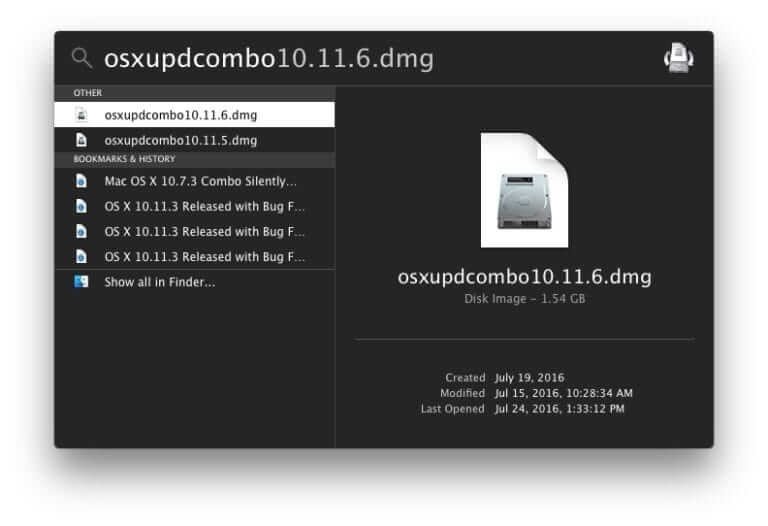 Sử dụng thanh tìm kiếm Spotlight để định vị nhanh chóng các file đã tải xuống trên hệ điều hành macOS.
Khôi Phục Vị Trí Tải Xuống Mặc Định Hoặc Thay Đổi Nơi Lưu Trữ
Nếu bạn thường xuyên không tìm file tải về trên MacBook trong thư mục Downloads, có thể bạn đã vô tình thay đổi vị trí lưu trữ mặc định. Hầu hết các trình duyệt đều cho phép bạn tùy chỉnh nơi lưu các bản tải xuống. Hãy kiểm tra cài đặt của trình duyệt (ví dụ: Chrome > Settings > Downloads hoặc Safari > Preferences > General > File download location) để đảm bảo rằng các tệp tin đang được lưu vào thư mục mong muốn. Bạn có thể chọn Ask where to save each file để trình duyệt luôn hỏi vị trí lưu mỗi khi tải xuống, giúp bạn kiểm soát tốt hơn.
Mẹo Nâng Cao Và Tổ Chức File Đã Tải Xuống Trên macOS
Để quá trình tìm file tải về trên MacBook trở nên thuận tiện hơn về lâu dài, việc tổ chức và quản lý thư mục Downloads một cách khoa học là điều cần thiết. Một thư mục Downloads gọn gàng sẽ giúp bạn tiết kiệm thời gian đáng kể.
Sắp Xếp Thư Mục Downloads Để Dễ Dàng Quản Lý
Thay vì để hàng trăm file hỗn loạn trong thư mục Downloads, bạn nên dành thời gian để sắp xếp chúng. Có thể tạo các thư mục con theo loại file (ví dụ: “Tài liệu”, “Ảnh”, “Ứng dụng”), theo ngày, hoặc theo dự án. Một cách hữu ích khác là sử dụng tính năng Smart Folders của Finder để tự động nhóm các file có cùng đặc điểm. Điều này không chỉ giúp bạn dễ dàng mở tài liệu tải về mà còn cải thiện hiệu suất chung của hệ thống.
Kiểm Tra Cài Đặt Tải Xuống Của Trình Duyệt Để Phòng Tránh Mất File
Đôi khi, vấn đề không phải là bạn không biết cách tìm, mà là file đã được lưu vào một vị trí không mong muốn. Luôn kiểm tra cài đặt của trình duyệt web mà bạn đang sử dụng. Ví dụ, trong Chrome, vào Cài đặt (Settings) > Tải xuống (Downloads) để xem hoặc thay đổi vị trí lưu trữ mặc định. Đảm bảo rằng tùy chọn Hỏi vị trí lưu mỗi tệp trước khi tải xuống (Ask where to save each file before downloading) đã được bật nếu bạn muốn kiểm soát hoàn toàn quá trình lưu trữ.
Câu Hỏi Thường Gặp (FAQs)
1. Tại sao file tôi tải về không nằm trong thư mục Downloads?
Rất có thể bạn hoặc trình duyệt đã thay đổi vị trí lưu mặc định. Hãy kiểm tra cài đặt tải xuống trong trình duyệt của bạn (Chrome, Safari, Firefox) hoặc sử dụng Finder Find/Spotlight để tìm kiếm trên toàn hệ thống.
2. Làm thế nào để mở một file đã tải xuống trên MacBook?
Sau khi tìm file tải về trên MacBook thành công, bạn chỉ cần nhấp đúp vào file đó. macOS sẽ tự động mở file bằng ứng dụng mặc định phù hợp (ví dụ: ảnh mở bằng Photos, tài liệu PDF mở bằng Preview).
3. Có cách nào để thay đổi vị trí lưu file tải về mặc định trên MacBook không?
Bạn có thể thay đổi vị trí lưu file mặc định trong cài đặt của trình duyệt web. Ví dụ, trong Safari, vào Safari > Preferences > General và chọn thư mục mong muốn trong mục “File download location”.
4. Spotlight có thể tìm kiếm cả nội dung bên trong file không?
Có, Spotlight có khả năng tìm kiếm không chỉ tên file mà còn cả nội dung bên trong các tài liệu (ví dụ: PDF, Word, Pages, Text) miễn là chúng được lập chỉ mục.
5. Làm thế nào để quản lý các file tải xuống đã cũ và không còn cần thiết?
Bạn nên định kỳ kiểm tra thư mục Downloads và xóa bỏ các file không cần thiết để giải phóng dung lượng. Sắp xếp file vào các thư mục khác hoặc lưu trữ đám mây cũng là một cách tốt.
6. Khi tải về một ứng dụng, nó có tự động cài đặt không?
Không, khi bạn tìm file tải về trên MacBook là một ứng dụng (thường dưới dạng .dmg hoặc .pkg), bạn cần phải nhấp đúp để mở nó và làm theo hướng dẫn cài đặt.
7. Tôi có thể khôi phục file đã xóa khỏi thư mục Downloads không?
Nếu bạn xóa file bằng cách kéo vào Thùng rác (Trash) và chưa làm rỗng Thùng rác, bạn có thể kéo file đó trở lại. Nếu đã làm rỗng Thùng rác, việc khôi phục sẽ khó khăn hơn và có thể cần đến phần mềm chuyên dụng.
Hy vọng với những hướng dẫn chi tiết từ Apple Service, bạn sẽ không còn gặp khó khăn khi tìm file tải về trên MacBook của mình. Việc nắm vững các phương pháp này không chỉ giúp bạn tiết kiệm thời gian mà còn nâng cao hiệu quả làm việc và trải nghiệm tổng thể với hệ điều hành macOS. Hãy áp dụng những mẹo này để quản lý tệp tin một cách thông minh và chuyên nghiệp hơn.
