
Việc xem dung lượng pin MacBook định kỳ là một thói quen quan trọng giúp bạn theo dõi tình trạng sức khỏe của chiếc laptop Apple yêu quý. Điều này không chỉ giúp bạn hiểu rõ hơn về hiệu suất pin hiện tại mà còn dự đoán được khi nào cần bảo dưỡng hoặc thay thế pin, đảm bảo trải nghiệm sử dụng ổn định và kéo dài tuổi thọ thiết bị.
Tại Sao Việc Kiểm Tra Dung Lượng Pin MacBook Lại Quan Trọng?
Pin là trái tim của mọi thiết bị di động, và đối với MacBook, đây là yếu tố then chốt quyết định khả năng di động và hiệu suất làm việc. Sau một thời gian dài sử dụng, pin MacBook sẽ dần xuống cấp, dẫn đến hiện tượng chai pin. Pin chai MacBook biểu hiện qua việc thời lượng sử dụng giảm sút đáng kể, máy nóng hơn hoặc thậm chí là phồng pin, gây nguy hiểm cho linh kiện bên trong và người dùng.
Việc chủ động kiểm tra tình trạng pin MacBook giúp người dùng sớm phát hiện các dấu hiệu lão hóa của pin. Nhờ đó, bạn có thể điều chỉnh thói quen sử dụng, áp dụng các biện pháp tối ưu hóa để kéo dài tuổi thọ pin hoặc lên kế hoạch thay pin kịp thời, tránh gián đoạn công việc và bảo vệ thiết bị khỏi những hư hỏng nghiêm trọng hơn.
Hiểu Về Các Chỉ Số Pin Trên MacBook
Trước khi đi sâu vào các phương pháp xem dung lượng pin MacBook, việc nắm rõ ý nghĩa của các chỉ số liên quan đến pin là vô cùng cần thiết. Điều này giúp bạn không chỉ đọc được các thông số mà còn hiểu được chúng nói lên điều gì về sức khỏe pin MacBook của mình. Các chỉ số này cung cấp cái nhìn tổng quan về hiệu suất pin MacBook và mức độ hao mòn của nó theo thời gian.
Chu Kỳ Sạc Pin MacBook Là Gì?
Chu kỳ sạc là một chỉ số quan trọng, thể hiện số lần pin đã được sạc đầy 100% (không phải số lần bạn cắm sạc). Ví dụ, nếu bạn sử dụng 75% pin rồi sạc đầy, sau đó lại dùng 25% pin rồi sạc đầy, thì tổng cộng bạn đã sử dụng 100% dung lượng pin và hệ thống sẽ tính là một chu kỳ sạc. Hầu hết các dòng MacBook hiện đại đều được thiết kế với chu kỳ sạc pin MacBook lên đến 1.000 lần trước khi hiệu suất pin bắt đầu giảm rõ rệt. Tuy nhiên, một số mẫu MacBook cũ hơn có thể có chu kỳ sạc từ 300 đến 500 lần.
Khi số chu kỳ sạc vượt quá giới hạn khuyến nghị, đó là một dấu hiệu cho thấy pin của bạn đang dần lão hóa và có thể cần được thay thế. Việc theo dõi chỉ số này giúp bạn ước tính được tuổi thọ còn lại của pin laptop Apple và chuẩn bị sẵn sàng cho việc bảo trì.
Dung Lượng Thiết Kế và Dung Lượng Thực Tế của Pin
Mỗi viên pin MacBook khi xuất xưởng đều có một dung lượng tối đa được nhà sản xuất công bố, gọi là “Design Capacity” (dung lượng thiết kế). Đây là mức dung lượng lý tưởng mà viên pin có thể đạt được khi ở trạng thái mới hoàn toàn. Trong quá trình sử dụng, do quá trình oxy hóa và các yếu tố khác, dung lượng thực tế mà pin có thể giữ được khi sạc đầy sẽ giảm dần, được gọi là “Full Charge Capacity” (dung lượng sạc đầy tối đa).
Sự khác biệt giữa “Design Capacity” và “Full Charge Capacity” chính là thước đo trực tiếp cho mức độ chai pin MacBook. Nếu dung lượng sạc đầy tối đa vẫn gần bằng dung lượng thiết kế, pin của bạn vẫn đang hoạt động tốt. Ngược lại, nếu con số này giảm đi đáng kể (ví dụ, chỉ còn 80% so với ban đầu), điều đó có nghĩa là pin MacBook đã bị chai đáng kể và thời lượng sử dụng thực tế sẽ ngắn hơn rất nhiều.
Phương Pháp Xem Dung Lượng Pin MacBook Không Cần Ứng Dụng
Đối với người dùng MacBook, việc kiểm tra tình trạng pin mà không cần cài đặt thêm bất kỳ phần mềm nào là một lợi thế lớn. Apple đã tích hợp sẵn các công cụ trong macOS cho phép bạn dễ dàng truy cập và xem dung lượng pin MacBook cùng các thông số quan trọng khác. Phương pháp này đơn giản, nhanh chóng và cung cấp đủ thông tin cần thiết để đánh giá sức khỏe pin MacBook của bạn.
Truy Cập Thông Tin Hệ Thống
Để bắt đầu quá trình kiểm tra, bạn chỉ cần thực hiện vài thao tác cơ bản trên hệ điều hành macOS. Đầu tiên, hãy nhấn vào biểu tượng Apple (logo quả táo) ở góc trên cùng bên trái màn hình. Một menu thả xuống sẽ xuất hiện, trong đó bạn cần chọn mục “Giới thiệu về máy Mac này” (About This Mac). Đây là nơi chứa đựng những thông tin tổng quan về phần cứng và phần mềm của thiết bị.
Sau khi cửa sổ “Giới thiệu về máy Mac này” hiện ra, bạn sẽ thấy nhiều tab khác nhau. Hãy tìm và chọn nút “Báo cáo hệ thống…” (System Report) ở phía dưới cửa sổ. Thao tác này sẽ mở ra một cửa sổ mới với danh sách chi tiết các thành phần phần cứng và phần mềm. Trong cột bên trái của cửa sổ “Báo cáo hệ thống”, cuộn xuống và tìm mục “Nguồn điện” (Power). Chọn mục này để hiển thị tất cả các thông tin liên quan đến pin MacBook của bạn.
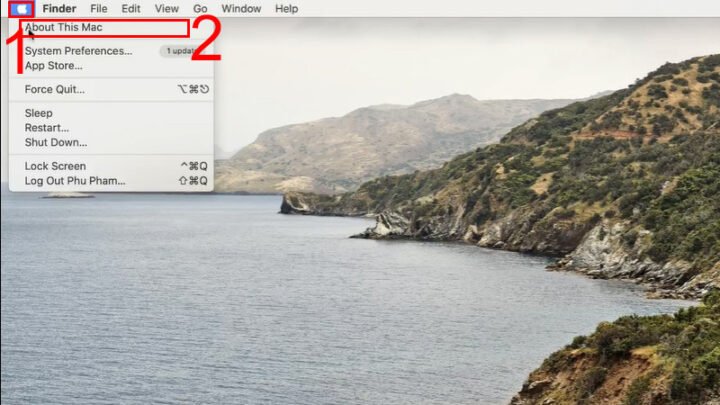 Kiểm tra tình trạng pin MacBook bằng About This MacẢnh: Chọn About This Mac để xem thông tin hệ thống của MacBook.
Giải Thích Các Thông Số Quan Trọng Về Pin
Khi đã truy cập vào phần “Nguồn điện”, bạn sẽ thấy một loạt các thông tin được hiển thị. Các mục quan trọng nhất để xem dung lượng pin MacBook và đánh giá tình trạng pin MacBook bao gồm:
- Charge Information (Thông tin Sạc):
- Full Charge Capacity (Dung lượng sạc đầy tối đa): Đây là dung lượng pin tối đa mà thiết bị của bạn có thể đạt được khi được sạc đầy 100% tại thời điểm hiện tại, thường được đo bằng mAh. Chỉ số này sẽ giảm dần theo thời gian sử dụng, phản ánh mức độ chai pin MacBook thực tế.
- Charge Remaining (Dung lượng còn lại): Thể hiện dung lượng pin hiện có trong máy bạn.
- Health Information (Thông tin Sức khỏe):
- Cycle Count (Số chu kỳ): Như đã giải thích ở trên, đây là số lần pin đã được sạc đầy 100%. Đây là chỉ số quan trọng để đánh giá tuổi thọ pin MacBook.
- Condition (Tình trạng): Đây là chỉ số tổng quan về sức khỏe pin MacBook và rất dễ hiểu. Nó có thể hiển thị các trạng thái như:
- Normal (Bình thường): Pin đang hoạt động tốt.
- Replace Soon (Cần thay sớm): Pin vẫn hoạt động nhưng đã xuống cấp, thời lượng sử dụng giảm, nên cân nhắc thay thế.
- Replace Now (Thay ngay): Pin đã chai nghiêm trọng, ảnh hưởng đến hiệu suất và có thể gây hại cho máy, cần thay thế lập tức.
- Service Battery (Cần bảo dưỡng pin): Có vấn đề nghiêm trọng với pin, cần liên hệ trung tâm bảo hành để kiểm tra và sửa chữa.
Việc thường xuyên theo dõi các thông số này sẽ giúp bạn chủ động hơn trong việc quản lý và bảo trì pin laptop Apple, đảm bảo thiết bị luôn hoạt động ở trạng thái tốt nhất.
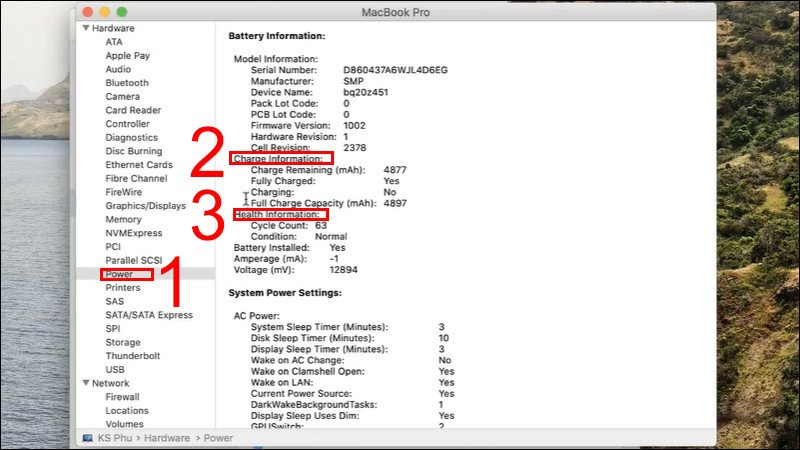 Xem thông tin tình trạng pin MacBook trong mục PowerẢnh: Giao diện hiển thị thông tin chi tiết về pin MacBook trong System Report.
Sử Dụng Ứng Dụng Coconut Battery để Kiểm Tra Dung Lượng Pin MacBook
Ngoài phương pháp tích hợp sẵn trong macOS, ứng dụng của bên thứ ba như Coconut Battery cũng là một công cụ mạnh mẽ và phổ biến để xem dung lượng pin MacBook một cách chi tiết hơn. Coconut Battery không chỉ cung cấp các thông số cơ bản mà còn giúp bạn theo dõi lịch sử chai pin MacBook theo thời gian, từ đó đưa ra đánh giá chính xác và toàn diện về sức khỏe pin MacBook.
Hướng Dẫn Cài Đặt và Sử Dụng Cơ Bản
Để bắt đầu, bạn cần tải xuống và cài đặt Coconut Battery. Ứng dụng này hoàn toàn miễn phí và có thể tìm thấy dễ dàng trên trang web chính thức của nhà phát triển. Sau khi tải về, hãy kéo tệp ứng dụng vào thư mục Applications của bạn để cài đặt.
Khi đã cài đặt thành công, hãy mở ứng dụng Coconut Battery. Ngay lập tức, bạn sẽ thấy một giao diện đơn giản nhưng đầy đủ thông tin về pin MacBook của mình. Giao diện chính thường hiển thị tổng quan về dung lượng pin hiện tại, dung lượng pin sạc đầy tối đa và dung lượng thiết kế, cùng với số chu kỳ sạc pin MacBook. Đây là những thông tin cốt lõi giúp bạn nhanh chóng nắm bắt tình trạng pin MacBook.
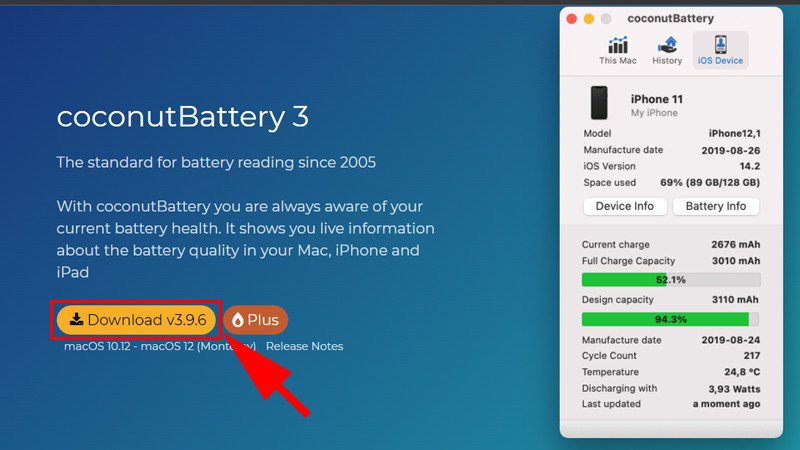 Tải và cài đặt Coconut Battery để kiểm tra pin MacBookẢnh: Tải Coconut Battery từ trang web chính thức.
Đọc Hiểu Các Thông Số Chuyên Sâu
Coconut Battery cung cấp nhiều thông số chi tiết hơn so với công cụ tích hợp sẵn của macOS, giúp bạn có cái nhìn sâu sắc về hiệu suất pin MacBook:
- Current Charge (% pin hiện tại): Phần trăm pin còn lại trên MacBook của bạn.
- Full Charge Capacity (Dung lượng sạc đầy tối đa): Giống như trong System Report, đây là dung lượng tối đa pin có thể chứa được hiện tại.
- Design Capacity (Dung lượng thiết kế): Dung lượng pin ban đầu mà nhà sản xuất công bố khi pin còn mới (đơn vị mAh). Nếu chỉ số Full Charge Capacity gần bằng Design Capacity, pin vẫn còn rất tốt.
- Manufacture Date (Ngày sản xuất): Thông tin về ngày sản xuất của viên pin hoặc của chính chiếc MacBook.
- Cycle Count (Số chu kỳ sạc): Số lần pin đã trải qua một chu kỳ sạc đầy 100%.
- Battery Temperature (Nhiệt độ pin): Nhiệt độ hiện tại của pin. Pin hoạt động ở nhiệt độ thấp thường tốt hơn. Nhiệt độ cao có thể là dấu hiệu của việc pin đang bị quá tải hoặc có vấn đề.
- Battery Usage (Mức tiêu thụ điện năng): Lượng điện năng mà MacBook đang tiêu thụ tại thời điểm đó, giúp bạn hiểu rõ hơn về các tác vụ đang làm hao tổn pin.
Việc hiểu rõ từng thông số này sẽ giúp bạn không chỉ xem dung lượng pin MacBook mà còn phân tích được nguyên nhân gây hao mòn pin và cách tối ưu hóa sử dụng.
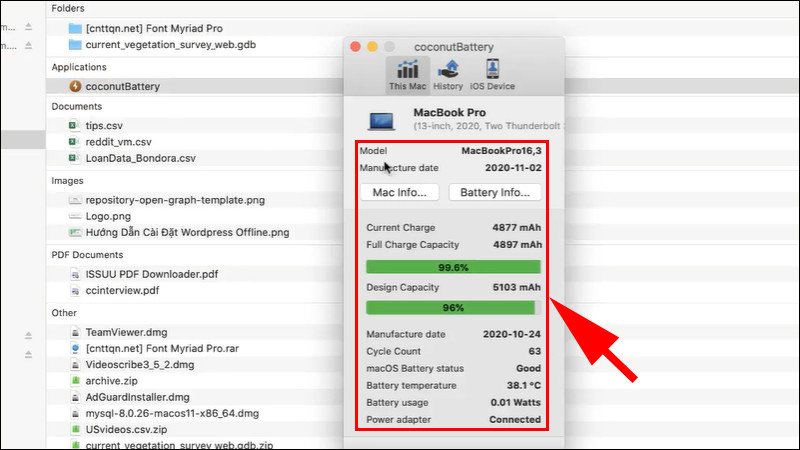 Giao diện Coconut Battery hiển thị thông tin chi tiết pinẢnh: Giao diện chính của Coconut Battery với các thông số pin.
Theo Dõi Lịch Sử Chai Pin Theo Thời Gian
Một trong những tính năng nổi bật của Coconut Battery là khả năng theo dõi lịch sử chai pin MacBook. Điều này giúp bạn có cái nhìn tổng quan về sự suy giảm dung lượng pin MacBook qua từng giai đoạn sử dụng. Để truy cập tính năng này, bạn cần mở ứng dụng và chọn tab “History”.
Trong tab History, bạn sẽ thấy nút “Open History Viewer”. Nhấp vào đó để mở một cửa sổ mới hiển thị biểu đồ và dữ liệu lịch sử. Coconut Battery sẽ ghi lại các thông số pin theo ngày hoặc theo chu kỳ sạc, cho phép bạn xem biểu đồ “Battery capacity over time” (Dung lượng pin theo thời gian) và “Battery capacity based on loadcycles” (Dung lượng pin dựa trên chu kỳ sạc). Các biểu đồ này thể hiện sự thay đổi của dung lượng pin so với dung lượng thiết kế ban đầu. Ví dụ, bạn có thể thấy sau 8 tháng sử dụng, dung lượng pin còn lại là 4608 mAh, hoặc sau 48 chu kỳ sạc, dung lượng còn 4428 mAh. Điều này giúp bạn dễ dàng so sánh và đánh giá mức độ chai pin MacBook của mình so với mức trung bình hoặc các tiêu chuẩn.
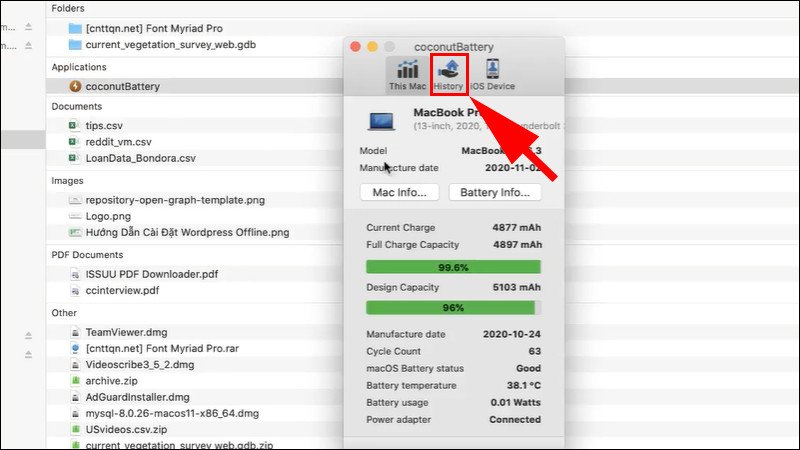 Xem lịch sử chai pin MacBook với Coconut BatteryẢnh: Truy cập tab History trong Coconut Battery.
Dấu Hiệu Nhận Biết Khi Pin MacBook Cần Được Bảo Dưỡng Hoặc Thay Thế
Việc xem dung lượng pin MacBook thường xuyên là cách tốt để theo dõi, nhưng đôi khi pin của bạn có thể thể hiện các dấu hiệu cần được quan tâm mà không cần phải kiểm tra bằng phần mềm. Nhận biết sớm các triệu chứng này giúp bạn tránh được những rắc rối không đáng có và bảo vệ MacBook khỏi các hư hại tiềm ẩn.
Một trong những dấu hiệu rõ ràng nhất là thời lượng pin MacBook giảm sút đáng kể. Nếu MacBook của bạn trước đây có thể hoạt động 8-10 giờ chỉ với một lần sạc nhưng giờ đây chỉ còn trụ được 2-3 giờ, đó là một tín hiệu mạnh mẽ cho thấy pin đã bị chai. Ngoài ra, việc sạc pin diễn ra quá nhanh hoặc quá lâu cũng có thể là dấu hiệu pin không còn giữ được dung lượng như trước. Pin sạc đầy 100% trong thời gian ngắn kỷ lục nhưng lại hết pin chỉ sau vài chục phút sử dụng là một ví dụ điển hình.
Một dấu hiệu vật lý đáng chú ý khác là pin bị phồng. Nếu bạn thấy phần đáy của MacBook bị cong lên, bàn phím bị đội lên, hoặc trackpad trở nên khó nhấn, rất có thể viên pin bên trong đã bị phồng. Pin phồng rất nguy hiểm, không chỉ có thể làm hỏng các linh kiện khác của máy mà còn tiềm ẩn nguy cơ cháy nổ. Trong trường hợp này, việc thay pin là bắt buộc và cần thực hiện ngay lập tức để đảm bảo an toàn. Các cảnh báo về sức khỏe pin MacBook từ hệ thống như “Service Battery” cũng là một lời nhắc nhở không thể bỏ qua.
Bí Quyết Kéo Dài Tuổi Thọ và Tối Ưu Dung Lượng Pin MacBook
Bên cạnh việc xem dung lượng pin MacBook, việc áp dụng các thói quen sử dụng đúng cách sẽ giúp bạn kéo dài đáng kể tuổi thọ pin MacBook và duy trì hiệu suất pin ở mức cao nhất. Những mẹo nhỏ này không chỉ giúp giảm chai pin MacBook mà còn cải thiện trải nghiệm sử dụng hàng ngày của bạn.
Cập Nhật macOS Đều Đặn
Apple thường xuyên phát hành các bản cập nhật macOS không chỉ để bổ sung tính năng mới mà còn để cải thiện hiệu suất, bảo mật và quan trọng hơn cả là tối ưu hóa việc quản lý năng lượng. Các bản cập nhật này thường chứa các cải tiến về cách hệ điều hành tương tác với phần cứng, bao gồm cả pin, giúp MacBook sử dụng năng lượng hiệu quả hơn.
Để đảm bảo MacBook của bạn luôn được hưởng lợi từ những cải tiến này, hãy kiểm tra và cập nhật macOS thường xuyên. Bạn có thể thực hiện việc này bằng cách vào “Cài đặt hệ thống” (System Settings) hoặc “Tùy chọn hệ thống” (System Preferences), sau đó chọn “Cập nhật phần mềm” (Software Update). Hãy đảm bảo tính năng “Tự động giữ cho máy Mac của tôi cập nhật” (Automatically keep my Mac up to date) được bật để không bỏ lỡ bất kỳ bản vá quan trọng nào.
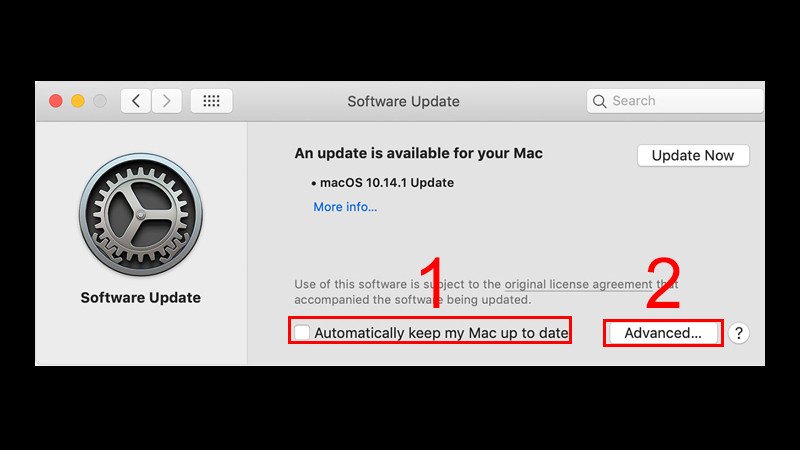 Cập nhật macOS để tối ưu hóa pin MacBookẢnh: Cài đặt cập nhật phần mềm tự động trên MacBook.
Quản Lý Độ Sáng Màn Hình và Đèn Nền Bàn Phím
Màn hình và đèn nền bàn phím là hai thành phần tiêu thụ năng lượng đáng kể trên MacBook. Việc giữ độ sáng màn hình ở mức quá cao trong môi trường đủ ánh sáng hoặc bật đèn nền bàn phím khi không cần thiết sẽ làm hao tổn dung lượng pin MacBook một cách nhanh chóng. Để tối ưu hóa, hãy điều chỉnh độ sáng màn hình sao cho phù hợp với môi trường làm việc của bạn.
Đối với đèn nền bàn phím, hãy tắt chúng khi không ở trong điều kiện thiếu sáng hoặc thiết lập chế độ tự động tắt sau một khoảng thời gian không hoạt động. Bạn có thể tìm thấy cài đặt này trong “Cài đặt hệ thống” (System Settings) > “Bàn phím” (Keyboard) và chọn “Tắt đèn nền bàn phím sau giây không hoạt động” (Turn keyboard backlight off after of inactivity).
Tắt Các Kết Nối Không Dây Khi Không Dùng
Bluetooth và Wi-Fi là các tính năng tiện lợi nhưng cũng là những kẻ “ngốn pin” thầm lặng khi không được sử dụng. Nếu bạn không kết nối với thiết bị Bluetooth nào hoặc không cần truy cập internet, hãy tắt các kết nối này để tiết kiệm năng lượng pin MacBook.
Để tắt Bluetooth nhanh chóng, bạn có thể nhấp vào biểu tượng Bluetooth trên thanh menu và chọn “Tắt Bluetooth” (Turn Bluetooth Off). Tương tự, bạn có thể tắt Wi-Fi từ biểu tượng Wi-Fi trên thanh menu. Việc tắt các kết nối không dây khi không cần thiết sẽ giúp giảm tải cho pin, từ đó kéo dài thời gian sử dụng và giảm nguy cơ chai pin MacBook không cần thiết.
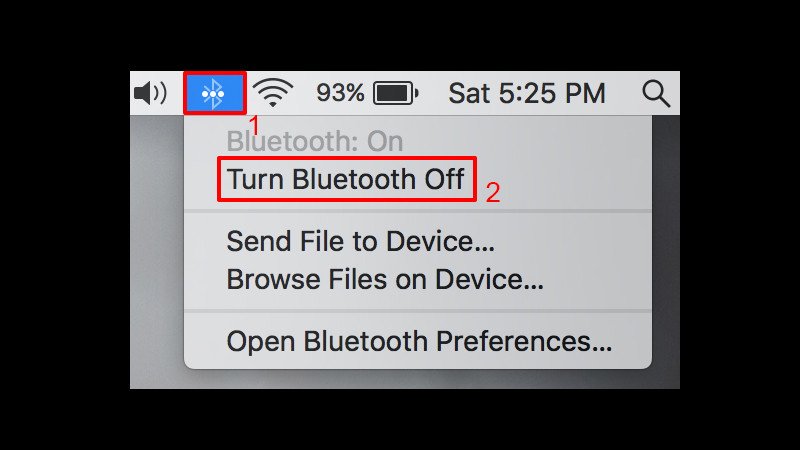 Tắt Bluetooth để tiết kiệm dung lượng pin MacBookẢnh: Tắt Bluetooth nhanh chóng từ thanh menu của MacBook.
Tối Ưu Hóa Các Ứng Dụng Chạy Nền
Nhiều ứng dụng có thể chạy ngầm và tiêu thụ tài nguyên hệ thống, bao gồm cả pin, ngay cả khi bạn không trực tiếp sử dụng chúng. Các ứng dụng này thường tự khởi động cùng hệ thống hoặc duy trì hoạt động để kiểm tra cập nhật, đồng bộ dữ liệu. Việc quản lý các ứng dụng chạy nền là một bước quan trọng để tối ưu hóa dung lượng pin MacBook.
Bạn có thể kiểm tra các ứng dụng đang chạy và mức độ tiêu thụ năng lượng của chúng trong “Giám sát hoạt động” (Activity Monitor) thông qua tab “Năng lượng” (Energy). Nếu phát hiện ứng dụng nào đang tiêu thụ quá nhiều pin mà không cần thiết, bạn có thể đóng ứng dụng đó. Ngoài ra, hãy kiểm tra và tắt các ứng dụng khởi động cùng máy không cần thiết trong “Cài đặt hệ thống” (System Settings) > “Tổng quát” (General) > “Mục đăng nhập” (Login Items) để giảm tải khi khởi động.
Thói Quen Sạc và Xả Pin Khoa Học
Để duy trì sức khỏe pin MacBook tốt nhất, bạn nên áp dụng thói quen sạc và xả pin định kỳ, còn gọi là “hiệu chỉnh pin”. Điều này giúp cân bằng các tế bào pin và đảm bảo hệ thống đọc đúng dung lượng pin MacBook.
- Sạc đầy pin 100%.
- Sau khi đầy, giữ sạc thêm 1-2 giờ.
- Rút sạc và sử dụng máy cho đến khi pin cạn kiệt và MacBook tự động chuyển sang chế độ ngủ đông (Sleep).
- Để máy ở chế độ ngủ đông khoảng 5 giờ hoặc lâu hơn.
- Cắm sạc lại và sạc đầy 100% trước khi sử dụng tiếp.
Thực hiện quá trình này mỗi 2-3 tháng một lần để duy trì hiệu suất pin MacBook.
 Sạc và xả pin MacBook đúng cách định kỳẢnh: Thực hiện sạc và xả pin định kỳ để bảo dưỡng pin MacBook.
Luôn Ưu Tiên Cắm Sạc Khi Có Nguồn Điện
Có một quan niệm sai lầm phổ biến là việc cắm sạc liên tục sẽ làm chai pin nhanh hơn. Tuy nhiên, với công nghệ pin hiện đại của Apple, điều này không hoàn toàn đúng. MacBook được thiết kế để tự động ngắt sạc khi pin đầy, chuyển sang sử dụng nguồn điện trực tiếp và giữ pin ở trạng thái tối ưu.
Việc thường xuyên cắm sạc khi có nguồn điện sẵn có sẽ giúp giảm chu kỳ sạc pin MacBook. Như đã đề cập, chu kỳ sạc được tính khi pin tiêu hao 100% dung lượng. Khi bạn cắm sạc liên tục, máy sẽ sử dụng điện trực tiếp từ bộ sạc thay vì từ pin, giúp số chu kỳ sạc tăng chậm hơn, từ đó kéo dài tuổi thọ pin MacBook.
Khi Nào Nên Tìm Đến Apple Service để Thay Pin MacBook?
Dù đã áp dụng mọi biện pháp tối ưu và thường xuyên xem dung lượng pin MacBook, sẽ đến lúc pin của bạn không thể duy trì hiệu suất như mong muốn nữa. Khi tình trạng pin MacBook hiển thị “Replace Now” hoặc “Service Battery” trong System Report, hoặc khi Coconut Battery cho thấy dung lượng sạc đầy tối đa của bạn giảm xuống dưới 80% so với dung lượng thiết kế, đó là lúc bạn nên cân nhắc thay thế.
Ngoài ra, nếu bạn gặp phải các dấu hiệu vật lý như pin phồng, máy nóng bất thường hoặc thời lượng pin quá ngắn gây ảnh hưởng nghiêm trọng đến công việc, đừng ngần ngại mang máy đến các trung tâm bảo hành hoặc dịch vụ uy tín. Tại Apple Service, chúng tôi cung cấp dịch vụ kiểm tra và thay thế pin MacBook chính hãng, đảm bảo khôi phục hiệu suất và an toàn cho thiết bị của bạn. Việc thay pin kịp thời không chỉ giúp MacBook hoạt động ổn định trở lại mà còn ngăn ngừa các hư hỏng tiềm ẩn cho các linh kiện khác.
Câu Hỏi Thường Gặp (FAQs)
1. Pin MacBook được bao nhiêu chu kỳ sạc thì cần thay?
Hầu hết các dòng MacBook hiện đại được thiết kế để duy trì hiệu suất pin tốt trong khoảng 1.000 chu kỳ sạc. Khi số chu kỳ vượt quá ngưỡng này, dung lượng pin MacBook và thời lượng sử dụng thường giảm đáng kể. Tuy nhiên, một số mẫu cũ hơn có thể có giới hạn 300-500 chu kỳ.
2. Làm thế nào để biết pin MacBook của tôi bị chai bao nhiêu phần trăm?
Bạn có thể xem dung lượng pin MacBook thông qua “System Report” (mục Power) hoặc sử dụng ứng dụng Coconut Battery. So sánh “Full Charge Capacity” (dung lượng sạc đầy tối đa hiện tại) với “Design Capacity” (dung lượng thiết kế ban đầu). Mức giảm thường được thể hiện bằng phần trăm, ví dụ nếu dung lượng sạc đầy tối đa còn 80% so với thiết kế, tức là pin đã chai 20%.
3. Pin MacBook báo “Service Battery” hoặc “Replace Now” có nghĩa là gì?
Đây là cảnh báo từ hệ thống macOS cho biết pin MacBook của bạn đã gặp vấn đề nghiêm trọng, không còn hoạt động ở mức tối ưu và cần được kiểm tra hoặc thay thế ngay lập tức để tránh ảnh hưởng đến hiệu suất và các linh kiện khác của máy.
4. Có nên cắm sạc MacBook liên tục không?
Có, bạn hoàn toàn có thể cắm sạc MacBook liên tục. Các mẫu MacBook hiện đại có chip quản lý nguồn điện thông minh, sẽ tự động ngắt sạc khi pin đầy và sử dụng nguồn điện trực tiếp từ bộ sạc. Điều này giúp giảm số chu kỳ sạc pin MacBook và kéo dài tuổi thọ pin.
5. Nhiệt độ cao có ảnh hưởng đến tuổi thọ pin MacBook không?
Hoàn toàn có. Nhiệt độ cao là một trong những yếu tố chính đẩy nhanh quá trình lão hóa và chai pin MacBook. Tránh để MacBook hoạt động trong môi trường quá nóng, không che các khe thoát nhiệt và sử dụng các ứng dụng nặng một cách hợp lý để kiểm soát nhiệt độ của máy.
6. Ứng dụng Coconut Battery có an toàn để sử dụng không?
Có, Coconut Battery là một ứng dụng phổ biến và đáng tin cậy được nhiều người dùng MacBook sử dụng để kiểm tra tình trạng pin MacBook. Ứng dụng này không yêu cầu quyền truy cập đặc biệt nào gây rủi ro bảo mật.
7. Khi thay pin MacBook, tôi có cần thay pin chính hãng không?
Để đảm bảo hiệu suất pin MacBook tốt nhất và tránh các rủi ro về an toàn hoặc tương thích, việc thay pin chính hãng hoặc pin chất lượng cao từ các nhà cung cấp uy tín là rất khuyến khích. Các loại pin không rõ nguồn gốc có thể không đạt tiêu chuẩn về chất lượng, dung lượng pin hoặc an toàn.
Việc chủ động xem dung lượng pin MacBook và áp dụng các biện pháp bảo dưỡng hợp lý không chỉ giúp kéo dài tuổi thọ pin MacBook mà còn đảm bảo trải nghiệm sử dụng ổn định và hiệu quả cho thiết bị của bạn. Hãy biến việc kiểm tra sức khỏe pin MacBook thành một thói quen định kỳ để luôn giữ chiếc laptop Apple yêu quý của mình trong tình trạng tốt nhất.
