
Khi chiếc Macbook bị mất hoặc không may bị đánh cắp, cảm giác lo lắng và bất lực là điều không thể tránh khỏi. Tuy nhiên, đừng vội hoảng sợ. Với những tính năng bảo mật tiên tiến của Apple, bạn vẫn có cơ hội lớn để định vị hoặc ít nhất là bảo vệ dữ liệu quan trọng của mình. Bài viết này sẽ cung cấp một lộ trình chi tiết về cách tìm Macbook bị mất và các bước cần thực hiện để giảm thiểu rủi ro.
Chuẩn Bị Quan Trọng Trước Khi Macbook Bị Mất: Tính Năng Find My
Trước khi xảy ra sự cố, việc chuẩn bị kỹ lưỡng có thể tạo ra sự khác biệt lớn. Tính năng Find My (Tìm) của Apple là công cụ đắc lực nhất giúp bạn định vị thiết bị. Nếu bạn đã kích hoạt Find My trước khi chiếc Macbook bị mất, khả năng thu hồi hoặc bảo vệ thông tin sẽ tăng lên đáng kể.
Tầm Quan Trọng Của Việc Kích Hoạt Find My Mac
Find My Mac là một dịch vụ miễn phí được tích hợp sâu vào hệ sinh thái Apple, cho phép người dùng theo dõi vị trí, khóa, hoặc xóa dữ liệu từ xa trên các thiết bị Apple của họ. Tính năng này không chỉ giúp bạn tìm lại máy mà còn là một lá chắn bảo vệ dữ liệu cá nhân khỏi sự xâm nhập của kẻ gian. Việc bật Find My Mac ngay từ khi sở hữu thiết bị là bước bảo mật cơ bản và quan trọng hàng đầu mà mọi người dùng nên thực hiện.
Xác Thực Trạng Thái Find My
Để đảm bảo rằng Macbook của bạn đã sẵn sàng cho trường hợp khẩn cấp, hãy kiểm tra lại xem tính năng Find My đã được kích hoạt hay chưa. Bạn có thể thực hiện việc này bằng cách truy cập Cài đặt hệ thống (System Settings) trên macOS, chọn tên tài khoản Apple ID của mình, sau đó vào mục iCloud và tìm Find My Mac. Đảm bảo rằng tùy chọn này đang ở trạng thái bật. Việc xác thực định kỳ sẽ giúp bạn yên tâm hơn về khả năng bảo vệ thiết bị.
Cách Tìm Macbook Bị Mất Khi Đã Bật Find My
Nếu bạn đã thiết lập Find My trước khi chiếc Macbook bị mất, các bước sau đây sẽ hướng dẫn bạn tìm kiếm và bảo vệ thiết bị của mình một cách hiệu quả nhất. Đây là phương pháp được khuyến nghị và mang lại tỷ lệ thành công cao nhất.
Theo Dõi Vị Trí Macbook Qua Ứng Dụng Find My
Bước đầu tiên và quan trọng nhất là mở ứng dụng Find My trên một thiết bị Apple khác của bạn (như iPhone, iPad) hoặc truy cập icloud.com/find trên trình duyệt web. Sau khi đăng nhập bằng Apple ID của bạn, hãy chọn tab “Thiết bị” hoặc “Tất cả thiết bị”. Tại đây, bạn sẽ thấy danh sách các thiết bị của mình và có thể chọn Macbook để xem vị trí hiện tại của nó trên bản đồ. Vị trí này sẽ được cập nhật liên tục nếu thiết bị có kết nối mạng.
Kích Hoạt Âm Thanh Để Định Vị Macbook Gần
Nếu bản đồ hiển thị chiếc Macbook của bạn đang ở một vị trí gần, chẳng hạn như trong nhà, văn phòng, hoặc một khu vực công cộng đông người, bạn có thể sử dụng tính năng “Phát âm thanh”. Khi được kích hoạt, Macbook sẽ phát ra một âm thanh lớn, giúp bạn hoặc người khác dễ dàng định vị máy. Âm thanh này đủ lớn để thu hút sự chú ý, ngay cả khi máy đang ở chế độ im lặng.
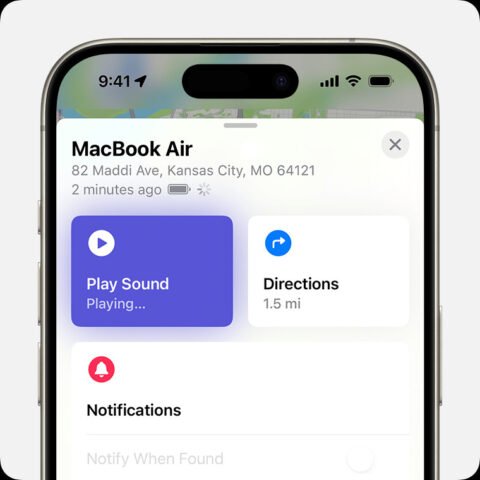 Giao diện ứng dụng Find My hiển thị các tùy chọn để tìm kiếm macbook bị mất, bao gồm phát âm thanh và chỉ đường.
Bảo Mật Dữ Liệu Với Chế Độ Mất và Khóa Macbook Từ Xa
Để ngăn chặn người khác truy cập trái phép vào dữ liệu của bạn, hãy kích hoạt “Chế độ mất” (Lost Mode) trong ứng dụng Find My hoặc chọn “Khóa” (Lock) trên iCloud.com. Chế độ này sẽ khóa Macbook của bạn bằng mật mã và hiển thị một thông báo tùy chỉnh cùng số điện thoại liên hệ trên màn hình khóa, hy vọng người tìm thấy sẽ liên hệ trả lại. Macbook sẽ vẫn có thể theo dõi vị trí chừng nào nó còn kết nối internet. Đối với các Macbook dùng chip Intel không có chip bảo mật T2, bạn có thể khóa máy từ xa bằng một mật mã mà bạn tự đặt.
Xóa Toàn Bộ Dữ Liệu Khi Macbook Không Thể Thu Hồi
Trong trường hợp bạn cho rằng không thể thu hồi lại chiếc Macbook bị mất, tùy chọn cuối cùng để bảo vệ thông tin cá nhân là “Xóa Macbook” (Erase Mac) từ xa. Thao tác này sẽ xóa toàn bộ dữ liệu trên ổ đĩa của Macbook, đưa máy về trạng thái cài đặt gốc. Sau khi xóa, bạn sẽ không thể theo dõi vị trí của máy qua Find My nữa, nhưng thông tin cá nhân của bạn sẽ được an toàn. Sau khi xóa, bạn nên loại bỏ Macbook đó khỏi danh sách thiết bị tin cậy trong Apple ID của mình.
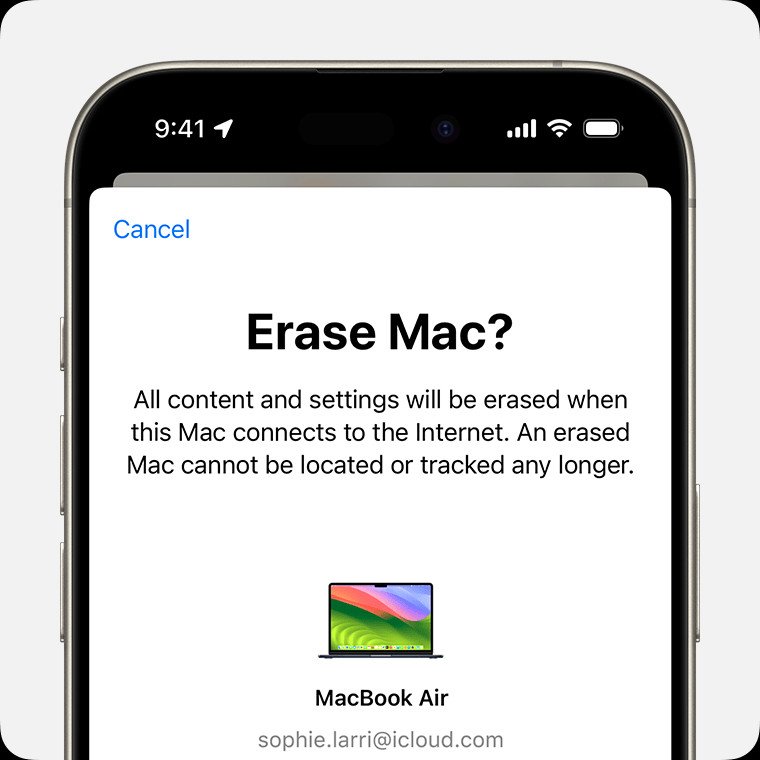 Màn hình iPhone hiển thị tùy chọn xóa dữ liệu macbook bị mất từ xa qua tính năng Find My.
Hành Động Khẩn Cấp Khi Phát Hiện Macbook Bị Mất Cắp
Ngoài việc sử dụng các tính năng của Find My, có những hành động khác bạn cần thực hiện ngay lập tức để bảo vệ tài sản và thông tin cá nhân của mình khi Macbook bị mất cắp.
Báo Cáo Cơ Quan Pháp Luật và Cung Cấp Số Seri
Ngay sau khi xác nhận chiếc Macbook bị mất cắp, hãy báo cáo vụ việc cho cơ quan hành pháp địa phương. Cung cấp đầy đủ thông tin chi tiết về thiết bị, bao gồm mẫu máy, màu sắc và đặc biệt là số sê-ri của Macbook. Số sê-ri là một mã định danh duy nhất cho thiết bị của bạn và có thể được tìm thấy trên hộp sản phẩm gốc, hóa đơn mua hàng hoặc trên trang tài khoản Apple ID của bạn. Thông tin này rất quan trọng cho quá trình điều tra và có thể giúp nhận dạng thiết bị nếu được tìm thấy.
Bảo Vệ Các Tài Khoản Cá Nhân Khác
Một chiếc Macbook thường chứa thông tin đăng nhập và dữ liệu cá nhân từ nhiều tài khoản khác nhau. Điều quan trọng là phải thay đổi mật khẩu cho tất cả các tài khoản này càng sớm càng tốt. Bắt đầu với mật khẩu Apple ID để ngăn chặn truy cập vào iCloud và các dịch vụ Apple khác như iMessage, iTunes. Tiếp theo, thay đổi mật khẩu email, tài khoản ngân hàng trực tuyến, và các mạng xã hội như Facebook, Twitter, Instagram. Hành động nhanh chóng này sẽ giảm thiểu rủi ro bị lạm dụng thông tin cá nhân.
Cách Tìm Macbook Bị Mất Khi Chưa Cài Đặt Find My
Nếu bạn chưa kích hoạt tính năng Find My trước khi Macbook bị mất, việc định vị máy sẽ trở nên khó khăn hơn nhiều, vì Find My là dịch vụ duy nhất của Apple có thể theo dõi thiết bị. Tuy nhiên, bạn vẫn có thể thực hiện các bước sau để bảo vệ dữ liệu cá nhân và tăng cơ hội thu hồi.
Thay Đổi Mật Khẩu Apple ID và Các Dịch Vụ Liên Quan
Dù không thể định vị máy, việc bảo vệ tài khoản cá nhân vẫn là ưu tiên hàng đầu. Thay đổi mật khẩu Apple ID của bạn ngay lập tức là bước thiết yếu để ngăn chặn kẻ gian truy cập vào các dịch vụ iCloud, iMessage, iTunes và các dữ liệu được đồng bộ hóa khác từ chiếc Macbook bị mất. Đồng thời, hãy thay đổi mật khẩu của tất cả các tài khoản quan trọng khác mà bạn đã đăng nhập hoặc lưu trữ trên Macbook, bao gồm email chính, tài khoản ngân hàng, các nền tảng mua sắm trực tuyến và mạng xã hội.
Thu Thập Thông Tin Quan Trọng Cho Việc Điều Tra
Trong tình huống này, việc cung cấp càng nhiều thông tin chi tiết về chiếc Macbook của bạn cho cơ quan chức năng càng tốt. Chuẩn bị số sê-ri, biên lai mua hàng, hộp sản phẩm gốc, và bất kỳ thông tin nhận dạng độc đáo nào khác. Những thông tin này có thể hỗ trợ các nhà điều tra trong quá trình tìm kiếm hoặc khi xử lý các báo cáo về tài sản bị đánh cắp. Mặc dù khả năng tìm thấy máy giảm đi, việc bảo vệ thông tin cá nhân vẫn luôn là ưu tiên hàng đầu.
Xử Lý Tình Huống Macbook Bị Khóa và Yêu Cầu Mở Khóa
Trong một số trường hợp, Macbook của bạn có thể bị khóa từ xa bằng Find My hoặc do một lý do bảo mật khác. Nếu bạn đã tìm thấy máy nhưng không thể truy cập, đừng lo lắng, có những giải pháp để mở khóa.
Sử Dụng iCloud.com Để Mở Khóa Macbook
Nếu Macbook của bạn bị khóa thông qua tính năng Find My (ví dụ, bạn đã kích hoạt Chế độ mất), bạn có thể mở khóa nó bằng cách truy cập icloud.com/find trên một thiết bị khác. Sau khi đăng nhập bằng Apple ID, chọn chiếc Macbook của bạn từ danh sách thiết bị, sau đó tìm tùy chọn “Mở khóa” (Unlock) và làm theo các bước để xác minh danh tính của bạn. Đối với các Macbook dùng chip Intel không có chip bảo mật T2, bạn sẽ cần nhập mật mã đã tạo khi khóa máy.
Liên Hệ Apple Service hoặc Trung Tâm Bảo Hành Ủy Quyền
Nếu bạn gặp khó khăn trong việc mở khóa Macbook hoặc không thể truy cập iCloud.com, lựa chọn tốt nhất là mang thiết bị đến một trung tâm Apple Service hoặc Nhà cung cấp dịch vụ ủy quyền của Apple. Hãy mang theo bằng chứng mua hàng gốc (như hóa đơn, biên lai) và giấy tờ tùy thân. Các chuyên gia tại đây có thể hỗ trợ bạn xác minh quyền sở hữu và tiến hành các bước cần thiết để mở khóa thiết bị. Lưu ý rằng bạn có thể tra cứu mật mã khóa trong một khoảng thời gian giới hạn sau khi khóa máy.
Mất một chiếc Macbook là trải nghiệm không mong muốn, nhưng việc nắm rõ cách tìm Macbook bị mất và các bước bảo mật quan trọng sẽ giúp bạn kiểm soát tình hình tốt hơn. Từ việc kích hoạt Find My trước đó, đến việc hành động nhanh chóng khi phát hiện máy bị mất cắp, mỗi bước đều đóng góp vào việc bảo vệ tài sản và thông tin cá nhân của bạn. Tại Apple Service, chúng tôi luôn sẵn sàng hỗ trợ bạn trong những tình huống khó khăn này.
Câu Hỏi Thường Gặp (FAQs)
1. Tính năng Find My có hoạt động khi Macbook không kết nối internet không?
Find My có thể hoạt động trong một số điều kiện nhất định ngay cả khi Macbook không kết nối internet nhờ vào mạng Find My. Các thiết bị Apple khác gần đó có thể phát hiện và truyền vị trí của Macbook đã mất một cách ẩn danh, giúp bạn định vị máy ngay cả khi nó ngoại tuyến.
2. Làm thế nào để bật Find My trên Macbook của tôi?
Để bật Find My, hãy vào Cài đặt hệ thống (System Settings) > click vào tên của bạn (Apple ID) > chọn iCloud > cuộn xuống tìm Find My Mac và đảm bảo nó được bật.
3. Tôi có cần số sê-ri của Macbook để báo cáo cho cảnh sát không?
Có, số sê-ri là thông tin quan trọng mà cơ quan chức năng thường yêu cầu để hỗ trợ điều tra. Bạn có thể tìm thấy số sê-ri trên hộp sản phẩm, biên lai mua hàng hoặc trên trang tài khoản Apple ID của bạn.
4. Nếu tôi xóa dữ liệu Macbook từ xa, liệu tôi có thể phục hồi dữ liệu sau này không?
Khi bạn xóa dữ liệu Macbook từ xa, toàn bộ dữ liệu sẽ bị xóa vĩnh viễn và không thể phục hồi được. Do đó, đây là hành động cuối cùng khi bạn tin rằng không thể thu hồi máy. Hãy đảm bảo bạn đã sao lưu dữ liệu quan trọng trước đó.
5. Tôi phải làm gì nếu người khác tìm thấy Macbook của tôi và liên hệ?
Nếu bạn đã kích hoạt Chế độ mất và hiển thị thông tin liên hệ, người tìm thấy có thể gọi cho bạn. Hãy thận trọng và sắp xếp cuộc gặp ở nơi công cộng, an toàn. Tuyệt đối không tự mình đến gặp ở những nơi vắng vẻ.
6. Khóa kích hoạt (Activation Lock) có ý nghĩa gì khi Macbook bị mất?
Khóa kích hoạt là một tính năng bảo mật ngăn chặn bất kỳ ai khác sử dụng Macbook của bạn nếu họ tìm thấy hoặc đánh cắp nó. Khi Khóa kích hoạt được bật, người khác sẽ cần Apple ID và mật khẩu của bạn để tắt Find My, xóa thiết bị hoặc kích hoạt lại thiết bị.
7. Tôi có thể bảo vệ Macbook của mình tốt hơn bằng cách nào?
Ngoài việc bật Find My, bạn nên thường xuyên sao lưu dữ liệu bằng Time Machine hoặc iCloud, đặt mật khẩu mạnh cho tài khoản người dùng và Apple ID, và tránh để Macbook ở những nơi công cộng không có người trông coi.
