
Đã bao giờ bạn vô tình nhấn nút “Gửi” email với một lỗi chính tả tai hại, gửi nhầm người nhận, hay thiếu mất tệp đính kèm quan trọng? Đừng lo lắng, cách recall email Outlook trên MacBook là giải pháp cứu cánh hữu hiệu giúp bạn khắc phục những tình huống khó xử này. Tính năng thu hồi thư điện tử trong Outlook đã trở thành một công cụ không thể thiếu, mang lại sự yên tâm và chuyên nghiệp cho người dùng máy tính Apple, giúp họ dễ dàng điều chỉnh sai sót trước khi quá muộn.
Hiểu Rõ Tính Năng Thu Hồi Email trong Outlook trên MacBook
Tính năng thu hồi email trong Outlook là một công cụ mạnh mẽ, cho phép bạn rút lại hoặc thay thế một tin nhắn đã gửi. Đây là giải pháp lý tưởng khi bạn nhận ra một lỗi sau khi email đã rời khỏi hộp thư đi của mình. Tuy nhiên, điều quan trọng là phải hiểu rõ cách thức hoạt động và các giới hạn của nó để đạt được hiệu quả tối ưu.
Điều Kiện Cần Để Thu Hồi Email Thành Công
Để quá trình thu hồi email Outlook thành công trên MacBook, cần có một số điều kiện cụ thể. Đầu tiên, cả người gửi và người nhận bắt buộc phải sử dụng tài khoản email thuộc cùng một tổ chức Microsoft Exchange hoặc Microsoft 365 (trước đây là Office 365). Điều này có nghĩa là tính năng này sẽ không hoạt động nếu bạn gửi email cho một người bên ngoài tổ chức của mình, chẳng hạn như địa chỉ Gmail hoặc Yahoo. Hơn nữa, quá trình thu hồi chỉ có thể thực hiện được thông qua ứng dụng Outlook trên máy tính, chứ không khả dụng trên phiên bản web của Outlook. Đây là một điểm khác biệt quan trọng mà người dùng cần lưu ý khi sử dụng tính năng này trên thiết bị macOS của mình.
Hướng Dẫn Chi Tiết Cách Recall Email Outlook trên MacBook
Việc recall email Outlook trên MacBook có thể được thực hiện một cách tương đối dễ dàng thông qua vài bước đơn giản trong ứng dụng. Quá trình này giúp bạn kiểm soát lại nội dung đã gửi, dù là để xóa hoàn toàn hay thay thế bằng một phiên bản chỉnh sửa tốt hơn.
Bước 1: Truy Cập Hộp Thư Đã Gửi
Để bắt đầu quy trình thu hồi, hãy mở ứng dụng Outlook trên MacBook của bạn. Trong giao diện chính, bạn sẽ thấy một thanh điều hướng ở bên trái. Tại đây, hãy tìm và chọn thư mục “Sent Items” (Thư đã gửi) để xem tất cả các email mà bạn đã gửi đi. Đây là nơi chứa bản sao của mọi tin nhắn đã được gửi từ tài khoản Outlook của bạn.
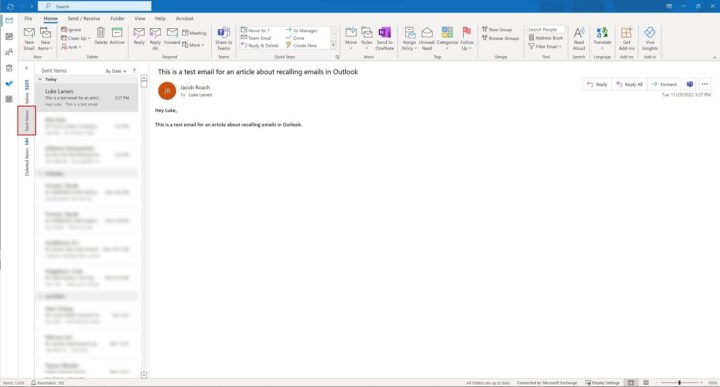 Truy cập hộp thư đã gửi trong Outlook trên MacBook để recall email
Bước 2: Mở Tin Nhắn Cần Thu Hồi
Sau khi đã vào thư mục “Sent Items”, hãy tìm kiếm email cụ thể mà bạn muốn thu hồi. Khi đã xác định được email, hãy nhấp đúp vào tin nhắn đó. Thao tác này sẽ mở email trong một cửa sổ riêng biệt, cho phép bạn truy cập các tùy chọn chỉnh sửa và quản lý tin nhắn một cách dễ dàng hơn. Việc mở email trong một cửa sổ mới là cần thiết để hiển thị thanh công cụ chứa tính năng thu hồi.
Bước 3: Kích Hoạt Tùy Chọn Thu Hồi
Khi email đã mở trong cửa sổ mới, hãy đảm bảo rằng bạn đang ở tab “Message” (Tin nhắn) trên thanh công cụ. Tìm biểu tượng ba chấm ngang (More Options) ở phía bên phải của thanh công cụ. Di chuyển con trỏ chuột qua mục “Actions” (Hành động), và sau đó chọn “Recall this message” (Thu hồi tin nhắn này). Trong một số phiên bản Outlook mới hơn trên macOS, tùy chọn “Recall Message” có thể xuất hiện trực tiếp trên thanh công cụ mà không cần thông qua mục “Actions”, giúp quy trình trở nên nhanh chóng hơn.
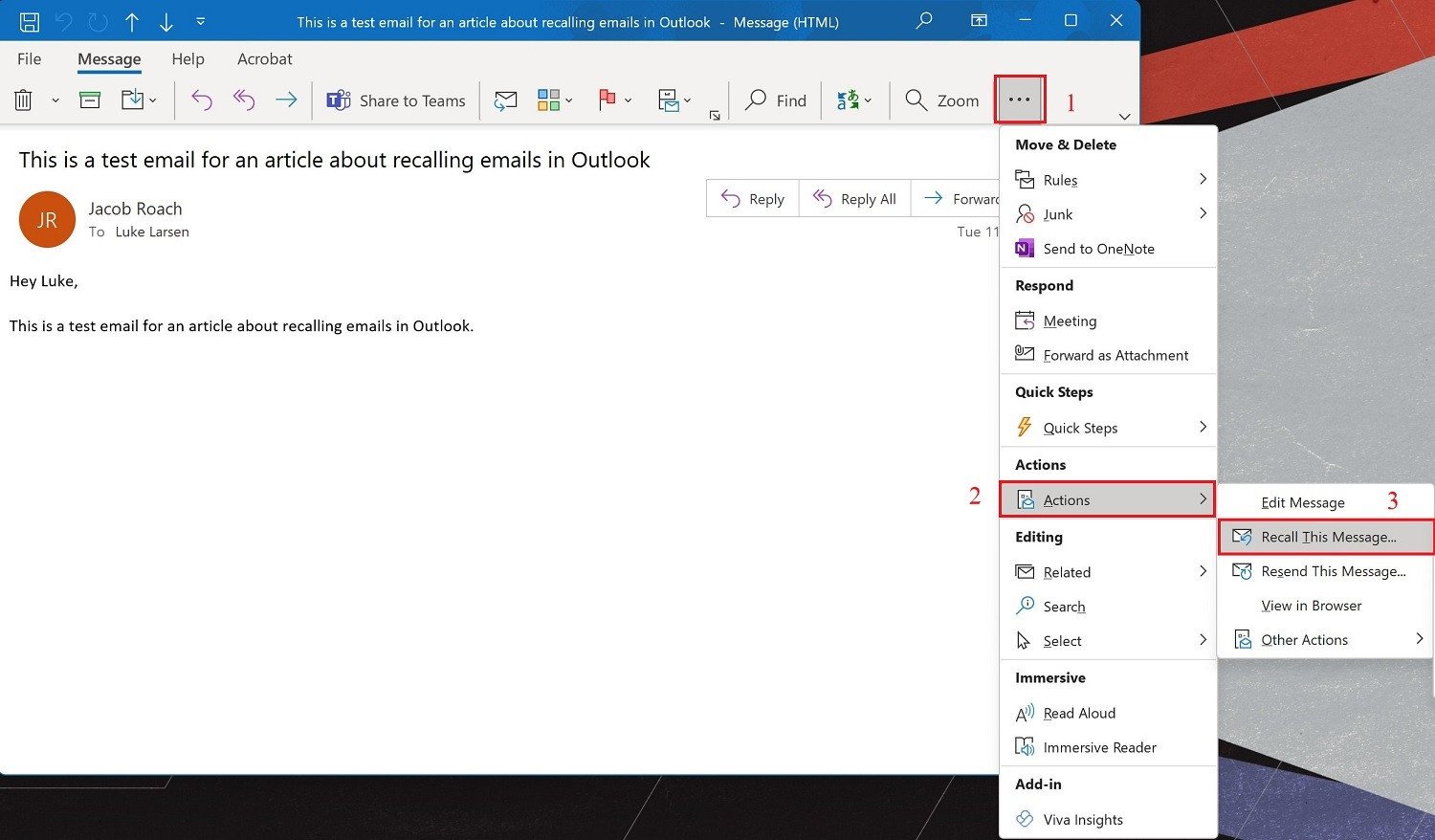 Kích hoạt tùy chọn thu hồi email trong Outlook trên MacBook
Nếu bạn không thấy biểu tượng ba chấm hoặc tùy chọn “Recall Message” trực tiếp, hãy thử tìm mục “Move” (Di chuyển) trên thanh công cụ. Sau đó, chọn “Actions” và tiếp tục với “Recall this message”. Tùy thuộc vào phiên bản cụ thể của Outlook mà bạn đang sử dụng trên MacBook, giao diện có thể có một chút khác biệt, nhưng các tùy chọn chính thường được đặt ở những vị trí tương tự để người dùng dễ dàng tìm thấy.
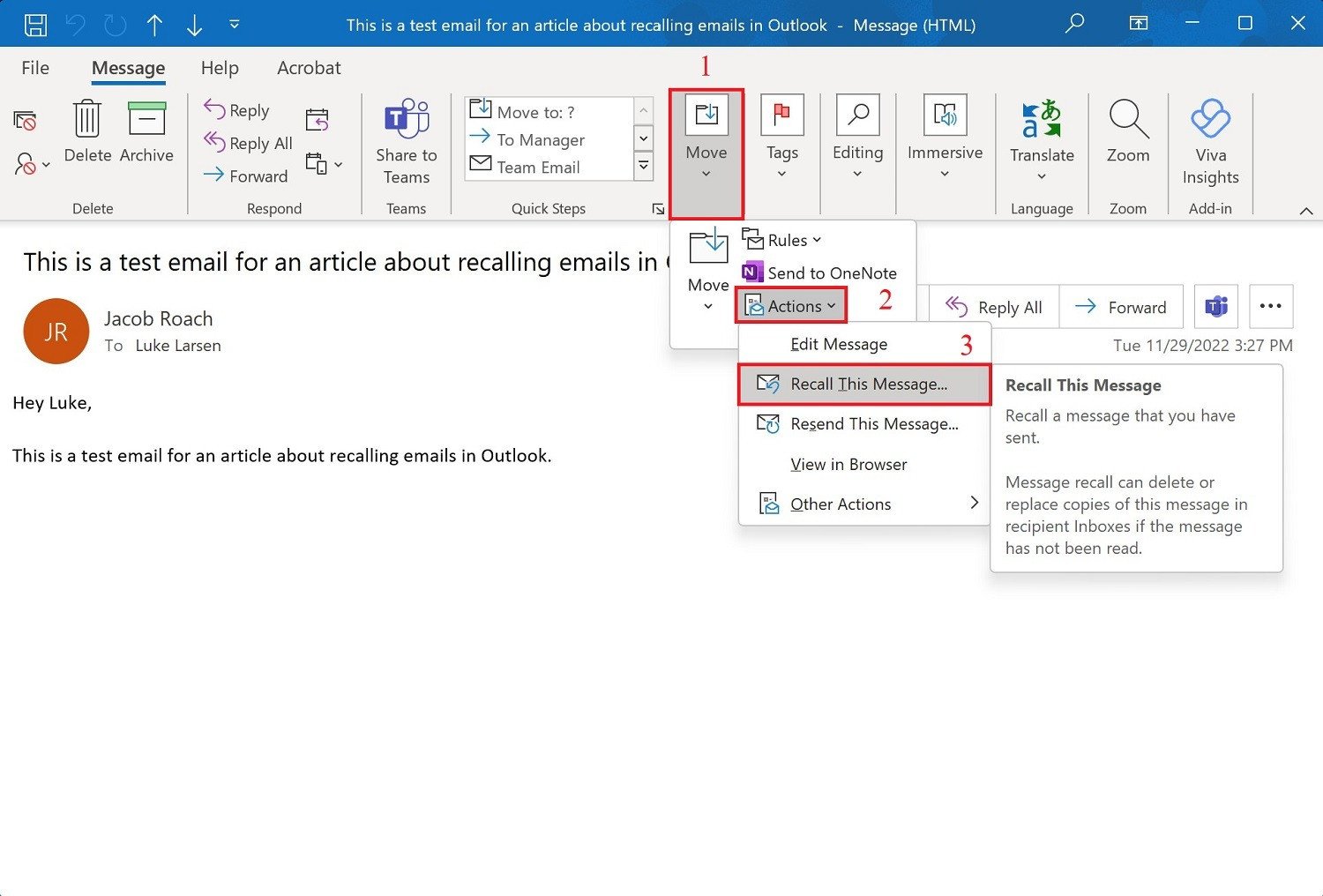 Tùy chọn thu hồi email trong Outlook trên MacBook qua mục Move
Bước 4: Lựa Chọn Phương Án Thu Hồi
Sau khi chọn “Recall this message”, một hộp thoại bật lên sẽ xuất hiện trên màn hình MacBook của bạn. Hộp thoại này cung cấp hai tùy chọn chính cho việc thu hồi:
- “Delete unread copies of this message”: Tùy chọn này sẽ cố gắng xóa bản sao chưa đọc của email gốc khỏi hộp thư đến của người nhận. Nếu người nhận chưa mở thư, đây là cách hiệu quả nhất để xóa bỏ hoàn toàn tin nhắn.
- “Delete unread copies and replace with a new message”: Với tùy chọn này, Outlook sẽ không chỉ cố gắng xóa bản sao chưa đọc của email gốc mà còn cho phép bạn thay thế nó bằng một tin nhắn mới đã được chỉnh sửa. Đây là lựa chọn lý tưởng khi bạn cần sửa lỗi hoặc bổ sung thông tin thiếu sót.
Ngoài ra, bạn cũng sẽ thấy một tùy chọn để Outlook thông báo cho bạn biết quá trình thu hồi có thành công hay không. Đây là một tính năng hữu ích để theo dõi tình trạng của email đã thu hồi. Hãy chọn tùy chọn phù hợp nhất với nhu cầu của bạn và nhấp vào nút “OK” để tiếp tục.
Bước 5: Hoàn Tất Quá Trình Thu Hồi Hoặc Thay Thế Thư
Nếu bạn đã chọn xóa tin nhắn, quy trình thu hồi sẽ được gửi đi. Tuy nhiên, nếu bạn chọn thay thế thư, Outlook sẽ mở một cửa sổ soạn thảo email thứ hai. Tại đây, bạn có thể chỉnh sửa nội dung email gốc, sửa lỗi hoặc thêm thông tin cần thiết. Sau khi hoàn tất việc chỉnh sửa, chỉ cần nhấp vào nút “Send” (Gửi). Outlook sẽ tự động gửi yêu cầu thu hồi thư cũ và thay thế bằng thư mới này.
Một điểm quan trọng cần lưu ý là ngay cả khi bạn gửi yêu cầu thu hồi, email gốc của bạn không biến mất ngay lập tức. Để tin nhắn gốc biến mất, người nhận có thể cần phải mở tin nhắn thu hồi trước. Vì lý do này, một mẹo hữu ích là nhập từ “URGENT” (Khẩn cấp) hoặc một từ tương tự vào tiêu đề của tin nhắn thu hồi. Điều này sẽ khuyến khích người nhận mở tin nhắn thu hồi trước, tăng khả năng email gốc bị xóa hoặc thay thế thành công. Microsoft cũng đã nêu rõ rằng trong một số trường hợp, người nhận vẫn có thể nhận được thông báo về việc một tin nhắn đã bị xóa khỏi hộp thư của họ, ngay cả khi họ không thể xem nội dung.
Tối Ưu Hóa Quản Lý Email: Thiết Lập Thời Gian Trì Hoãn Gửi Thư
Ngoài việc recall email Outlook trên MacBook sau khi gửi, một chiến lược chủ động hơn để tránh sai sót là thiết lập tính năng trì hoãn gửi email. Tính năng này cho phép bạn giữ email trong hộp thư đi trong một khoảng thời gian nhất định trước khi chúng thực sự được gửi đi, cung cấp một “cửa sổ cơ hội” để xem xét lại và hủy bỏ nếu cần.
Lợi Ích Của Việc Trì Hoãn Gửi Email
Việc trì hoãn gửi email mang lại nhiều lợi ích đáng kể, đặc biệt đối với những người thường xuyên gửi email quan trọng hoặc dễ mắc lỗi. Nó tạo ra một khoảng thời gian “đệm” ngắn, thường là từ vài phút đến vài giờ, cho phép bạn đọc lại nội dung, kiểm tra tệp đính kèm, xác nhận người nhận và đảm bảo rằng không có sai sót nào. Đây là một biện pháp phòng ngừa hiệu quả, giúp giảm thiểu nhu cầu phải sử dụng tính năng thu hồi email Outlook sau này, đồng thời tăng cường sự chuyên nghiệp và độ chính xác trong giao tiếp email của bạn. Thống kê cho thấy, việc có thêm 1-2 phút xem xét lại có thể giảm tới 30% các lỗi gửi email thông thường.
Các Bước Thiết Lập Quy Tắc Trì Hoãn Gửi Email
Outlook trên MacBook cho phép bạn dễ dàng thiết lập quy tắc trì hoãn gửi email cho tất cả các tin nhắn đi.
- Truy cập Cài đặt Quy tắc: Chọn mục “File” ở góc trên bên trái của ứng dụng Outlook. Cuộn xuống một chút và nhấp vào “Manage Rules & Alerts” (Quản lý Quy tắc & Cảnh báo).
- Tạo Quy tắc Mới: Một cửa sổ “Rules and Alerts” sẽ bật lên. Tại đây, chọn tùy chọn “New Rule” (Quy tắc mới).
- Áp dụng Quy tắc cho Tin nhắn Gửi đi: Một cửa sổ bật lên khác sẽ xuất hiện. Nhấp vào “Apply rule on messages I send” (Áp dụng quy tắc cho các tin nhắn tôi gửi) trong phần “Start from a blank rule”. Sau đó, nhấn nút “Next” để tiếp tục.
- Thiết lập Điều kiện Quy tắc: Bạn không cần phải lo lắng về bất kỳ điều kiện nào khác trong danh sách này nếu bạn muốn trì hoãn tất cả các email gửi đi. Chỉ cần nhấp vào “Next” để tiếp tục. Một màn hình xác nhận sẽ xuất hiện; chọn “Yes” để xác nhận.
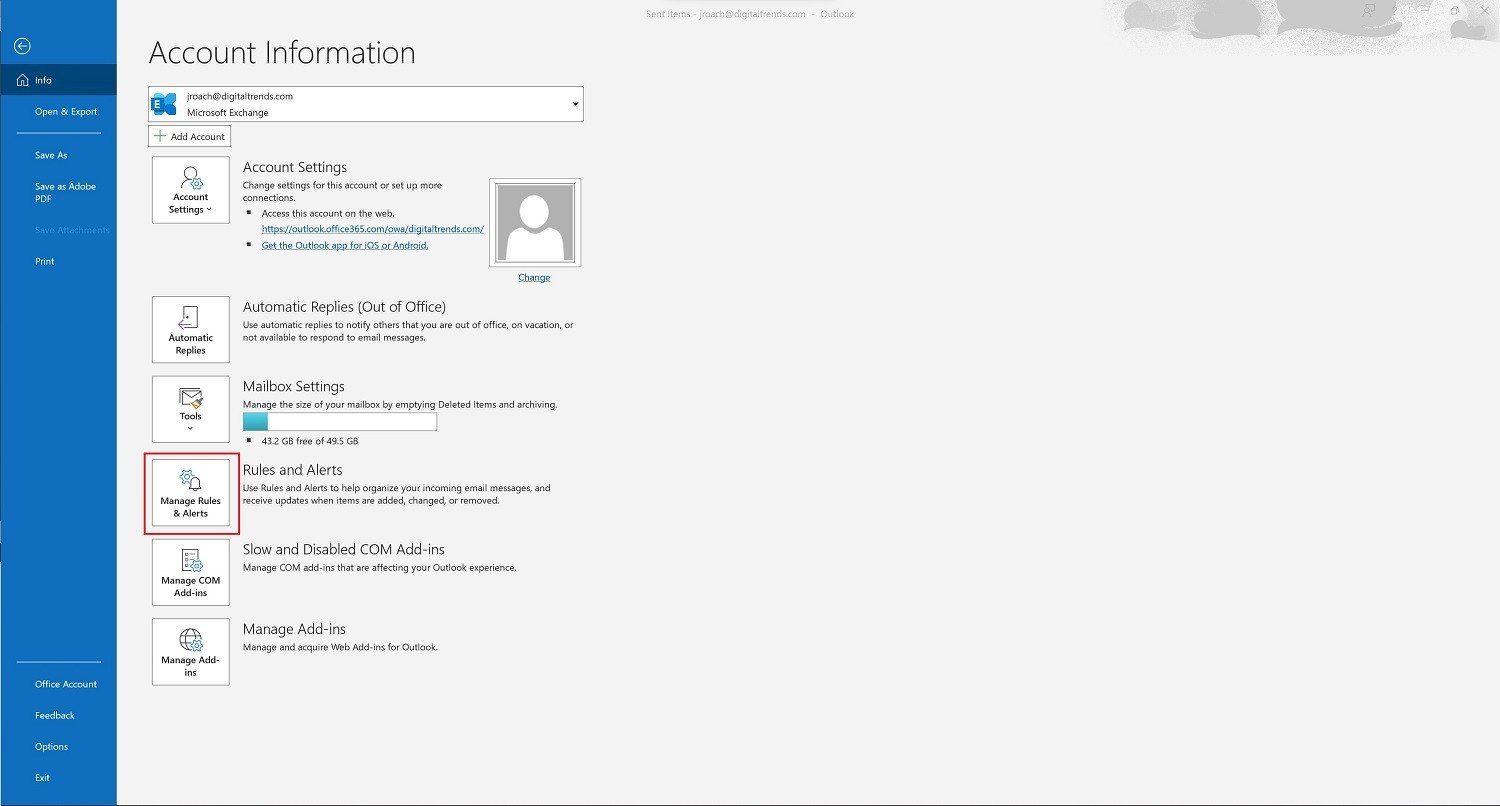 Thiết lập quy tắc trì hoãn gửi email trong Outlook trên MacBook
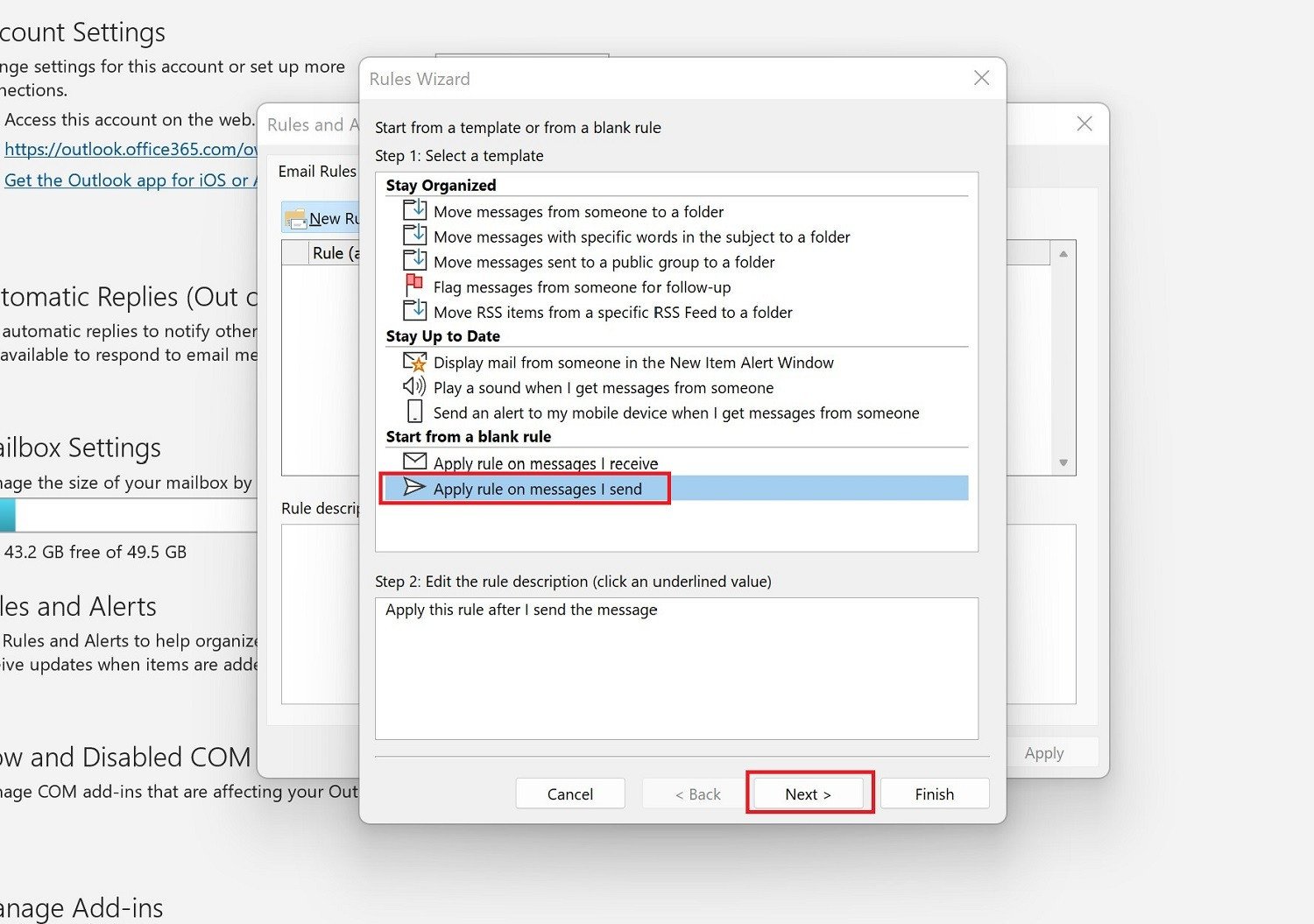 Áp dụng quy tắc cho tin nhắn gửi đi trong Outlook trên MacBook
- Đặt Thời gian Trì hoãn: Chọn tùy chọn “Defer delivery by a number of minutes” (Trì hoãn gửi trong X phút). Một hộp thoại sẽ bật lên yêu cầu bạn chọn thời lượng mong muốn. Nhập số phút bạn muốn trì hoãn (tối đa 120 phút). Sau đó nhấp vào “OK”. Khi đã hoàn tất các bước này, hãy nhấp vào “Next”.
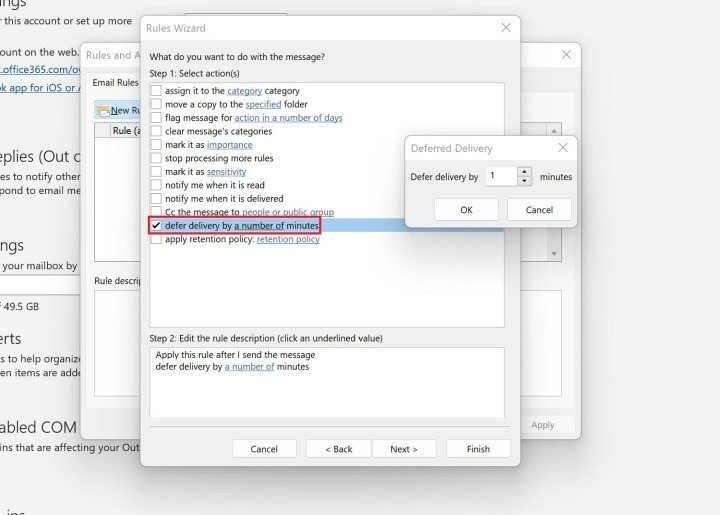 Đặt thời gian trì hoãn gửi email trong Outlook trên MacBook
- Xử lý Ngoại lệ (Tùy chọn): Nếu có bất kỳ trường hợp ngoại lệ nào mà bạn không muốn áp dụng quy tắc trì hoãn (ví dụ: email gửi đến một số người nhận nhất định), hãy chọn tùy chọn ngoại lệ phù hợp. Sau đó, nhấp vào nút “Next” để tiếp tục.
- Hoàn tất Quy tắc: Đặt tên cho quy tắc của bạn (ví dụ: “Trì hoãn Gửi Email”) và đánh dấu vào ô “Turn on this rule” (Bật quy tắc này) nếu chưa được chọn. Cuối cùng, nhấn nút “Finish” để lưu quy tắc. Từ giờ trở đi, tất cả các email bạn gửi sẽ được giữ lại trong hộp thư đi trong khoảng thời gian đã định, mang lại cho bạn một cơ hội cuối cùng để xem xét lại trước khi chúng thực sự được gửi đi.
Những Trường Hợp Không Thể Recall Email Outlook trên MacBook
Mặc dù tính năng recall email Outlook trên MacBook là một công cụ mạnh mẽ, nhưng không phải lúc nào nó cũng hoạt động thành công. Có những tình huống cụ thể mà việc thu hồi tin nhắn sẽ không thực hiện được, và việc hiểu rõ những giới hạn này sẽ giúp bạn quản lý kỳ vọng và tìm kiếm các giải pháp thay thế.
Khi Người Nhận Đã Mở Thư
Một trong những lý do phổ biến nhất khiến việc thu hồi email thất bại là khi người nhận đã mở tin nhắn của bạn. Khi một email đã được mở, nội dung của nó đã được hiển thị và không thể bị rút lại một cách hiệu quả. Mặc dù Outlook vẫn có thể gửi thông báo thu hồi, nhưng người nhận đã đọc được nội dung gốc, và việc thu hồi lúc này chỉ mang tính hình thức hoặc thông báo về sự thay đổi. Điều này nhấn mạnh tầm quan trọng của việc hành động nhanh chóng ngay khi bạn nhận ra sai sót để tăng cơ hội thu hồi email Outlook thành công.
Vấn Đề Tương Thích Nền Tảng
Như đã đề cập trước đó, tính năng thu hồi chỉ hiệu quả khi cả người gửi và người nhận cùng sử dụng tài khoản email trong một hệ thống Microsoft Exchange hoặc Microsoft 365 chung. Nếu người nhận thuộc một tổ chức Microsoft khác, hoặc sử dụng dịch vụ email không phải của Microsoft (ví dụ: Gmail, ProtonMail, máy chủ email nội bộ khác), thì yêu cầu thu hồi sẽ không được xử lý. Trong trường hợp này, email gốc sẽ vẫn nằm trong hộp thư đến của họ mà không bị ảnh hưởng. Hơn nữa, tính năng này không khả dụng nếu bạn đang sử dụng phiên bản web của Outlook; nó yêu cầu ứng dụng Outlook client trên máy tính, bao gồm cả Outlook trên MacBook.
Apple Service hiểu rằng việc quản lý email hiệu quả là rất quan trọng trong công việc hàng ngày. Hy vọng rằng hướng dẫn chi tiết về cách recall email Outlook trên MacBook này đã cung cấp cho bạn những thông tin hữu ích và giúp bạn tự tin hơn khi xử lý các tình huống email không mong muốn. Dù là thu hồi một tin nhắn sai sót hay thiết lập quy tắc trì hoãn gửi để phòng ngừa, việc nắm vững các tính năng này sẽ nâng cao trải nghiệm sử dụng Outlook của bạn.
Câu Hỏi Thường Gặp (FAQs)
Thu hồi email trong Outlook trên MacBook có đảm bảo thành công 100% không?
Không, việc thu hồi email không đảm bảo thành công 100%. Nó phụ thuộc vào nhiều yếu tố như liệu người nhận đã mở thư chưa, và liệu cả bạn và người nhận có sử dụng cùng hệ thống Microsoft Exchange hoặc Microsoft 365 hay không.
Tôi có thể thu hồi email đã gửi cho người dùng Gmail hoặc Outlook phiên bản web không?
Không. Tính năng thu hồi email Outlook trên MacBook chỉ hoạt động khi cả người gửi và người nhận đều sử dụng tài khoản email thuộc cùng một tổ chức Microsoft Exchange hoặc Microsoft 365, và chỉ khả dụng trên ứng dụng Outlook dành cho máy tính, không phải trên phiên bản web.
Điều gì xảy ra nếu người nhận đã đọc email trước khi tôi thu hồi?
Nếu người nhận đã đọc email, việc thu hồi sẽ không xóa được tin nhắn khỏi hộp thư của họ. Họ có thể nhận được thông báo về việc bạn đã cố gắng thu hồi, nhưng nội dung email gốc vẫn sẽ hiển thị cho họ.
Làm thế nào để tăng cơ hội thu hồi email thành công?
Để tăng cơ hội thu hồi thành công, bạn nên thực hiện hành động càng sớm càng tốt sau khi gửi nhầm. Ngoài ra, hãy đặt tiêu đề email thu hồi là “URGENT” hoặc tương tự để khuyến khích người nhận mở nó trước.
Tôi có thể thiết lập thời gian trì hoãn gửi email tối đa bao nhiêu phút trong Outlook?
Bạn có thể thiết lập thời gian trì hoãn gửi email tối đa 120 phút (2 giờ) trong cài đặt quy tắc của Outlook trên MacBook.
Nếu tôi thu hồi và thay thế email, người nhận sẽ thấy tin nhắn nào?
Nếu quá trình thu hồi thành công (người nhận chưa mở thư gốc và mở thư thu hồi trước), email gốc sẽ bị xóa và được thay thế bằng tin nhắn mới của bạn. Tuy nhiên, nếu họ đã mở thư gốc, họ có thể thấy cả hai.
Tính năng thu hồi có hoạt động trên tất cả các phiên bản Outlook cho MacBook không?
Tính năng recall email Outlook thường có sẵn trên các phiên bản Outlook dành cho máy tính để bàn. Tuy nhiên, giao diện và vị trí các tùy chọn có thể hơi khác nhau tùy thuộc vào phiên bản cụ thể của ứng dụng mà bạn đang sử dụng trên MacBook của mình.
Có cách nào để xem lại email trước khi gửi mà không cần tính năng trì hoãn không?
Bạn có thể lưu email dưới dạng bản nháp và xem lại nhiều lần trước khi nhấn “Gửi”. Hoặc sử dụng tính năng “Rules” để trì hoãn việc gửi đi như đã hướng dẫn trong bài viết này.
