
Trong kỷ nguyên số, Excel đã trở thành công cụ không thể thiếu cho hàng triệu người dùng, đặc biệt là trên nền tảng macOS. Việc thành thạo các thủ thuật cơ bản không chỉ giúp bạn xử lý dữ liệu nhanh chóng mà còn tối ưu hóa hiệu quả công việc. Một trong những thao tác tuy nhỏ nhưng cực kỳ hữu ích chính là xuống dòng excel trong macbook, giúp bạn trình bày bảng tính một cách rõ ràng và chuyên nghiệp hơn. Bài viết này của Apple Service sẽ hướng dẫn chi tiết các phương pháp để bạn có thể thực hiện điều này một cách dễ dàng.
Tầm quan trọng của việc định dạng dữ liệu trong Excel
Excel là một ứng dụng mạnh mẽ để tổ chức và phân tích dữ liệu, nhưng hiệu quả sử dụng không chỉ phụ thuộc vào khả năng tính toán mà còn ở cách dữ liệu được trình bày. Một bảng tính được định dạng tốt, dễ đọc sẽ giúp người dùng nhanh chóng nắm bắt thông tin, đưa ra quyết định chính xác hơn. Việc trình bày dữ liệu rõ ràng, đặc biệt là với các ô chứa nhiều thông tin, đóng vai trò then chốt trong việc tạo ra một tài liệu Excel chuyên nghiệp và dễ hiểu.
Lợi ích khi xuống dòng trong Excel trên MacBook
Việc biết cách xuống dòng excel trong macbook mang lại nhiều lợi ích đáng kể, cải thiện đáng kể trải nghiệm làm việc và chất lượng bảng tính của bạn. Đầu tiên, nó giúp nội dung trong ô trở nên rõ ràng và mạch lạc hơn, đặc biệt khi bạn cần nhập nhiều văn bản vào một ô duy nhất. Thay vì để văn bản tràn ra các ô bên cạnh hoặc bị cắt cụt, việc ngắt dòng hợp lý sẽ giữ cho tất cả thông tin hiển thị đầy đủ trong giới hạn của ô đó.
Thứ hai, các dữ liệu khác nhau trong cùng một ô có thể được phân biệt dễ dàng, thuận tiện cho việc sử dụng với nhiều mục đích như liệt kê thông tin, địa chỉ chi tiết hoặc mô tả sản phẩm. Điều này không chỉ giúp bạn tổ chức dữ liệu hiệu quả mà còn tạo điều kiện cho người đọc dễ dàng theo dõi và hiểu nội dung. Cuối cùng, một bảng tính được trình bày gọn gàng, có tổ chức sẽ tăng tính chuyên nghiệp và độ uy tín cho người nhập liệu, phản ánh sự tỉ mỉ và cẩn thận trong công việc.
 Lợi ích của việc xuống dòng trong Excel trên MacBook
Các phương pháp xuống dòng Excel trong MacBook hiệu quả
Để xuống dòng excel trong macbook, bạn có thể áp dụng nhiều phương pháp khác nhau, từ sử dụng các tổ hợp phím tắt đến việc áp dụng các hàm cơ bản. Mỗi cách đều có ưu điểm riêng, phù hợp với từng tình huống sử dụng cụ thể, giúp bạn linh hoạt hơn trong quá trình làm việc với bảng tính.
Xuống dòng tức thì bằng tổ hợp phím tắt
Sử dụng phím tắt là cách nhanh chóng và phổ biến nhất để xuống dòng excel trong macbook. Các tổ hợp phím này cho phép bạn chèn ngắt dòng thủ công ngay tại vị trí con trỏ trong ô, giúp kiểm soát hoàn toàn cách hiển thị văn bản của mình.
Command + Enter: Phím tắt quốc dân cho MacBook
Tổ hợp phím này được mệnh danh là “phím tắt quốc dân” bởi cách thực hiện đơn giản và tốc độ nhanh chóng. Nó cho phép bạn chèn ngắt dòng trong ô một cách dễ dàng, giữ cho văn bản không bị tràn ra ngoài. Để thực hiện, bạn chỉ cần chọn ô Excel cần xuống dòng, sau đó nhấn tổ hợp phím Command + Enter. Ngay lập tức, con trỏ sẽ di chuyển xuống dòng tiếp theo trong cùng một ô, cho phép bạn tiếp tục nhập liệu hoặc định dạng văn bản.
 Phím tắt Command kết hợp Enter để xuống dòng trong Excel trên MacBook
Option + fn + Enter: Giải pháp linh hoạt khi không có nội dung
Đối với người dùng MacBook, tổ hợp phím Option + fn + Enter cung cấp một giải pháp linh hoạt hơn, đặc biệt khi bạn muốn ngắt dòng mà không cần phải chọn toàn bộ ô hoặc khi ô tính chưa chứa bất kỳ nội dung nào. Phương pháp này yêu cầu tính năng Wrap Text phải được bật để hoạt động hiệu quả. Wrap Text (xuống dòng tự động) giúp Excel tự điều chỉnh chiều cao của ô để hiển thị toàn bộ nội dung sau khi bạn chèn ngắt dòng. Để kích hoạt Wrap Text, bạn vào thẻ Home trên thanh công cụ và chọn Wrap Text trong nhóm Alignment.
Sau khi đã bật Wrap Text, bạn chỉ cần đặt con trỏ vào vị trí mong muốn trong ô và nhấn tổ hợp phím Option + fn + Enter. Thao tác này sẽ chèn một ký tự ngắt dòng, và Excel sẽ tự động điều chỉnh độ rộng hàng để phù hợp với nội dung mới đã được ngắt dòng. Đây là cách hữu ích khi bạn muốn tạo các mục danh sách nhỏ hoặc các đoạn văn bản ngắn trong cùng một ô mà vẫn đảm bảo tính thẩm mỹ.
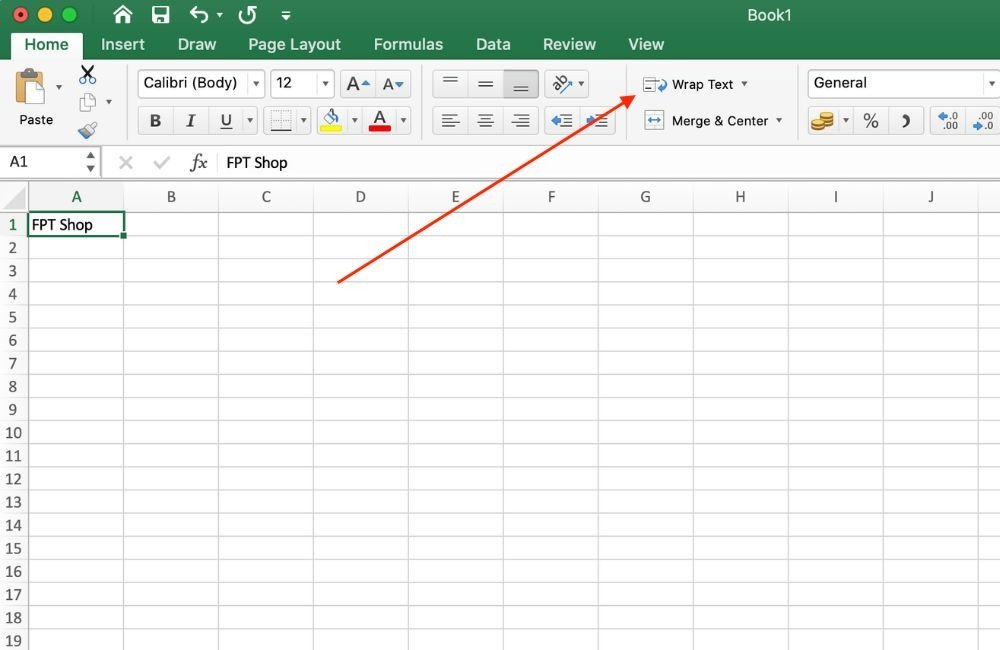 Bật tính năng Wrap Text trong Excel trên MacBook
Thao tác với Control + Option + Enter: Một lựa chọn thay thế hiệu quả
Tương tự như tổ hợp phím Option + fn + Enter, cách này cũng yêu cầu tính năng Wrap Text phải được bật trước khi thực hiện. Phím tắt Control + Option + Enter cung cấp một lựa chọn thay thế cho những người dùng có thói quen hoặc sở thích sử dụng các phím modifier khác trên MacBook.
Quy trình thực hiện bao gồm việc mở file Excel, chọn ô cần chỉnh sửa, đảm bảo Wrap Text đã được kích hoạt từ thẻ Home. Sau đó, bạn chỉ cần đặt con trỏ vào vị trí muốn ngắt dòng và nhấn tổ hợp phím Control + Option + Enter. Ô đang chỉnh sửa sẽ ngay lập tức được xuống dòng tại vị trí đã chọn, giúp định dạng văn bản trong ô trở nên gọn gàng hơn.
 Sử dụng tổ hợp phím Control + Option + Enter để ngắt dòng trong Excel MacBook
Kỹ thuật Shift + Control + Command + Enter: Tổ hợp phím toàn diện
Đây là một tổ hợp phím dài hơn nhưng cũng mang lại hiệu quả tương tự trong việc xuống dòng excel trong macbook khi Wrap Text đã được bật. Giống như các phương pháp trên, việc kích hoạt Wrap Text là bước đầu tiên và quan trọng nhất.
Sau khi mở file Excel và chọn mục Wrap Text trong thẻ Home, bạn hãy đặt con trỏ vào vị trí muốn chèn ngắt dòng. Cuối cùng, nhấn giữ đồng thời tổ hợp phím Shift + Control + Command + Enter. Lưu ý rằng bạn cần nhấn tất cả các phím cùng lúc để cú pháp này có tác dụng. Phương pháp này đảm bảo bạn có thể chèn ngắt dòng thủ công, giữ cho nội dung trong ô được hiển thị một cách ngăn nắp và dễ đọc.
 Hướng dẫn xuống dòng trong Excel MacBook với tổ hợp phím Shift + Control + Command + Enter
Xuống dòng tự động với tính năng Wrap Text
Ngoài việc sử dụng các tổ hợp phím để ngắt dòng thủ công, Excel còn cung cấp tính năng Wrap Text cho phép bạn xuống dòng tự động khi nội dung quá dài so với chiều rộng của ô. Khi bật Wrap Text cho một ô hoặc một vùng dữ liệu, Excel sẽ tự động điều chỉnh chiều cao của hàng để toàn bộ văn bản có thể hiển thị trong phạm vi ô đó, mà không bị tràn sang các ô bên cạnh hoặc bị ẩn đi.
Để sử dụng tính năng này, bạn chỉ cần chọn ô hoặc các ô muốn áp dụng, sau đó vào thẻ Home trên thanh Ribbon và click vào biểu tượng Wrap Text trong nhóm Alignment. Đây là một giải pháp tuyệt vời để duy trì tính thẩm mỹ cho bảng tính, đặc biệt khi bạn làm việc với các cột có độ rộng cố định nhưng nội dung thay đổi linh hoạt. Tính năng này giúp tiết kiệm thời gian điều chỉnh thủ công và đảm bảo mọi thông tin đều được hiển thị đầy đủ, dễ đọc.
Xuống dòng bằng hàm trong Excel cho MacBook
Trong một số trường hợp, đặc biệt khi bạn cần kết hợp nhiều phần văn bản từ các ô khác nhau vào một ô duy nhất và tự động xuống dòng excel trong macbook giữa chúng, việc sử dụng các hàm Excel sẽ là lựa chọn tối ưu. Các hàm này cho phép tự động hóa quá trình định dạng, giúp xử lý dữ liệu lớn hoặc tạo các báo cáo phức tạp một cách hiệu quả hơn.
Gộp dữ liệu và xuống dòng với hàm CHAR(10)
Hàm CHAR(10) là một công cụ mạnh mẽ trong Excel, cho phép bạn chèn ký tự ngắt dòng vào trong một chuỗi văn bản. Ký tự CHAR(10) tương đương với việc nhấn Alt + Enter (trên Windows) hoặc một trong các tổ hợp phím xuống dòng trên MacBook. Để gộp các ký tự hoặc nội dung từ nhiều ô khác nhau vào một ô duy nhất và tự động ngắt dòng giữa chúng, bạn có thể sử dụng công thức kết hợp toán tử ‘&’ và CHAR(10).
Trước tiên, hãy đảm bảo rằng tính năng Wrap Text đã được bật cho ô đích để ký tự ngắt dòng có hiệu lực. Cú pháp cơ bản sẽ là: =Ô_1 & CHAR(10) & Ô_2 & CHAR(10) & Ô_3. Ví dụ, nếu bạn muốn gộp nội dung từ ô B1 và C1 vào ô B2, và muốn có một ngắt dòng giữa chúng, bạn sẽ nhập công thức: =B1 & CHAR(10) & C1. Kết quả thu được trong ô B2 sẽ là nội dung của B1, sau đó là một ngắt dòng, rồi đến nội dung của C1, tất cả được hiển thị gọn gàng trong một ô duy nhất.
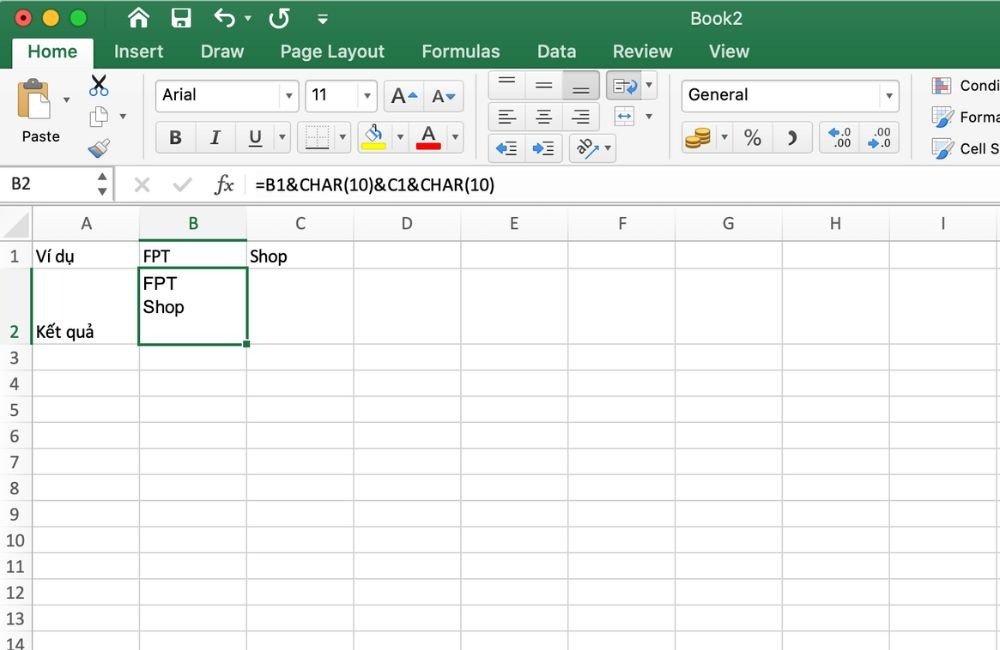 Hàm CHAR(10) để gộp ô và xuống dòng trong Excel trên MacBook
Tối ưu hóa với hàm TEXTJOIN (cho Office 2019 trở lên)
Đối với người dùng MacBook sở hữu Microsoft Office phiên bản 2019 trở lên, hàm TEXTJOIN cung cấp một cách hiệu quả hơn để gộp nhiều chuỗi văn bản và chèn dấu phân cách, bao gồm cả ký tự ngắt dòng. Hàm này đặc biệt hữu ích khi bạn cần kết hợp một dải ô lớn. Lưu ý rằng hàm TEXTJOIN chỉ khả dụng trên các phiên bản Office chính thức và mới hơn.
Cú pháp của hàm TEXTJOIN là TEXTJOIN(delimiter, ignore_empty, text1, [text2], ...). Trong đó:
delimiter: Chính là dấu phân cách mà bạn muốn chèn giữa các chuỗi. Để xuống dòng, bạn sẽ dùngCHAR(10).ignore_empty: Là giá trị TRUE hoặc FALSE. TRUE sẽ bỏ qua các ô trống trong dải ô được chọn, FALSE sẽ bao gồm cả các ô trống.text1, [text2], ...: Các chuỗi văn bản hoặc dải ô mà bạn muốn gộp.
Ví dụ, để gộp nội dung từ các ô A1 đến A3, mỗi nội dung trên một dòng mới và bỏ qua ô trống, bạn sẽ dùng công thức: =TEXTJOIN(CHAR(10), TRUE, A1:A3). Hàm này sẽ tự động tạo ra một chuỗi văn bản với các nội dung đã được xuống dòng một cách rõ ràng, giúp bạn tiết kiệm đáng kể thời gian so với việc gộp thủ công từng ô một.
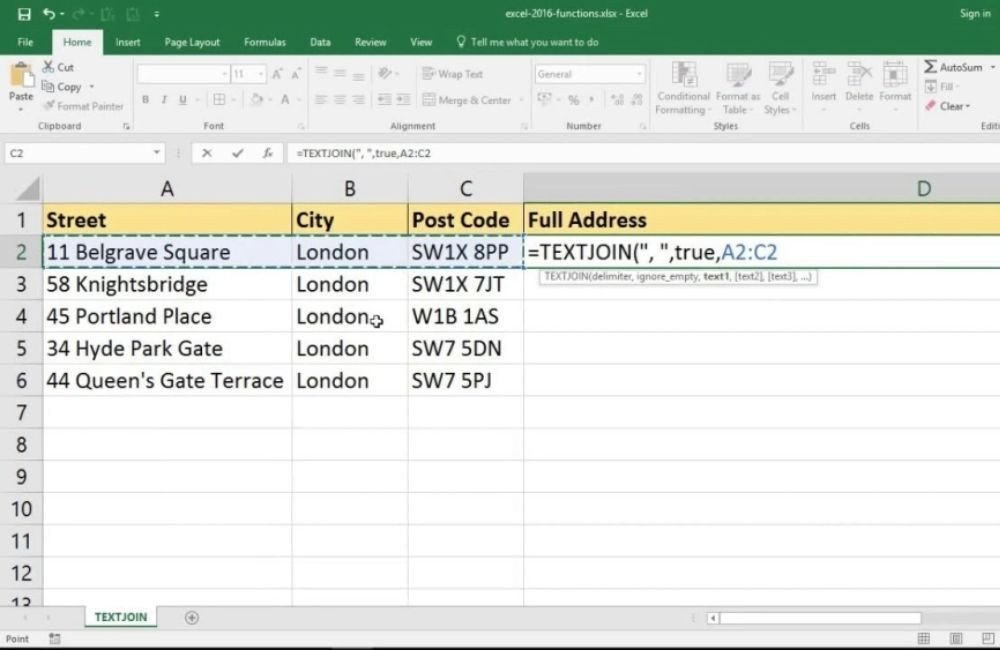 Sử dụng hàm TEXTJOIN để xuống dòng trong Excel trên MacBook
So sánh các cách xuống dòng: Phím tắt và Hàm
Việc lựa chọn giữa phím tắt và hàm để xuống dòng excel trong macbook phụ thuộc vào tình huống cụ thể và quy mô công việc của bạn. Các tổ hợp phím tắt như Command + Enter hoặc Option + fn + Enter rất nhanh chóng và tiện lợi khi bạn cần ngắt dòng thủ công cho một vài ô riêng lẻ hoặc trong quá trình nhập liệu trực tiếp. Chúng cung cấp khả năng kiểm soát tức thì và đơn giản, phù hợp cho việc định dạng nhanh các ghi chú hoặc địa chỉ.
Ngược lại, các hàm như CHAR(10) và TEXTJOIN (đối với Office 2019 trở lên) lý tưởng cho việc xử lý dữ liệu hàng loạt hoặc khi bạn cần tự động gộp và xuống dòng các thông tin từ nhiều ô khác nhau. Phương pháp dùng hàm mang lại tính tự động hóa cao, giúp duy trì sự nhất quán trong định dạng và tiết kiệm thời gian đáng kể khi làm việc với các bảng tính lớn, phức tạp. Điểm mạnh của hàm là khả năng cập nhật tự động khi dữ liệu gốc thay đổi, điều mà phím tắt không thể làm được.
Những lưu ý quan trọng để xuống dòng hiệu quả trên Excel MacBook
Khi áp dụng các kỹ thuật xuống dòng excel trong macbook, có một số điểm quan trọng bạn cần lưu ý để đảm bảo hiệu quả và tránh các lỗi không mong muốn. Đầu tiên, hãy luôn kiểm tra và kích hoạt tính năng Wrap Text (xuống dòng tự động) cho ô hoặc dải ô bạn đang làm việc, đặc biệt là khi sử dụng các tổ hợp phím tắt phức tạp hoặc hàm. Nếu Wrap Text không được bật, ký tự ngắt dòng có thể vẫn tồn tại nhưng không hiển thị đúng cách, khiến văn bản bị ẩn hoặc tràn ô.
Thứ hai, việc ngắt dòng có thể ảnh hưởng đến chiều cao của hàng. Excel sẽ tự động điều chỉnh chiều cao hàng để chứa toàn bộ nội dung đã xuống dòng. Điều này đôi khi có thể làm thay đổi bố cục tổng thể của bảng tính, đặc biệt khi in ấn. Do đó, hãy xem trước và điều chỉnh chiều cao hàng thủ công nếu cần thiết để duy trì tính thẩm mỹ. Cuối cùng, khi sử dụng hàm, hãy đảm bảo công thức của bạn chính xác để tránh lỗi hiển thị hoặc lỗi tính toán. Việc hiểu rõ từng tham số trong hàm TEXTJOIN hoặc cách kết hợp đúng với CHAR(10) là rất quan trọng.
Khắc phục sự cố khi xuống dòng không hoạt động
Đôi khi, bạn có thể gặp phải tình huống các thao tác xuống dòng excel trong macbook không hoạt động như mong đợi. Một trong những nguyên nhân phổ biến nhất là do tính năng Wrap Text chưa được kích hoạt cho ô đó. Hãy đảm bảo bạn đã chọn ô và bật Wrap Text từ thẻ Home. Nếu bạn đang cố gắng xuống dòng bằng phím tắt mà không thành công, hãy kiểm tra xem bạn đã nhấn đúng tổ hợp phím chưa, vì một số tổ hợp có thể yêu cầu nhấn đồng thời nhiều phím.
Ngoài ra, đôi khi định dạng ô có thể can thiệp vào cách hiển thị văn bản. Hãy thử kiểm tra định dạng số của ô bằng cách chuột phải, chọn “Format Cells…”, sau đó chuyển sang thẻ “Alignment” và đảm bảo “Wrap text” đã được chọn và không có tùy chọn nào khác xung đột. Nếu vẫn không được, bạn có thể thử sao chép nội dung sang một ô mới, sạch sẽ, hoặc khởi động lại Excel để loại bỏ các lỗi tạm thời. Trong trường hợp sử dụng hàm, hãy kiểm tra lại cú pháp của hàm (ví dụ: thiếu dấu ngoặc, sai dấu phân cách) và đảm bảo phiên bản Office của bạn hỗ trợ hàm TEXTJOIN nếu bạn đang sử dụng nó.
Ứng dụng thực tế của việc xuống dòng trong công việc hàng ngày
Kỹ năng xuống dòng excel trong macbook không chỉ là một thủ thuật đơn thuần mà còn có nhiều ứng dụng thực tế giúp nâng cao hiệu quả công việc. Trong quản lý dự án, bạn có thể sử dụng tính năng này để ghi chú chi tiết về nhiệm vụ, yêu cầu hoặc bình luận trong một ô, giúp người đọc dễ dàng theo dõi mà không làm bảng tính trở nên quá rộng. Ví dụ, một ô có thể chứa “Nhiệm vụ: Lập kế hoạch tiếp thị | Người thực hiện: Nguyễn Văn A | Trạng thái: Đang tiến hành”.
Trong lĩnh vực kế toán hoặc quản lý kho, việc ngắt dòng rất hữu ích khi nhập các mô tả sản phẩm dài, địa chỉ khách hàng chi tiết hoặc danh sách các mặt hàng trong một đơn đặt hàng. Thay vì tạo nhiều cột riêng lẻ cho từng phần của địa chỉ, bạn có thể gộp tất cả vào một ô và xuống dòng để giữ cho bảng tính gọn gàng hơn. Một ví dụ khác là khi bạn tạo danh sách các công việc cần làm, mỗi công việc có thể là một dòng trong cùng một ô, giúp tổng hợp thông tin mà vẫn đảm bảo tính dễ đọc. Trung bình, việc sử dụng các kỹ thuật xuống dòng hợp lý có thể giúp giảm tới 20% không gian hiển thị không cần thiết, từ đó tối ưu hóa việc xem và quản lý dữ liệu trên màn hình MacBook.
Thành thạo các cách xuống dòng excel trong macbook sẽ giúp bạn trình bày dữ liệu một cách rõ ràng, chuyên nghiệp và hiệu quả hơn rất nhiều. Dù là sử dụng các tổ hợp phím tắt nhanh chóng hay các hàm tự động hóa mạnh mẽ, việc áp dụng đúng phương pháp sẽ tối ưu hóa bảng tính của bạn. Hãy luyện tập thường xuyên để các thao tác này trở thành phản xạ, giúp bạn làm việc nhanh hơn và đạt năng suất cao hơn trên MacBook. Hy vọng với những hướng dẫn chi tiết từ Apple Service, bạn sẽ dễ dàng kiểm soát mọi thông tin trong bảng tính Excel của mình.
