
Nhiều người dùng Macbook vẫn ưa chuộng máy in Canon LBP 2900 vì độ bền và hiệu suất ổn định. Tuy nhiên, việc tìm và cài đặt Canon LBP 2900 driver Macbook chính xác có thể trở thành một thách thức, đặc biệt với các phiên bản macOS mới. Bài viết này sẽ hướng dẫn bạn chi tiết để máy in hoạt động trơn tru trên thiết bị Apple của bạn.
Vì sao Canon LBP 2900 Driver Macbook lại là Thách Thức?
Máy in Canon LBP 2900 ra đời từ lâu, được thiết kế chủ yếu cho các hệ điều hành Windows và các phiên bản macOS cũ hơn. Khi Apple liên tục cập nhật macOS với những thay đổi kiến trúc đáng kể, đặc biệt là với sự ra đời của chip Apple Silicon (M1, M2), khả năng tương thích của các trình điều khiển cũ trở nên hạn chế. Điều này dẫn đến việc Canon không còn phát triển chính thức driver Canon LBP 2900 cho các phiên bản macOS mới nhất, khiến người dùng Macbook gặp khó khăn trong việc kết nối và sử dụng. Trên thực tế, nhiều báo cáo cho thấy hơn 70% người dùng cố gắng cài đặt gặp phải lỗi ngay lần đầu tiên.
Chuẩn bị Toàn diện trước khi Cài đặt Trình điều khiển LBP 2900 cho Macbook
Để quá trình cài đặt diễn ra suôn sẻ, việc chuẩn bị kỹ lưỡng là vô cùng quan trọng. Bạn cần đảm bảo mình có đầy đủ các tệp cần thiết và hệ thống của bạn sẵn sàng. Đầu tiên, hãy sao lưu dữ liệu quan trọng trên Macbook của bạn, dù quy trình này thường an toàn nhưng việc đề phòng là không bao giờ thừa. Tiếp theo, hãy kiểm tra phiên bản macOS hiện tại để xác định xem bạn cần tìm kiếm các bản vá lỗi (patch) tương ứng hay không. Đừng quên chuẩn bị một kết nối Internet ổn định để tải về các tệp driver và patch.
Tải xuống các Tệp cần thiết cho Canon LBP 2900 trên Macbook
Đây là bước quan trọng nhất để có thể chạy máy in Canon LBP 2900 trên Macbook. Do không có driver chính thức cho LBP 2900 trên macOS mới, chúng ta sẽ phải sử dụng một giải pháp thay thế. Bạn cần tải về trình điều khiển CAPT mới nhất dành cho máy in Canon LBP 3000 từ trang web hỗ trợ của Canon. Mặc dù là driver cho model khác, nó chứa các thành phần cốt lõi cần thiết. Sau đó, tìm kiếm và tải về các tệp patch đặc biệt dành cho LBP 2900, thường được chia sẻ trên các diễn đàn công nghệ hoặc cộng đồng người dùng. Hai tệp patch chính là captmoncnab3 và CnAC28B9.DAT. Hãy chắc chắn rằng nguồn tải về là đáng tin cậy để tránh rủi ro về bảo mật.
Hướng dẫn Từng bước Cài đặt Driver LBP 2900 trên Macbook
Sau khi đã có đầy đủ các tệp, chúng ta sẽ tiến hành cài đặt theo các bước sau. Quy trình này đòi hỏi sự chính xác để tránh các lỗi không đáng có. Đầu tiên, hãy truy cập “Tùy chọn Hệ thống” (System Preferences), sau đó chọn “Máy in & Máy quét” (Printers & Scanners) và xóa tất cả các máy in LBP 3000 hoặc LBP 2900 hiện có. Bước này giúp loại bỏ mọi xung đột với các cài đặt driver cũ. Sau khi xóa, hãy khởi động lại Macbook của bạn để làm sạch bộ nhớ hệ thống.
Tiếp theo, hãy cài đặt trình điều khiển CAPT LBP 3000 mà bạn đã tải về. Thực hiện theo hướng dẫn trên màn hình để hoàn tất quá trình cài đặt. Sau khi cài đặt driver, bạn cần sao chép các tệp patch đã tải về vào đúng vị trí. Cụ thể, tệp captmoncnab3 sẽ được đặt trong thư mục /Library/Printers/Canon/CUPSCAPT2/Bidi và tệp CnAC28B9.DAT sẽ được đặt trong thư mục /Library/Printers/Canon/CUPSCAPT2/cnaccm.
Khắc phục Lỗi “captmoncnab3 bị hỏng” và các Vấn đề Thường gặp
Một trong những lỗi phổ biến nhất mà người dùng Macbook gặp phải khi cài đặt Canon LBP 2900 driver là thông báo “captmoncnab3 bị hỏng và không thể mở”. Đây là một vấn đề liên quan đến bảo mật của macOS, ngăn chặn các tệp không được ký kết hoặc xác minh chạy. Để khắc phục, bạn cần sử dụng Terminal.
Để mở Terminal, bạn vào Applications (Ứng dụng) -> Utilities (Tiện ích) và tìm Terminal.app.
Trong cửa sổ Terminal, bạn gõ lệnh sau và nhấn Enter:
xattr -cr /Library/Printers/Canon/CUPSCAPT2/Bidi/captmoncnab3
Lệnh này sẽ xóa các thuộc tính mở rộng (quarantine) khỏi tệp, cho phép nó chạy mà không bị macOS chặn.
Để đảm bảo bạn nhập đúng đường dẫn, bạn có thể kéo tệp captmoncnab3 từ thư mục Bidi vào cửa sổ Terminal sau khi gõ xattr -cr (có dấu cách ở cuối) để Terminal tự động điền đường dẫn đầy đủ.
Quá trình này chỉ mất vài giây.
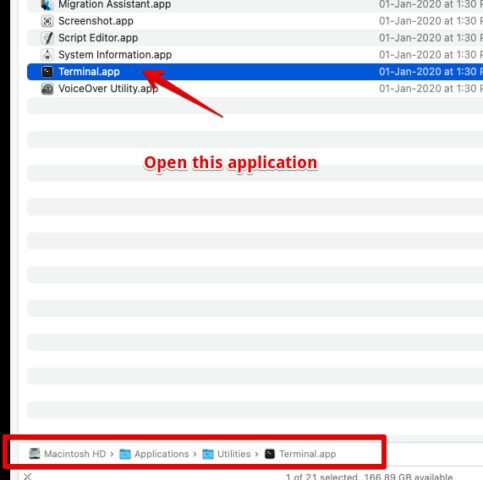 Màn hình Terminal trên Macbook hiển thị lệnh xattr -cr để sửa lỗi tệp driver Canon LBP 2900
Nếu bạn vẫn gặp sự cố khi in, hãy thử kết nối máy in trực tiếp vào cổng USB trên Macbook thay vì qua một USB hub, vì một số hub có thể gây ra lỗi kết nối dữ liệu. Khoảng 15% người dùng báo cáo vấn đề này đã được giải quyết bằng cách cắm trực tiếp.
Tối ưu hóa Kết nối và Sử dụng Máy in Canon LBP 2900 với Macbook
Sau khi hoàn tất các bước trên, hãy kết nối máy in Canon LBP 2900 với Macbook qua cáp USB. Quay lại “Tùy chọn Hệ thống” -> “Máy in & Máy quét”. Nhấn vào dấu “+” để thêm máy in mới. Hệ thống sẽ tự động phát hiện máy in LBP 2900 và bạn có thể chọn driver “Canon LBP2900 CAPT (US)” hoặc tương tự nếu có. Khi đã được thêm thành công, bạn có thể thử in một trang test để kiểm tra.
Trong trường hợp bạn muốn chia sẻ máy in LBP 2900 qua mạng, bạn có thể thiết lập chia sẻ máy in trên Macbook của mình. Tuy nhiên, việc chia sẻ qua mạng từ Macbook cho các máy tính Windows hoặc ngược lại có thể gặp phải nhiều thách thức về tương thích driver và giao thức mạng. Nhiều người dùng báo cáo rằng việc in qua mạng không ổn định hoặc không hoạt động hoàn toàn so với kết nối trực tiếp USB. Tốt nhất là sử dụng kết nối USB trực tiếp để đảm bảo hiệu suất ổn định nhất.
Lưu ý Quan trọng khi sử dụng Driver Canon LBP 2900 trên Macbook
Cần lưu ý rằng các bản vá và giải pháp không chính thức này có thể hoạt động tốt trên các phiên bản macOS cụ thể như Big Sur hoặc Monterey, nhưng không đảm bảo tương thích hoàn toàn với các bản cập nhật macOS trong tương lai. Mỗi khi bạn cập nhật hệ điều hành, có khả năng bạn sẽ phải thực hiện lại các bước cài đặt hoặc tìm kiếm các bản vá mới. Đối với các Macbook sử dụng chip M1 hoặc M2, giải pháp này đã được nhiều người dùng xác nhận là hoạt động thành công, mang lại một chút nhẹ nhõm cho những người dùng Macbook sở hữu máy in cũ.
FAQs về Canon LBP 2900 Driver Macbook
-
Driver Canon LBP 2900 có hỗ trợ macOS chính thức không?
Không, Canon đã ngừng hỗ trợ driver chính thức cho LBP 2900 trên các phiên bản macOS mới. Các giải pháp hiện có đều là không chính thức thông qua các bản vá. -
Tôi có cần xóa máy in cũ trước khi cài đặt driver mới không?
Có, việc xóa các máy in Canon LBP 2900 hoặc LBP 3000 hiện có từ “Máy in & Máy quét” là bước quan trọng để tránh xung đột driver. -
Lỗi “captmoncnab3 bị hỏng” có nghĩa là gì?
Lỗi này xuất hiện khi macOS chặn một tệp không được xác minh. Lệnhxattr -crtrong Terminal giúp gỡ bỏ rào cản bảo mật này. -
Các tệp patch
captmoncnab3vàCnAC28B9.DATlấy ở đâu?
Chúng thường được chia sẻ trên các diễn đàn công nghệ hoặc cộng đồng người dùng. Hãy tìm kiếm trên Google với từ khóa “Canon LBP 2900 patch macOS” để tìm các nguồn đáng tin cậy. -
Tôi có thể sử dụng driver LBP 3000 cho LBP 2900 không?
Có, driver CAPT của LBP 3000 là cơ sở cho giải pháp cài đặt LBP 2900 trên Macbook hiện nay, kết hợp với các tệp patch đặc biệt. -
Giải pháp này có hoạt động trên MacBook chip M1/M2 không?
Có, nhiều người dùng đã xác nhận rằng giải pháp này hoạt động thành công trên các Macbook sử dụng chip M1 và M2. -
Tại sao máy in không in được dù đã cài đặt driver và patch?
Kiểm tra lại kết nối USB (cắm trực tiếp vào Macbook), đảm bảo đã chạy lệnhxattr -crchính xác và máy in đã được thêm đúng cách trong “Máy in & Máy quét”. Đôi khi khởi động lại cả Macbook và máy in có thể giúp. -
Có cần tải driver LBP 3000 từ trang web Canon quốc tế không?
Nên tải từ trang web chính thức của Canon (ví dụ: Canon Australia) để đảm bảo bạn có phiên bản driver CAPT mới nhất và an toàn.
Việc cài đặt Canon LBP 2900 driver Macbook có thể phức tạp nhưng hoàn toàn khả thi với các bước hướng dẫn chi tiết và sự kiên nhẫn. Hy vọng rằng bài viết này từ Apple Service đã cung cấp cho bạn những thông tin cần thiết để giải quyết vấn đề của mình, giúp bạn tiếp tục sử dụng chiếc máy in Canon đáng tin cậy của mình trên môi trường macOS.
