
Bạn đang sở hữu một chiếc MacBook Pro 16 M3 mạnh mẽ và lo lắng về các vấn đề phần cứng tiềm ẩn? Việc tự kiểm tra sức khỏe thiết bị tại nhà là một bước quan trọng để duy trì hiệu suất tối ưu. Ứng dụng Apple Diagnostics, tiền thân là Apple Hardware Test, cung cấp một công cụ mạnh mẽ để xác định các sự cố phần cứng có thể xảy ra, giúp bạn chủ động hơn trong việc bảo trì và sửa chữa. Bài viết này sẽ hướng dẫn chi tiết cách thực hiện chẩn đoán MacBook Pro 16 M3 một cách hiệu quả.
Tại sao cần chẩn đoán MacBook Pro 16 M3 của bạn?
Chẩn đoán MacBook Pro 16 M3 định kỳ giúp bạn sớm phát hiện các vấn đề phần cứng trước khi chúng trở nên nghiêm trọng, ảnh hưởng đến hiệu suất làm việc hoặc thậm chí gây hỏng hóc nặng nề. Mặc dù MacBook Pro 16 M3 được trang bị chip M3 tiên tiến và có độ bền cao, không có thiết bị điện tử nào là hoàn hảo. Từ các vấn đề về RAM, CPU, GPU cho đến lỗi ổ cứng, pin hay các linh kiện ngoại vi, việc kiểm tra sớm sẽ tiết kiệm thời gian và chi phí sửa chữa. Hơn nữa, quá trình này cung cấp thông tin cần thiết để bạn có thể mô tả chính xác vấn đề khi cần tìm đến sự hỗ trợ chuyên nghiệp.
Dấu hiệu cảnh báo cần chú ý
Một số dấu hiệu cho thấy MacBook Pro 16 M3 của bạn có thể đang gặp vấn đề phần cứng và cần được chẩn đoán. Chẳng hạn như thiết bị thường xuyên bị treo, đơ không rõ nguyên nhân, khởi động lại đột ngột hoặc màn hình hiển thị các lỗi đồ họa bất thường. Pin có thể hao nhanh bất thường, hoặc thiết bị nóng lên quá mức ngay cả khi không chạy các tác vụ nặng. Âm thanh lạ từ bên trong máy, cổng kết nối không hoạt động, hoặc các ứng dụng bị lỗi liên tục cũng là những chỉ báo quan trọng. Việc nhận biết sớm những dấu hiệu này sẽ giúp bạn quyết định thời điểm thích hợp để tiến hành kiểm tra.
Chuẩn bị thiết bị trước khi chẩn đoán MacBook Pro 16 M3
Trước khi bắt đầu quá trình chẩn đoán MacBook Pro 16 M3, có một số bước chuẩn bị cần thiết để đảm bảo quá trình kiểm tra diễn ra suôn sẻ và cho kết quả chính xác nhất. Việc này bao gồm cả việc cập nhật phần mềm và loại bỏ các yếu tố có thể gây nhiễu loạn trong quá trình kiểm tra phần cứng cốt lõi của máy. Đừng bỏ qua các bước này, vì chúng đóng vai trò quan trọng trong việc thu được dữ liệu đáng tin cậy.
Cập nhật macOS và ngắt kết nối ngoại vi
Đầu tiên và quan trọng nhất, hãy đảm bảo rằng bạn đã cài đặt các bản cập nhật macOS mới nhất cho chiếc MacBook Pro 16 M3 của mình. Các bản cập nhật thường bao gồm các cải tiến về hiệu suất và khả năng tương thích của phần mềm chẩn đoán. Sau đó, tắt hoàn toàn máy Mac của bạn. Ngắt kết nối tất cả các thiết bị ngoại vi không cần thiết như USB, ổ cứng ngoài, máy in, loa Bluetooth, trừ bàn phím, chuột (nếu có), màn hình (nếu sử dụng) và kết nối Ethernet (nếu dùng) cùng bộ sạc điện. Đặt MacBook Pro trên một bề mặt cứng, phẳng, ổn định và thông thoáng để đảm bảo không khí lưu thông tốt, tránh quá nhiệt trong quá trình kiểm tra.
Hướng dẫn chẩn đoán MacBook Pro 16 M3 bằng Apple Diagnostics
Thực hiện chẩn đoán MacBook Pro 16 M3 bằng Apple Diagnostics là một quy trình tương đối đơn giản, nhưng cần tuân thủ đúng các bước để truy cập công cụ này. Phương pháp khởi động công cụ chẩn đoán sẽ khác nhau tùy thuộc vào loại chip mà chiếc MacBook của bạn đang sử dụng. Với MacBook Pro 16 M3, chúng ta sẽ tập trung vào quy trình dành cho máy sử dụng chip Apple Silicon (M3).
Đối với MacBook Pro 16 M3 sử dụng chip Apple Silicon
Nếu bạn sở hữu MacBook Pro 16 M3 với chip Apple Silicon, quy trình kích hoạt Apple Diagnostics sẽ hơi khác so với các mẫu Intel cũ hơn. Hãy bắt đầu bằng cách nhấn và giữ nút nguồn trên chiếc MacBook của bạn. Đối với các dòng laptop có Touch ID, nút nguồn chính là Touch ID. Trong khi vẫn giữ nút nguồn, máy Mac sẽ khởi động và tải các tùy chọn khởi động. Khi bạn thấy màn hình hiển thị dòng chữ “Tùy chọn”, hãy thả nút nguồn. Sau đó, trên bàn phím, nhấn và giữ tổ hợp phím Command (⌘)-D. Thao tác này sẽ đưa bạn trực tiếp vào môi trường Apple Diagnostics, nơi quá trình kiểm tra sẽ bắt đầu tự động.
Đối với MacBook Pro cũ hơn dùng chip Intel
Mặc dù trọng tâm của bài viết là chẩn đoán MacBook Pro 16 M3 chip M3, việc biết cách thực hiện trên các mẫu chip Intel cũ hơn cũng rất hữu ích. Nếu bạn đang sử dụng một chiếc MacBook Pro cũ hơn chạy chip Intel, quy trình kích hoạt sẽ là: bật máy Mac, sau đó ngay lập tức nhấn và giữ phím D trên bàn phím. Bạn có thể thả phím này khi thấy thanh tiến trình hoặc một lời nhắc chọn ngôn ngữ xuất hiện. Nếu phím D không hoạt động, hãy thử nhấn và giữ tổ hợp phím Option (⌥)-D khi khởi động. Đôi khi, bạn có thể được yêu cầu chọn ngôn ngữ và xác nhận kết nối mạng hoạt động để tiếp tục quá trình chẩn đoán.
Khắc phục sự cố khi không vào được Apple Diagnostics
Đôi khi, người dùng có thể gặp khó khăn khi cố gắng truy cập Apple Diagnostics để chẩn đoán MacBook Pro 16 M3 của mình. Nếu bạn đã thử các phương pháp trên nhưng không thành công, hãy đảm bảo rằng bạn đang thực hiện đúng thời điểm. Phím tắt phải được nhấn ngay lập tức sau khi nhấn nút nguồn. Đảm bảo rằng bàn phím của bạn đang hoạt động bình thường và không có phím nào bị kẹt. Nếu bạn đang sử dụng bàn phím ngoài, hãy thử sử dụng bàn phím tích hợp của MacBook. Trong một số trường hợp hiếm hoi, việc reset PRAM/NVRAM hoặc SMC có thể giải quyết được vấn đề. Nếu vẫn không thể truy cập, có thể có một vấn đề phần cứng nghiêm trọng hơn ngăn cản việc khởi động vào chế độ chẩn đoán, và lúc này bạn nên tìm đến sự hỗ trợ từ chuyên gia.
Đọc hiểu kết quả từ chẩn đoán MacBook Pro 16 M3
Sau khi Apple Diagnostics hoàn tất quá trình kiểm tra MacBook Pro 16 M3 của bạn, nó sẽ hiển thị kết quả trên màn hình. Quá trình kiểm tra thường mất vài phút và bạn sẽ thấy một thanh tiến trình trên màn hình trong suốt thời gian đó.
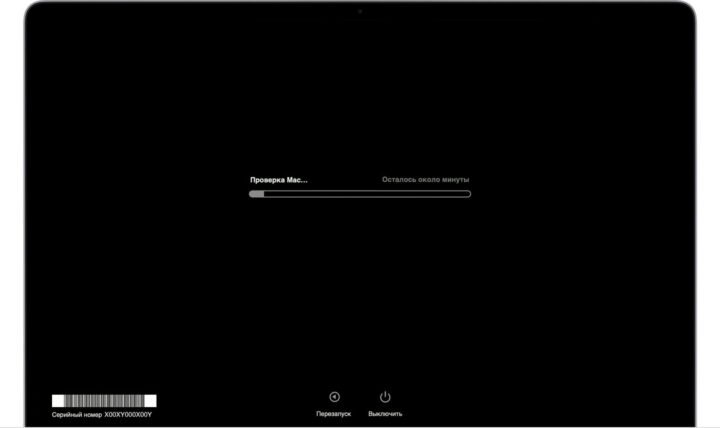 Màn hình chẩn đoán MacBook Pro 16 M3 hiển thị thanh tiến trình kiểm tra phần cứng
Khi quá trình kiểm tra kết thúc, Apple Diagnostics sẽ hiển thị các kết quả, bao gồm một hoặc nhiều mã tham chiếu. Nếu không có vấn đề nào được phát hiện, bạn sẽ thấy thông báo “No issues found” (Không tìm thấy vấn đề nào).
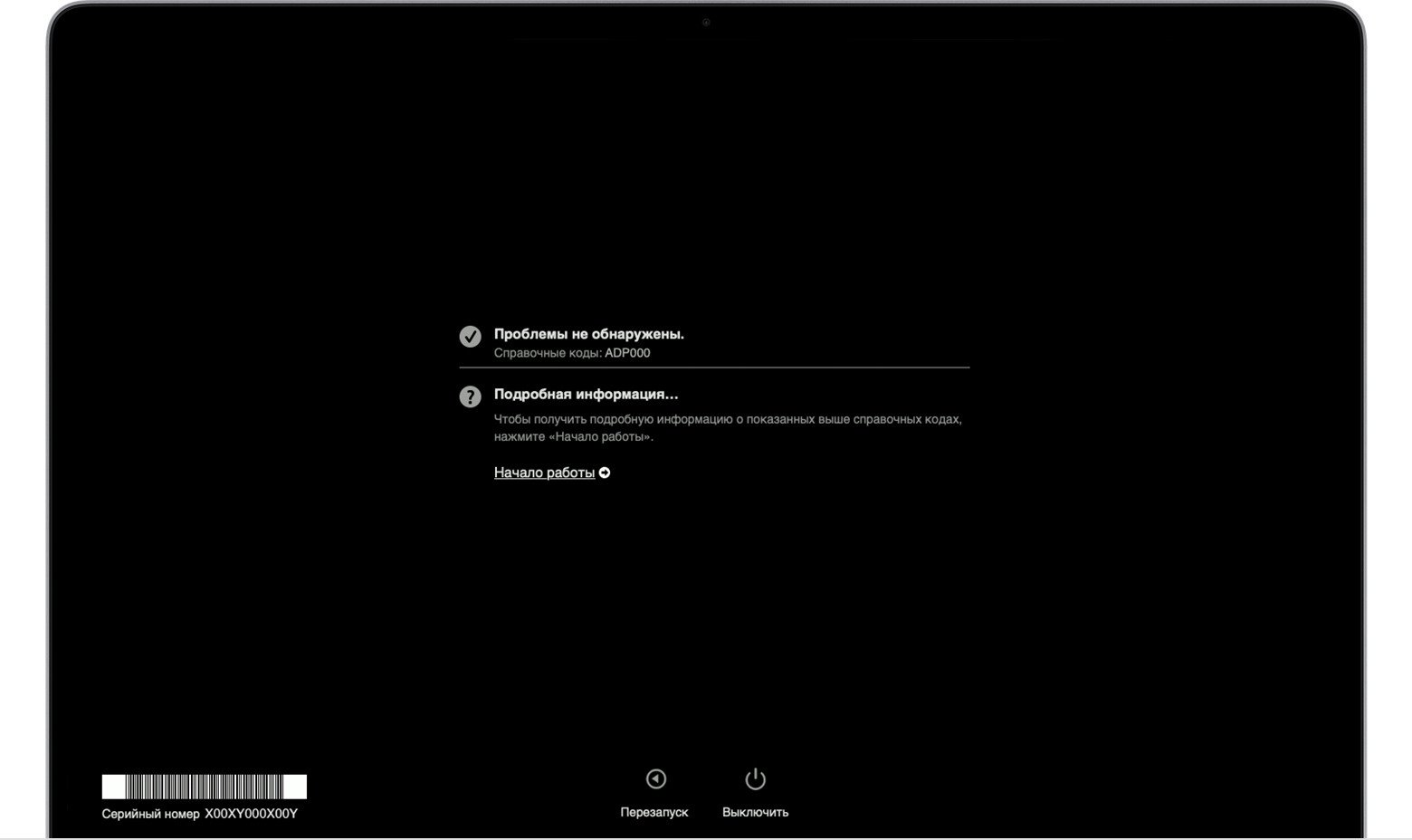 Kết quả chẩn đoán MacBook Pro 16 M3 cho thấy không tìm thấy lỗi phần cứng
Từ màn hình kết quả, bạn có các tùy chọn để chạy lại kiểm tra (Command-R), khởi động lại máy Mac (chọn “Restart” hoặc phím R) hoặc tắt máy (chọn “Shut Down” hoặc phím S). Để tìm hiểu thêm về các tùy chọn dịch vụ và hỗ trợ dựa trên kết quả, bạn có thể nhấp vào “Get Started” (Bắt đầu) hoặc nhấn Command-G (đảm bảo MacBook Pro của bạn có kết nối Internet). Thao tác này sẽ khởi động lại máy và mở một trang web với thông tin bổ sung.
Các mã tham chiếu phổ biến và ý nghĩa
Khi chẩn đoán MacBook Pro 16 M3, nếu Apple Diagnostics phát hiện lỗi, nó sẽ hiển thị một hoặc nhiều mã tham chiếu. Mỗi mã này tương ứng với một vấn đề phần cứng cụ thể. Ví dụ, mã “ADP000” có nghĩa là không tìm thấy vấn đề nào, trong khi “NDC001” có thể chỉ ra lỗi camera hoặc “PPF001” liên quan đến quạt tản nhiệt. Các mã khác như “PFR00x” thường liên quan đến RAM, hay “VDC00x” liên quan đến các vấn đề về card đồ họa. Việc hiểu ý nghĩa của các mã này giúp bạn xác định được bộ phận nào đang gặp trục trặc, từ đó có hướng xử lý phù hợp. Apple cung cấp một danh sách chi tiết các mã tham chiếu này trên trang web hỗ trợ của họ để người dùng có thể tra cứu.
Xử lý khi Apple Diagnostics phát hiện lỗi phần cứng
Nếu quá trình chẩn đoán MacBook Pro 16 M3 phát hiện ra lỗi và hiển thị mã tham chiếu, bạn không cần phải hoảng loạn. Bước đầu tiên là ghi lại chính xác mã lỗi đó. Sau đó, bạn có thể tra cứu mã này trên trang hỗ trợ của Apple để hiểu rõ hơn về vấn đề cụ thể mà máy đang gặp phải. Trong một số trường hợp, Apple Diagnostics có thể đề xuất các bước khắc phục đơn giản. Tuy nhiên, đối với hầu hết các lỗi phần cứng, đặc biệt là trên các thiết bị phức tạp như MacBook Pro 16 M3, việc tự sửa chữa thường không được khuyến khích. Thay vào đó, bạn nên liên hệ với bộ phận hỗ trợ của Apple hoặc đưa thiết bị đến một trung tâm bảo hành ủy quyền. Cung cấp mã lỗi sẽ giúp kỹ thuật viên nhanh chóng xác định vấn đề và đưa ra giải pháp sửa chữa hiệu quả.
Lợi ích của việc tự chẩn đoán MacBook Pro 16 M3 tại nhà
Việc tự chẩn đoán MacBook Pro 16 M3 tại nhà bằng Apple Diagnostics mang lại nhiều lợi ích đáng kể. Đầu tiên, nó giúp bạn tiết kiệm thời gian và công sức di chuyển đến trung tâm bảo hành cho những vấn đề đơn giản hoặc khi bạn chỉ muốn kiểm tra định kỳ. Bạn có thể nhanh chóng xác định xem lỗi có thực sự liên quan đến phần cứng hay chỉ là một vấn đề phần mềm nhỏ có thể tự khắc phục. Quá trình này cũng nâng cao kiến thức của bạn về chiếc MacBook của mình, giúp bạn hiểu rõ hơn về các bộ phận và cách chúng hoạt động. Với thông tin chính xác từ chẩn đoán, bạn sẽ có cơ sở vững chắc hơn khi cần thảo luận với các chuyên gia kỹ thuật, tránh được các chi phí không cần thiết do chẩn đoán sai.
Khi nào cần tìm đến sự hỗ trợ chuyên nghiệp cho MacBook Pro 16 M3?
Mặc dù việc tự chẩn đoán MacBook Pro 16 M3 là một công cụ hữu ích, có những trường hợp bạn nên tìm đến sự hỗ trợ chuyên nghiệp. Nếu Apple Diagnostics báo lỗi nghiêm trọng với các mã tham chiếu phức tạp, hoặc nếu thiết bị của bạn hoàn toàn không khởi động được hay không thể truy cập vào công cụ chẩn đoán, đó là lúc cần một bàn tay chuyên gia. Ngoài ra, nếu bạn không có kinh nghiệm trong việc sửa chữa thiết bị điện tử, việc tự ý can thiệp có thể làm hỏng máy nặng hơn hoặc làm mất hiệu lực bảo hành. Các chuyên viên kỹ thuật tại “Apple Service” có kiến thức chuyên sâu và công cụ chuyên dụng để xử lý những vấn đề phức tạp, đảm bảo thiết bị của bạn được sửa chữa đúng cách và an toàn.
Chẩn đoán MacBook Pro 16 M3 bằng Apple Diagnostics là một kỹ năng hữu ích giúp bạn duy trì hiệu suất và tuổi thọ cho thiết bị của mình. Bằng cách thực hiện các bước kiểm tra định kỳ và hiểu rõ ý nghĩa của các mã lỗi, bạn có thể chủ động hơn trong việc bảo trì và quyết định thời điểm cần thiết để tìm kiếm sự hỗ trợ chuyên nghiệp từ “Apple Service”. Điều này không chỉ giúp bạn giải quyết các vấn đề một cách hiệu quả mà còn đảm bảo trải nghiệm sử dụng MacBook Pro 16 M3 luôn mượt mà và tối ưu.
Các câu hỏi thường gặp (FAQs)
-
Apple Diagnostics có thể phát hiện tất cả các loại lỗi phần cứng trên MacBook Pro 16 M3 không?
Apple Diagnostics là một công cụ mạnh mẽ nhưng nó không thể phát hiện tất cả các vấn đề. Nó chủ yếu tập trung vào các thành phần chính như CPU, RAM, pin, quạt, và một số linh kiện ngoại vi. Các lỗi phần mềm hoặc các vấn đề phần cứng phức tạp, tinh vi hơn có thể cần đến các công cụ chẩn đoán chuyên sâu của kỹ thuật viên. -
Tôi có cần kết nối internet khi chạy Apple Diagnostics trên MacBook Pro 16 M3 không?
Bạn không nhất thiết phải có kết nối internet để chạy Apple Diagnostics và xem kết quả cơ bản. Tuy nhiên, nếu bạn muốn truy cập thông tin hỗ trợ và các tùy chọn dịch vụ chi tiết từ Apple sau khi chẩn đoán (bằng cách nhấn Command-G), thì việc kết nối internet là cần thiết. -
Mất bao lâu để Apple Diagnostics hoàn tất việc kiểm tra MacBook Pro 16 M3?
Thời gian kiểm tra thường chỉ mất vài phút, thông thường khoảng 2-5 phút. Thời gian cụ thể có thể khác nhau tùy thuộc vào cấu hình của máy và số lượng lỗi được phát hiện. -
Nếu Apple Diagnostics không tìm thấy lỗi, điều đó có nghĩa là MacBook Pro 16 M3 của tôi không có vấn đề gì?
Nếu Apple Diagnostics báo “No issues found” (Không tìm thấy vấn đề nào), điều đó có nghĩa là không có lỗi phần cứng rõ ràng nào được công cụ này phát hiện. Tuy nhiên, vấn đề bạn đang gặp phải có thể do phần mềm, driver, hoặc một lỗi phần cứng mà Apple Diagnostics không thể kiểm tra được. -
Tôi có thể tự sửa chữa MacBook Pro 16 M3 nếu Apple Diagnostics phát hiện lỗi không?
Đối với hầu hết các lỗi phần cứng trên MacBook Pro 16 M3, việc tự sửa chữa không được khuyến khích nếu bạn không có chuyên môn và dụng cụ phù hợp. Các thiết bị Apple rất phức tạp, và việc tự ý can thiệp có thể gây hỏng hóc nặng hơn hoặc làm mất hiệu lực bảo hành. Tốt nhất nên liên hệ với bộ phận hỗ trợ của Apple hoặc đưa máy đến trung tâm bảo hành ủy quyền.
