
Thao tác chuột trái chuột phải trên MacBook là những cử chỉ cơ bản nhưng vô cùng quan trọng, quyết định trải nghiệm tương tác của người dùng với hệ điều hành macOS. Dù bạn là người mới làm quen với MacBook hay đã sử dụng lâu năm, việc hiểu rõ và tùy chỉnh các chức năng này sẽ giúp công việc và giải trí trở nên hiệu quả hơn đáng kể. Hãy cùng khám phá sâu hơn về cách tối ưu hóa những thao tác quen thuộc này.
Khám Phá Thao Tác Chuột Trái (Primary Click) Trên MacBook
Thao tác chuột trái hay còn gọi là click chính, là cử chỉ được sử dụng thường xuyên nhất trên MacBook. Nó dùng để chọn mục, mở ứng dụng, kích hoạt liên kết hoặc thực hiện hành động mặc định. Trên bàn di chuột (trackpad) của MacBook, bạn có thể thực hiện thao tác này bằng cách nhấn xuống một ngón tay. Với Magic Mouse, bạn chỉ cần nhấn vào bề mặt chuột. Đây là phương pháp phổ biến và trực quan nhất để tương tác với hệ thống.
Để thực hiện các hành động phức tạp hơn như kéo và thả, bạn sẽ nhấn giữ ngón tay sau cú click trái đầu tiên, sau đó di chuyển đối tượng đến vị trí mong muốn. Việc làm quen với tốc độ click và độ nhạy của bàn di chuột hoặc chuột sẽ giúp bạn thực hiện các thao tác này một cách mượt mà và chính xác hơn trên thiết bị của mình.
Thao Tác Chuột Phải (Secondary Click) và Menu Ngữ Cảnh Trên MacBook
Thao tác chuột phải trên MacBook, hay còn gọi là “bấm chuột phụ” (secondary click), là chìa khóa để mở ra các menu ngữ cảnh chứa nhiều tùy chọn hành động nhanh cho một đối tượng cụ thể. Thay vì phải tìm kiếm trong các menu trên thanh công cụ, bạn có thể nhanh chóng truy cập các chức năng như sao chép, dán, đổi tên, xóa, hoặc mở bằng ứng dụng khác. Điều này giúp tối ưu hóa quy trình làm việc và tiết kiệm thời gian đáng kể.
Trên MacBook, có nhiều cách để thực hiện cử chỉ click phải này. Phương pháp truyền thống và phổ biến nhất là giữ phím Control trên bàn phím và sau đó nhấn chuột trái hoặc bàn di chuột. Apple gọi đây là “Control-click”. Ngoài ra, bạn cũng có thể tùy chỉnh cài đặt để thực hiện click phải trên MacBook chỉ bằng một cử chỉ trên chuột hoặc bàn di chuột, ví dụ như nhấn bằng hai ngón tay hoặc nhấn vào một cạnh cụ thể của thiết bị.
Tùy Chỉnh Thao Tác Chuột Phải Cho Chuột Ngoài Trên MacBook
Nếu bạn sử dụng chuột ngoài cho MacBook của mình, việc tùy chỉnh chuột phải có thể mang lại trải nghiệm tiện lợi hơn rất nhiều. macOS cung cấp các tùy chọn linh hoạt để bạn thiết lập cách thức hoạt động của click phụ. Điều này đặc biệt hữu ích nếu bạn chuyển từ hệ điều hành khác sang Mac hoặc có thói quen sử dụng chuột cụ thể.
Để tùy chỉnh, bạn cần truy cập Cài đặt hệ thống. Từ menu Apple, chọn Cài đặt hệ thống, sau đó tìm mục Chuột trong thanh bên. Tại đây, bạn sẽ thấy tùy chọn “Bấm chuột phụ”. Bạn có thể chọn “Bấm bên phải” hoặc “Bấm bên trái” tùy theo sở thích và thói quen sử dụng của mình. Việc này giúp cá nhân hóa cách bạn tương tác với các ứng dụng và tệp tin, làm cho thao tác chuột trái chuột phải trên MacBook trở nên tự nhiên hơn.
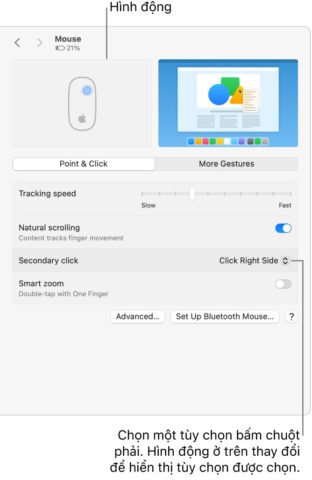 Giao diện cài đặt Chuột trong Cài đặt hệ thống macOS hiển thị tùy chọn chuột phải trên MacBook.
Tùy Chỉnh Thao Tác Chuột Phải Cho Bàn Di Chuột (Trackpad) Trên MacBook
Bàn di chuột trên MacBook là một công cụ mạnh mẽ với nhiều cử chỉ đa chạm. Để tận dụng tối đa, bạn nên tùy chỉnh cách thức thực hiện chuột phải trên bàn di chuột của mình. Điều này giúp tăng cường hiệu quả công việc và mang lại cảm giác tự nhiên khi thao tác, đặc biệt khi bạn không có chuột ngoài đi kèm.
Để tùy chỉnh chức năng này, hãy vào Cài đặt hệ thống từ menu Apple, sau đó chọn Bàn di chuột. Trong phần “Bấm chuột phụ”, bạn có thể lựa chọn cách thực hiện click phải trên MacBook bằng bàn di chuột. Các tùy chọn phổ biến bao gồm “Bấm bằng hai ngón tay” hoặc “Bấm vào góc dưới bên phải/trái”. Khoảng 80% người dùng MacBook thích tùy chọn bấm hai ngón tay vì tính tiện lợi và trực quan của nó. Hãy thử nghiệm các tùy chọn để tìm ra cách phù hợp nhất với phong cách sử dụng của bạn.
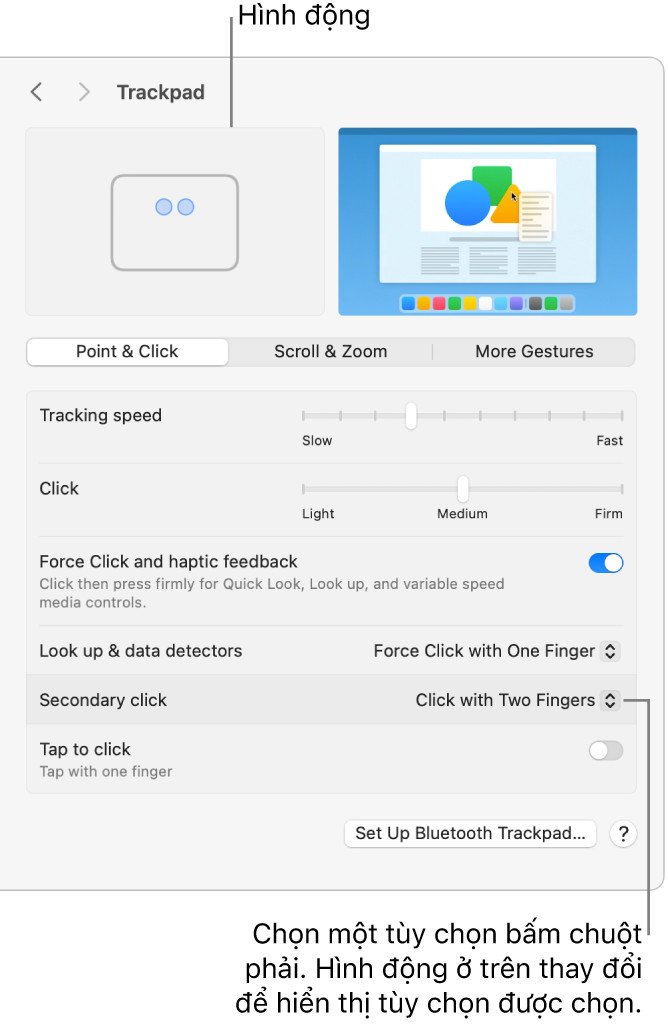 Màn hình cài đặt Bàn di chuột trên MacBook với tùy chọn chuột phải trên MacBook bằng hai ngón tay.
Mẹo Nâng Cao và Khắc Phục Sự Cố Thao Tác Chuột Trên MacBook
Để thực hiện các thao tác chuột trái chuột phải trên MacBook hiệu quả hơn, bạn có thể áp dụng một số mẹo nhỏ. Ví dụ, việc sử dụng các cử chỉ đa chạm trên bàn di chuột không chỉ giới hạn ở click phụ mà còn bao gồm vuốt để chuyển đổi giữa các màn hình nền ảo (Desktop) hoặc pinch để phóng to/thu nhỏ. Hãy dành thời gian khám phá mục Bàn di chuột trong Cài đặt hệ thống để nắm vững tất cả các cử chỉ này.
Nếu bạn gặp vấn đề với việc click chuột phải không hoạt động hoặc click trái không phản hồi, hãy kiểm tra lại cài đặt trong Cài đặt hệ thống. Đảm bảo rằng tùy chọn “Bấm chuột phụ” đã được kích hoạt và cấu hình đúng theo ý muốn. Đôi khi, việc khởi động lại MacBook cũng có thể giải quyết các lỗi nhỏ liên quan đến trình điều khiển thiết bị. Với những mẹo này, bạn sẽ tự tin hơn khi tương tác với MacBook của mình.
Các thao tác chuột trái chuột phải trên MacBook là nền tảng cho mọi tương tác trên hệ điều hành macOS. Việc nắm vững và tùy chỉnh chúng không chỉ giúp bạn làm việc hiệu quả hơn mà còn tối ưu hóa trải nghiệm sử dụng cá nhân. Với những hướng dẫn chi tiết từ Apple Service, bạn có thể tự tin tận dụng mọi tính năng của thiết bị.
Câu Hỏi Thường Gặp (FAQs) Về Chuột Trái Chuột Phải Trên MacBook
1. Làm thế nào để thực hiện thao tác chuột phải trên MacBook nếu tôi không có chuột ngoài?
Bạn có thể thực hiện thao tác chuột phải trên MacBook bằng cách giữ phím Control trên bàn phím và sau đó nhấn vào bàn di chuột (Control-click). Hoặc, bạn có thể tùy chỉnh trong Cài đặt hệ thống > Bàn di chuột để thực hiện click phụ bằng cách nhấn hai ngón tay lên bàn di chuột.
2. Có cách nào để thay đổi chức năng của nút chuột phải trên Magic Mouse không?
Có. Bạn vào Cài đặt hệ thống > Chuột. Tại đây, bạn sẽ thấy tùy chọn “Bấm chuột phụ” và có thể chọn “Bấm bên phải” hoặc “Bấm bên trái” để thiết lập chức năng cho nút chuột phải của Magic Mouse.
3. Tại sao chuột trái của tôi đôi khi không phản hồi trên MacBook?
Nguyên nhân có thể do phần mềm bị lỗi tạm thời, cài đặt không chính xác, hoặc vấn đề phần cứng. Hãy thử khởi động lại MacBook, kiểm tra cài đặt trong Cài đặt hệ thống > Chuột/Bàn di chuột, hoặc đảm bảo không có bụi bẩn kẹt dưới nút click. Nếu vẫn không được, có thể cần kiểm tra phần cứng.
4. Thao tác “Control-click” khác gì so với chuột phải thông thường?
Về chức năng, “Control-click” trên MacBook tương đương với chuột phải trên các hệ điều hành khác, cả hai đều mở menu ngữ cảnh. Tuy nhiên, cách thực hiện khác nhau: “Control-click” yêu cầu giữ phím Control, trong khi chuột phải trên chuột ngoài có nút riêng hoặc trên bàn di chuột có thể được tùy chỉnh bằng cử chỉ hai ngón tay.
5. Tôi có thể tùy chỉnh tốc độ click chuột trái trên MacBook không?
Có. Bạn có thể điều chỉnh tốc độ click trong Cài đặt hệ thống > Trợ năng > Điều khiển con trỏ > Tốc độ click. Điều này giúp bạn cảm thấy thoải mái hơn khi thực hiện các thao tác click chuột trái nhanh hoặc chậm.
6. Thao tác chuột trái chuột phải trên MacBook có ảnh hưởng đến hiệu suất hệ thống không?
Các thao tác chuột trái chuột phải trên MacBook cơ bản không ảnh hưởng trực tiếp đến hiệu suất hệ thống. Tuy nhiên, nếu bạn sử dụng các ứng dụng nặng hoặc có nhiều cài đặt tùy chỉnh phức tạp cho chuột/bàn di chuột, có thể ảnh hưởng nhẹ đến trải nghiệm phản hồi.
7. Tôi có thể gán các phím tắt khác cho chức năng chuột phải không?
macOS không cung cấp trực tiếp tùy chọn gán phím tắt thay thế cho chức năng chuột phải mặc định. Tuy nhiên, một số ứng dụng của bên thứ ba có thể cho phép bạn tạo phím tắt tùy chỉnh cho các hành động ngữ cảnh cụ thể.
8. Thao tác kéo và thả trên MacBook được thực hiện như thế nào?
Để kéo và thả một đối tượng bằng click trái, bạn nhấn giữ nút chuột trái (hoặc một ngón tay trên bàn di chuột) vào đối tượng, di chuyển con trỏ đến vị trí mới, sau đó nhả nút chuột (hoặc ngón tay).
