
Kết nối HDMI MacBook với tivi đã trở thành một nhu cầu thiết yếu để nâng cao trải nghiệm giải trí và làm việc. Việc mở rộng màn hình làm việc hoặc chia sẻ nội dung từ MacBook lên một màn hình lớn hơn như tivi mang lại nhiều lợi ích đáng kể. Bài viết này của Apple Service sẽ hướng dẫn bạn chi tiết các bước thực hiện, giúp bạn dễ dàng kết nối MacBook với tivi một cách nhanh chóng và hiệu quả.
Lợi Ích Vượt Trội Khi Kết Nối MacBook Với Tivi Màn Hình Lớn
Việc kết nối MacBook với tivi mang lại nhiều ưu điểm đáng giá cho người dùng cá nhân lẫn doanh nghiệp. Đối với mục đích giải trí, bạn có thể thưởng thức những bộ phim bom tấn, các chương trình ca nhạc yêu thích hay thậm chí là chơi game với hình ảnh sắc nét và âm thanh sống động trên màn hình tivi lớn, gấp nhiều lần so với màn hình MacBook thông thường. Điều này không chỉ tạo ra một trải nghiệm điện ảnh tại gia mà còn giúp cả gia đình cùng quây quần bên nhau.
Trong môi trường làm việc và học tập, việc kết nối MacBook với tivi cũng đóng vai trò quan trọng. Thay vì sử dụng máy chiếu truyền thống, các cuộc họp hay buổi thuyết trình có thể được thực hiện một cách chuyên nghiệp hơn khi trình bày nội dung trực tiếp trên tivi. Màn hình tivi thường có độ phân giải cao và độ rõ nét vượt trội, đảm bảo rằng mọi chi tiết, biểu đồ hay hình ảnh đều được hiển thị một cách chính xác và ấn tượng, giúp truyền tải thông điệp một cách hiệu quả hơn đến người xem. Hơn nữa, việc này còn giúp giảm thiểu các vấn đề kỹ thuật thường gặp với máy chiếu, tiết kiệm thời gian và công sức chuẩn bị.
Chuẩn Bị Cần Thiết Trước Khi Kết Nối HDMI MacBook Với Tivi
Trước khi bắt tay vào việc kết nối HDMI MacBook với tivi, việc chuẩn bị kỹ lưỡng các thiết bị và phụ kiện là vô cùng quan trọng để đảm bảo quá trình diễn ra suôn sẻ. Đầu tiên, hãy kiểm tra các cổng kết nối trên MacBook của bạn. Các dòng MacBook hiện nay thường sử dụng cổng USB-C (Thunderbolt 3/4), trong khi các mẫu cũ hơn có thể có cổng HDMI trực tiếp, Mini DisplayPort hoặc Thunderbolt 1/2. Xác định loại cổng này sẽ giúp bạn chọn đúng loại cáp hoặc adapter chuyển đổi cần thiết.
Tiếp theo, hãy đảm bảo rằng bạn đã có một sợi cáp HDMI chất lượng tốt. Đối với các MacBook có cổng USB-C hoặc Mini DisplayPort, bạn sẽ cần thêm một adapter chuyển đổi phù hợp (ví dụ: USB-C sang HDMI hoặc Mini DisplayPort sang HDMI). Việc sử dụng cáp và adapter chính hãng hoặc từ các nhà sản xuất uy tín sẽ giúp tránh các vấn đề về chất lượng hình ảnh, âm thanh hoặc độ trễ trong quá trình kết nối macbook ra màn hình ngoài. Cuối cùng, hãy đảm bảo tivi của bạn đã được bật và sẵn sàng nhận tín hiệu đầu vào từ MacBook.
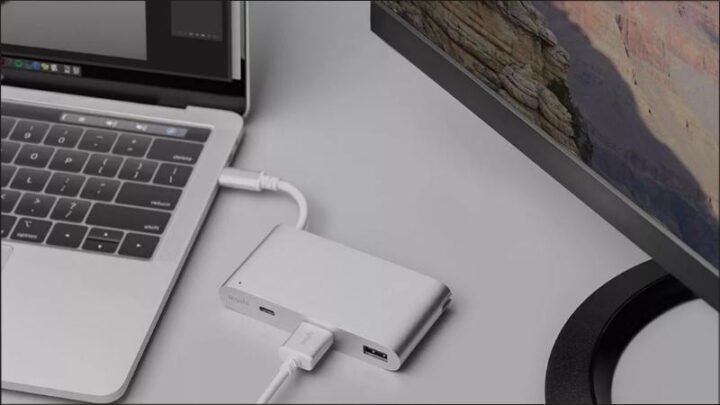 Cáp kết nối HDMI và adapter
Hướng Dẫn Chi Tiết Cách Kết Nối HDMI MacBook Với Tivi
Quá trình kết nối hdmi macbook với tivi có thể khác nhau đôi chút tùy thuộc vào loại cổng trên MacBook của bạn. Dưới đây là hướng dẫn chi tiết cho từng trường hợp phổ biến.
Kết Nối MacBook Có Cổng HDMI Trực Tiếp
Một số dòng MacBook Pro đời cũ có tích hợp cổng HDMI trực tiếp, giúp việc kết nối macbook với tivi bằng hdmi trở nên cực kỳ đơn giản.
- Bước 1: Cắm một đầu dây HDMI vào cổng HDMI trên MacBook và đầu còn lại vào một trong các cổng HDMI của tivi.
- Bước 2: Trên tivi, sử dụng điều khiển từ xa và nhấn nút INPUT hoặc SOURCE. Thường thì nút này sẽ có biểu tượng mũi tên hoặc chữ “Input/Source”.
- Bước 3: Di chuyển đến tùy chọn HDMI tương ứng với cổng bạn vừa cắm (ví dụ: HDMI 1, HDMI 2,…) và nhấn chọn. Màn hình tivi sẽ ngay lập tức hiển thị nội dung từ MacBook của bạn.
Kết Nối MacBook Qua Cổng Thunderbolt Hoặc USB-C Sang HDMI
Đa số các mẫu MacBook hiện đại, bao gồm cả MacBook Air M4 và MacBook Pro M4, đều sử dụng cổng Thunderbolt (thường có dạng USB-C) hoặc Mini DisplayPort. Để kết nối MacBook với tivi trong trường hợp này, bạn cần chuẩn bị thêm một bộ chuyển đổi (adapter).
- Bước 1: Cắm dây HDMI vào đầu HDMI trên bộ adapter chuyển đổi. Tiếp theo, cắm đầu USB-C hoặc Mini DisplayPort của adapter vào cổng tương ứng trên MacBook. Cuối cùng, cắm đầu còn lại của dây HDMI vào cổng HDMI trên tivi.
- Bước 2: Tương tự như trên, sử dụng điều khiển tivi để nhấn nút INPUT hoặc SOURCE.
- Bước 3: Chọn cổng HDMI tương ứng trên tivi mà bạn đã kết nối để hiển thị màn hình MacBook.
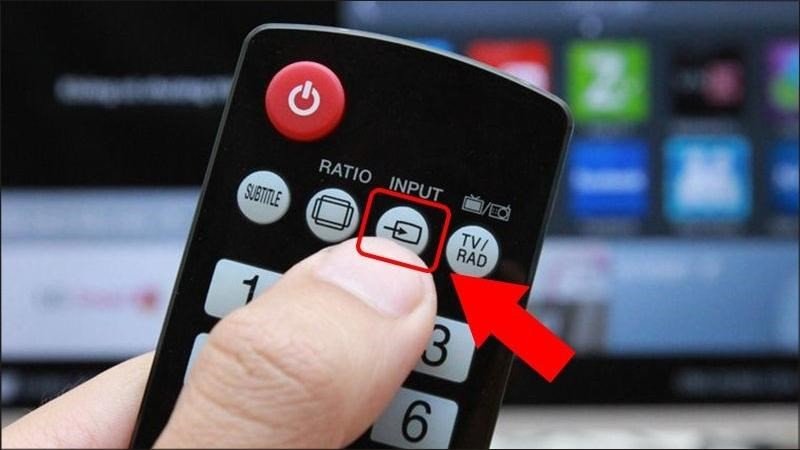 Kết nối adapter từ MacBook sang HDMI tivi
Tùy Chỉnh Chế Độ Hiển Thị Khi Kết Nối MacBook Với Tivi
Sau khi đã thực hiện kết nối HDMI MacBook với tivi thành công, bạn có thể tùy chỉnh các chế độ hiển thị để phù hợp với nhu cầu sử dụng của mình, bao gồm phản chiếu màn hình (Mirror Displays) hoặc mở rộng màn hình (Extend Displays).
Chọn Chế Độ Phát Song Song (Mirror Displays)
Chế độ phát song song hay còn gọi là Mirror Displays sẽ hiển thị chính xác những gì đang có trên màn hình MacBook của bạn lên tivi. Đây là lựa chọn lý tưởng cho các buổi thuyết trình, xem phim hoặc chia sẻ màn hình MacBook cho nhiều người cùng xem.
- Bước 1: Trên MacBook, nhấp vào biểu tượng Apple (logo quả táo) ở góc trên bên trái màn hình, sau đó chọn System Settings (Cài đặt hệ thống).
- Bước 2: Trong cửa sổ Cài đặt hệ thống, cuộn xuống và chọn mục Displays (Màn hình).
- Bước 3: Tại mục Arrangement (Sắp xếp), đánh dấu vào tùy chọn Mirror Displays để kích hoạt chế độ phát song song. Khi đó, nội dung trên màn hình MacBook sẽ được phản chiếu lên tivi.
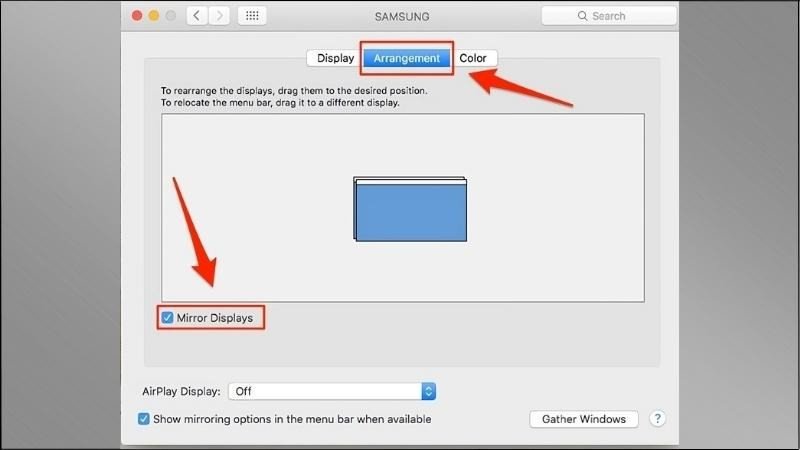 Tùy chỉnh Mirror Display trên MacBook
Chọn Chế Độ Mở Rộng Màn Hình (Extend Displays)
Chế độ mở rộng màn hình cho phép bạn biến tivi thành một không gian làm việc phụ, giúp tăng năng suất làm việc đáng kể. Bạn có thể kéo thả các cửa sổ ứng dụng giữa hai màn hình, xem nhiều tài liệu cùng lúc mà không cần thu nhỏ. Để sử dụng chế độ này, bạn chỉ cần bỏ chọn tùy chọn Mirror Displays trong mục Arrangement như hướng dẫn ở trên.
Thiết Lập Âm Thanh Cho Trải Nghiệm Hoàn Hảo Khi Xuất Hình Ảnh MacBook Ra Tivi
Việc kết nối HDMI MacBook với tivi không chỉ dừng lại ở hình ảnh mà còn bao gồm cả âm thanh. Để đảm bảo âm thanh phát ra từ tivi, bạn cần điều chỉnh cài đặt đầu ra âm thanh trên MacBook.
- Bước 1: Nhấp vào biểu tượng Apple ở góc trên bên trái màn hình, sau đó chọn System Settings (Cài đặt hệ thống).
- Bước 2: Trong cửa sổ Cài đặt hệ thống, chọn mục Sound (Âm thanh).
- Bước 3: Tại tab Output (Đầu ra), bạn sẽ thấy danh sách các thiết bị âm thanh khả dụng. Hãy chọn tên tivi mà bạn đã kết nối macbook với tivi để hướng âm thanh sang đó. Đảm bảo loa tivi không bị tắt tiếng hoặc âm lượng quá nhỏ.
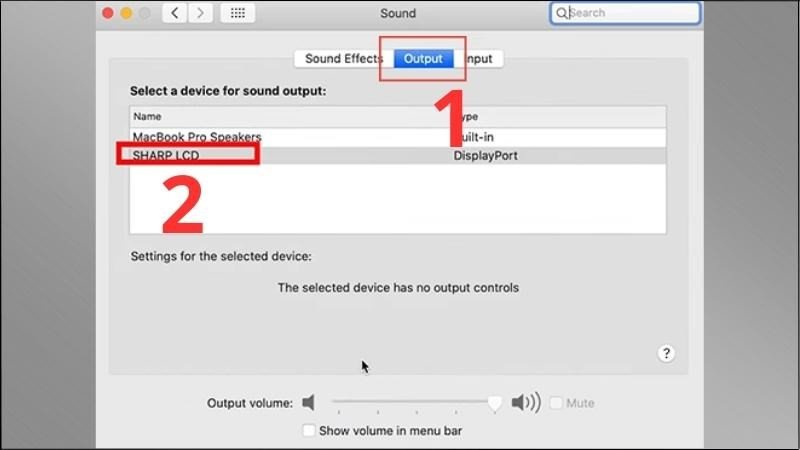 Thiết lập âm thanh đầu ra từ MacBook sang tivi
Kết Nối MacBook Với Tivi Không Dây Qua AirPlay
Ngoài việc kết nối hdmi macbook với tivi, bạn cũng có thể tận dụng công nghệ AirPlay để chiếu màn hình MacBook lên tivi một cách không dây, tiện lợi hơn rất nhiều.
Thiết Bị MacBook và Tivi Tương Thích AirPlay
Để sử dụng AirPlay, cả MacBook và tivi (hoặc thiết bị trung gian như Apple TV) của bạn cần phải tương thích.
- Các mẫu tivi hỗ trợ AirPlay:
- Apple TV 2 (2010), Apple TV 3 (2012), Apple TV 4 (2015), Apple TV 4K (2017 trở đi).
- Nhiều mẫu Smart TV của các hãng như Samsung, LG, Sony, Vizio, TCL… sản xuất từ năm 2018 trở đi cũng đã tích hợp AirPlay 2.
- Các dòng MacBook được hỗ trợ AirPlay:
- MacBook Pro từ năm 2012 trở đi.
- MacBook Air từ năm 2012 trở đi.
- MacBook (Retina, 12-inch, Early 2015) trở đi.
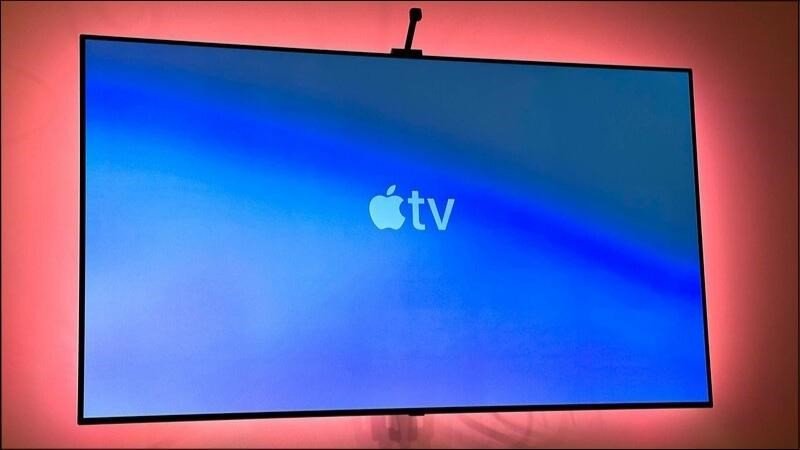 Các dòng Apple TV hỗ trợ kết nối AirPlay với MacBook
Thực Hiện Kết Nối MacBook Qua AirPlay
Để chia sẻ màn hình MacBook không dây qua AirPlay, tất cả các thiết bị (MacBook, Apple TV/Smart TV) cần phải kết nối chung một mạng Wi-Fi.
- Bước 1: Trên MacBook, nhấp vào biểu tượng Apple, sau đó chọn System Settings (Cài đặt hệ thống).
- Bước 2: Chọn mục Displays (Màn hình).
- Bước 3: Tại mục AirPlay Display, chọn tên Apple TV hoặc Smart TV của bạn từ danh sách.
- Bước 4: Nếu được yêu cầu, nhập mật khẩu AirPlay hiển thị trên tivi để hoàn tất quá trình kết nối macbook với tivi.
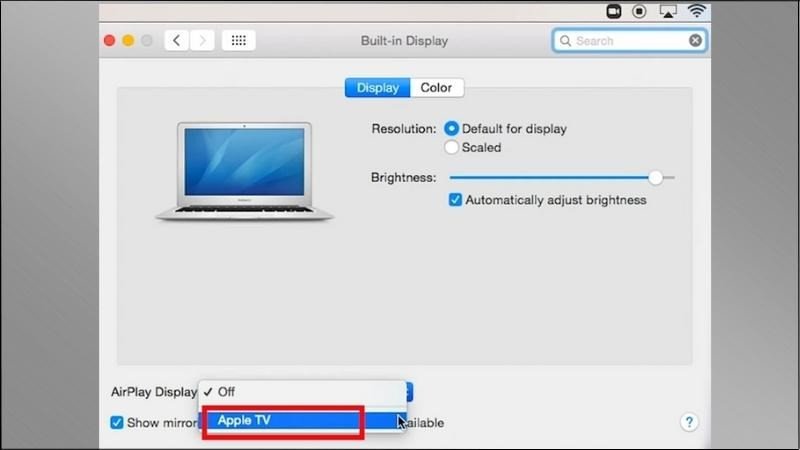 Chọn Apple TV trong mục AirPlay Display của MacBook
Khắc Phục Sự Cố Thường Gặp Khi Kết Nối HDMI MacBook Với Tivi
Mặc dù việc kết nối HDMI MacBook với tivi khá đơn giản, đôi khi người dùng vẫn gặp phải một số vấn đề. Dưới đây là cách khắc phục các lỗi phổ biến.
Màn Hình Tivi Đen Hoặc Chỉ Hiện Thị Nội Dung Trên Tivi, MacBook Tối Đen
Tình trạng màn hình MacBook tối đen khi tivi hiển thị nội dung thường xảy ra khi bạn chưa kích hoạt chế độ “Mirror Displays” hoặc “phát song song”. Để khắc phục, bạn cần truy cập System Settings > Displays > Arrangement và đảm bảo tùy chọn Mirror Displays đã được chọn. Ngoài ra, hãy kiểm tra lại cáp HDMI và adapter để đảm bảo chúng được cắm chắc chắn và không bị hỏng. Đôi khi, việc khởi động lại cả MacBook và tivi cũng có thể giải quyết vấn đề.
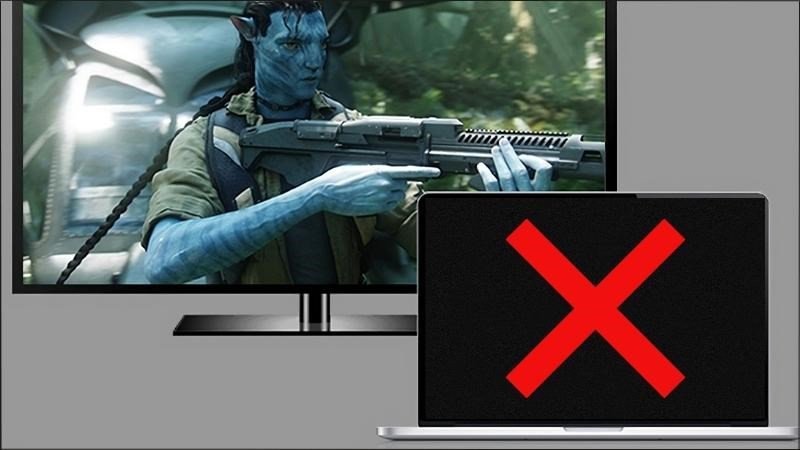 Kiểm tra cáp kết nối để khắc phục màn hình đen
Không Có Âm Thanh Từ Loa Tivi Sau Khi Kết Nối
Nếu hình ảnh hiển thị bình thường nhưng không có tiếng từ tivi, nguyên nhân có thể do cổng HDMI của một trong hai thiết bị là đời cũ không hỗ trợ truyền âm thanh, hoặc cáp/adapter bạn đang sử dụng không đủ tiêu chuẩn. Để giải quyết, đầu tiên hãy kiểm tra lại cài đặt âm thanh trên MacBook như đã hướng dẫn ở mục “Thiết lập âm thanh”.
Nếu vẫn không có tiếng, bạn có thể thử một sợi cáp HDMI macbook khác chất lượng cao hơn hoặc một adapter khác. Trong trường hợp cấp bách, bạn có thể kết nối macbook với tivi riêng biệt cho âm thanh bằng cách sử dụng cáp audio 3.5mm từ cổng tai nghe của MacBook sang cổng AUX hoặc RCA AV Audio trên tivi. Điều này đảm bảo bạn vẫn có thể trải nghiệm đầy đủ hình ảnh và âm thanh khi xuất hình ảnh macbook ra tivi.
FAQs: Các Câu Hỏi Thường Gặp Khi Kết Nối MacBook Với Tivi
1. Tôi có cần driver đặc biệt nào để kết nối HDMI MacBook với tivi không?
Không, MacBook và macOS thường tự động nhận diện và cấu hình màn hình ngoài khi bạn kết nối macbook với tivi qua HDMI hoặc AirPlay. Bạn không cần cài đặt driver riêng biệt.
2. Làm thế nào để điều chỉnh độ phân giải khi chia sẻ màn hình MacBook lên tivi?
Sau khi kết nối MacBook với tivi, bạn có thể vào System Settings > Displays. Tại đây, bạn sẽ thấy các tùy chọn độ phân giải cho tivi. Bạn có thể chọn độ phân giải phù hợp nhất hoặc chọn “Default for Display” để macOS tự động tối ưu.
3. MacBook của tôi không có cổng HDMI hay USB-C, tôi phải làm sao?
Nếu MacBook của bạn chỉ có cổng Mini DisplayPort (thường thấy trên các mẫu cũ hơn), bạn sẽ cần một adapter Mini DisplayPort sang HDMI để kết nối MacBook với tivi. Đảm bảo adapter hỗ trợ cả hình ảnh và âm thanh.
4. Tại sao AirPlay không hoạt động dù tất cả thiết bị đều kết nối cùng Wi-Fi?
Kiểm tra xem tivi hoặc Apple TV của bạn có đang ở chế độ chờ (standby) hay không. Đôi khi, việc khởi động lại thiết bị (tivi, Apple TV, router Wi-Fi và MacBook) có thể giúp làm mới kết nối. Đảm bảo firmware của tivi/Apple TV và macOS trên MacBook đều là phiên bản mới nhất.
5. Có thể kết nối nhiều tivi cùng lúc với MacBook không?
Có, một số MacBook Pro và MacBook Air đời mới với chip Apple Silicon (M1, M2, M3, M4) có thể hỗ trợ kết nối macbook ra màn hình ngoài với nhiều màn hình cùng lúc, tùy thuộc vào số lượng cổng Thunderbolt/USB-C và cấu hình chip. Bạn sẽ cần adapter hoặc dock chuyển đổi phù hợp.
6. Khi kết nối HDMI MacBook với tivi, có bị hao pin nhanh không?
Việc kết nối HDMI MacBook với tivi sẽ tiêu thụ năng lượng nhiều hơn so với việc chỉ sử dụng màn hình tích hợp, đặc biệt khi xuất ra độ phân giải cao hoặc sử dụng các ứng dụng đồ họa nặng. Để tránh hết pin đột ngột, bạn nên cắm sạc cho MacBook trong quá trình sử dụng.
Việc kết nối HDMI MacBook với tivi là một thủ thuật đơn giản nhưng mang lại nhiều lợi ích, từ nâng cao trải nghiệm giải trí đến cải thiện hiệu quả công việc. Hy vọng với những hướng dẫn chi tiết từ Apple Service, bạn đã có thể dễ dàng chia sẻ màn hình MacBook của mình lên tivi và tận hưởng những trải nghiệm tuyệt vời.
